


Россия, г. Нижневартовск


СДЕЛАЙТЕ СВОИ УРОКИ ЕЩЁ ЭФФЕКТИВНЕЕ, А ЖИЗНЬ СВОБОДНЕЕ
Благодаря готовым учебным материалам для работы в классе и дистанционно
Скидки до 50 % на комплекты
только до
Готовые ключевые этапы урока всегда будут у вас под рукой
Организационный момент
Проверка знаний
Объяснение материала
Закрепление изученного
Итоги урока

Была в сети 02.10.2018 14:39

Багуманова Эльвира Адгамовна
Учитель информатики и ИКТ
 19 406
 1 856
1 856 
Местоположение
Специализация
Урок 2. Файлы и папки
Категория:
Информатика
29.01.2018 08:30

Просмотр содержимого документа
«Урок 2. Файлы и папки»
Урок 2. Файлы и папки
Цель: начать формировать знания, умения и навыки работы с файлами и папками.
Оборудование: операционная система Windows.
Ход урока
1. Организационный момент
2. Проверка домашнего задания
3. Проверка ранее изученного материала. Актуализация знаний
- Какой объект называют универсальным?
- Какую информацию называют данными?
- С помощью каких программ обрабатывают текстовую информацию на компьютере?
4. Изучение новой темы
Изучение темы удобно начать на примера посещения библиотеки.
Когда мы приходим в библиотеку, то видим множество шкафов, на полках которых находятся книги. Точно так же на диске компьютера хранятся папки (шкафы). В папках находятся вложенные папки (полки), во вложенных папках находятся файлы (книги), каждый файл имеет имя (название книги).
Файл это информация, хранящаяся в долговременной памяти как единое целое и обозначенная именем.
Файл состоит из двух частей: собственного имени и расширения, которые отделяются друг от друга точкой.
П
 ример . doc
Имя файла Расширение
(1- 255 символов) (0 - 3 символа)
Каждый файл имеет свое имя, которое задается по следующему правилу: оно может состоять из цифр, букв латинского алфавитов и других символов. Имя файла не должно включать следующие знаки: \/: * ? « |
Расширение, как правило, характеризует тип файла. Обычно оно автоматически задается программой, в которой этот файл создан, хотя пользователь может задать произвольное расширение файла по своему усмотрению.
— Какие имена файлов составлены правильно, а какие неправильно?
(Примеры названия файлов учитель записывает на доске друг за другом. После обсуждения первого имени файла записывается следующий пример.)
123.123
123 + 123 = 246
123-23.100
120\10.12
дорогой друг.txt
Маленькая страна
Пишу тебе я в 5 раз.bmp
May26 2009.abc
Существует большое количество типов файлов. Заполним в тетрадях таблицу с основными часто встречающимися расширениями.
Расширения файлов
| Расширение | Тип файла |
| .ехе, .com | Исполнимые файлы |
| .txt | Текстовый файл |
| .doc | Файл документа |
| .xls | Файл электронной табл |
| .bmp, ,jpg, .gif | Графические файлы |
| .rar, .7z, .arj | Архивные файлы |
| .wav, .avi, .mid, .mp3 | Звуковые файлы |
| .htm | Интернет-страница |
Для того чтобы лучше ориентироваться в Windows, разработчики предусмотрели систему различных значков для отображения разных типов файлов. Рассмотрим наиболее распространенные типы значков.
(Раздаточный материал содержит примеры значков и ярлыков. Учитель вместе с учащимися разбирает, где какой значок или ярлык отображен; для работы с какими программами используются данные значки; какие значки отображают различные типы данных.)
Папка — это специальное место на диске, в котором хранятся файлы, объединенные по какому-либо признаку. Каждая папка имеет имя, которое записывается по тем же правилам, что и имя файла. Как правило, папка не имеет расширения.
Чтобы создать папку, необходимо выполнить следующие действия:
Установить курсор мыши на то место на диске, где будет создаваться папка.
Используя правую клавишу мыши, вызвать контекстное меню, в котором выбрать пункт «Создать -► Папку».
Ввести имя папки и нажать клавишу ввода.
Самой главной папкой Windows является Рабочий стол. Давайте зарисуем как папки располагаются в Windows (рис. 2).
(Учитель рисует на доске, учащиеся - в тетради.)
Файловая система — это часть операционной системы, которая обеспечивает пользователю удобный интерфейс при работе с данными, хранящимися на диске.
П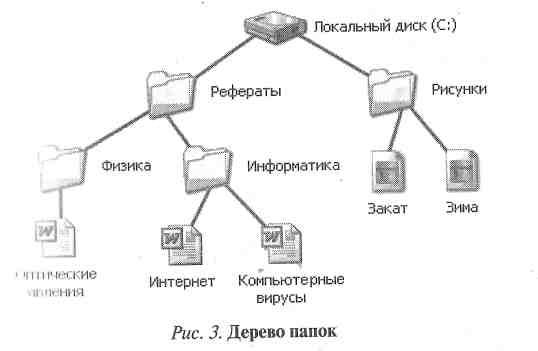 уть к файлу — это последовательность, состоящая из имен каталогов, которые необходимо пройти по дереву от исходного места (логического диска) до текущего, в котором непосредственно находится файл.
Полное имя файла состоит из пути к каталогу, в котором находится файл, и имени файла, разделенных символом «\», перед которым может стоять обозначение диска.
Выполните задания (схема на раздаточном материале, или на доске).
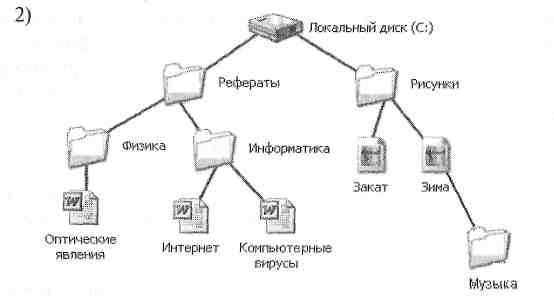
1. Укажите полный путь к файлу Оптические явления, а также назовите полное имя файла Компьютерные вирусы (рис. 3).
2. Какие из приведенных ниже схем имеют иерархическую структуру?
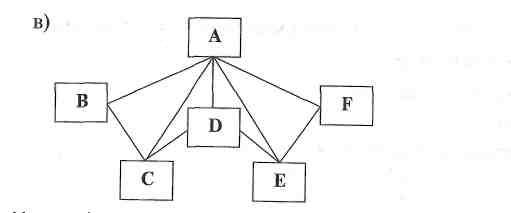
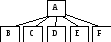
а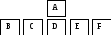 ) б)
) б)
Какие действия можно выполнить над файлом? (Создать, Сохранить, Закрыть, Открыть, Переименовать, Переместить, Копировать, Удалить.)
4. Была выполнена следующая последовательность действий: Создать папку А - Создать папку Б - Открыть папку А - Создать папку 1 - Создать папку 2. Изобразите структуру папок, созданную в результате этих действий.
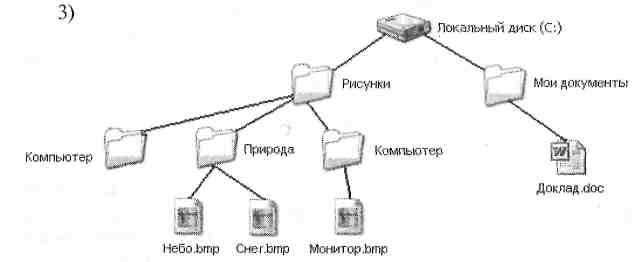
5. Изобразите файловую структуру в виде дерева:
С:\Рисунки\Природа\Небо.bmp
С:\Рисунки\Природа\Снег.bmp
С:\Рисунки\Компьютер\Монитор.bmp
С:\Мои документы \ Доклад.dос
5. Физкультминутка
6. Практическая работа
Работа № 1.
7. Подведение итогов урока
Что нового узнали на уроке? Дайте определения файла и папки. (Дать характеристику деятельности учащихся на уроке и выставить оценки.)
8. Домашнее задание
Учебник: §1.2, с. 11-15.
Рабочая тетрадь: № 3, с. 4; № 5, с. 5; № 8, с. 6; № 9, с. 7-8.
Дополнительно подготовить сообщение по § 4.16,4.17,4.18, С. 107-112.
Практическая работа «Файловая система»
1. Укажите полный путь к файлу Оптические явления, а также назовите полное имя файла Компьютерные вирусы (рис. 3).
2. Какие из приведенных ниже схем имеют иерархическую структуру?
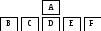
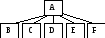
а) б)
Какие действия можно выполнить над файлом?
Была выполнена следующая последовательность действий: Создать папку А - Создать папку Б - Открыть папку А - Создать папку 1 - Создать папку 2. Изобразите структуру папок, созданную в результате этих действий.
5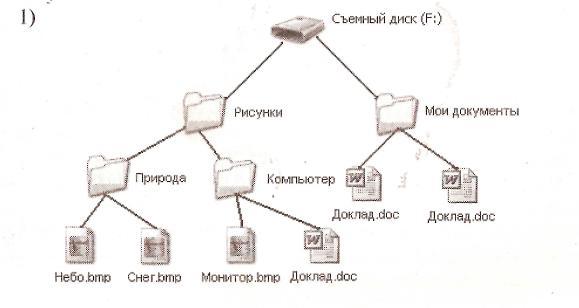 . Изобразите файловую структуру в виде дерева:
С:\Рисунки\Природа\Небо.bmp
С:\Рисунки\Природа\Снег.bmp
С:\Рисунки\Компьютер\Монитор.bmp
С:\Мои документы \ Доклад.dос
6. На рисунках представлена файловая структура. Найдите ошибку:








Вебинар для учителей

Свидетельство об участии БЕСПЛАТНО!



