


Россия, Санкт-Петербург


СДЕЛАЙТЕ СВОИ УРОКИ ЕЩЁ ЭФФЕКТИВНЕЕ, А ЖИЗНЬ СВОБОДНЕЕ
Благодаря готовым учебным материалам для работы в классе и дистанционно
Скидки до 50 % на комплекты
только до
Готовые ключевые этапы урока всегда будут у вас под рукой
Организационный момент
Проверка знаний
Объяснение материала
Закрепление изученного
Итоги урока

Была в сети 17.08.2023 15:17

Деменко Полина Дмитриевна
Учитель информатики
34 года
 9 695
9 695
 5 223
5 223 
Местоположение
Специализация
УРОК №3 «Стеклянная кнопка»
Категория:
Информатика
19.04.2017 01:01

Просмотр содержимого документа
«УРОК №3 «Стеклянная кнопка»»
УРОК «СТЕКЛЯННАЯ КНОПКА»
1. Откройте Paint.NET. В качестве начального холста можно использовать открываемый по умолчанию (800 x 600). Выберите инструмент «Выбор области овальной формы», и с его помощью выделите круг размером 400 x 400 пикселей. Для получения идеально ровного круга удерживайте при выделении клавишу Shift. Размер круга можно контролировать на панели статуса:
2. Для удаления излишней рабочей площади примените обрезание по выделению (Изображение — Обрезать по выделению или Ctrl+Shift+X):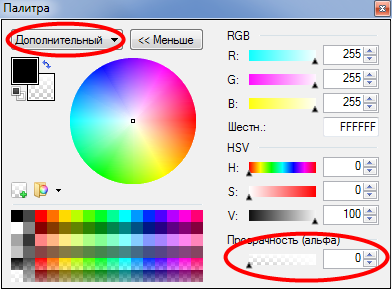
3. Так как предыдущая операция полностью обрезала фон изображения, немного расширим его. Сначала установите дополнительный цвет прозрачным (это нужно для того, чтобы добавляемый фон не отличался от существующего):
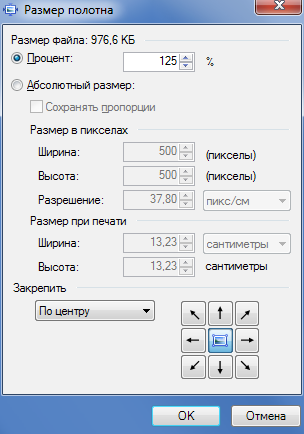
Далее откройте окно установки размера полотна (Изображение — Размер полотна или Ctrl+Shift+R), установите режим «В процентах» и введите 125 %. При этом в разделе «Закрепить» должно быть выставлено «По центру»:
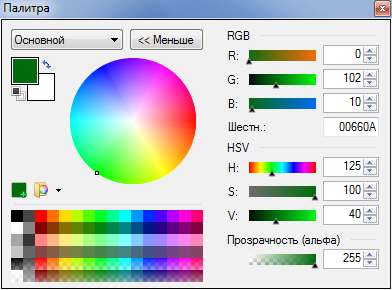
4. Теперь придадим нашей кнопке объема. Так как кнопка у нас будет зеленая, установим в качестве основного цвета темно-зеленый (00660A), а в качестве дополнительного — белый:
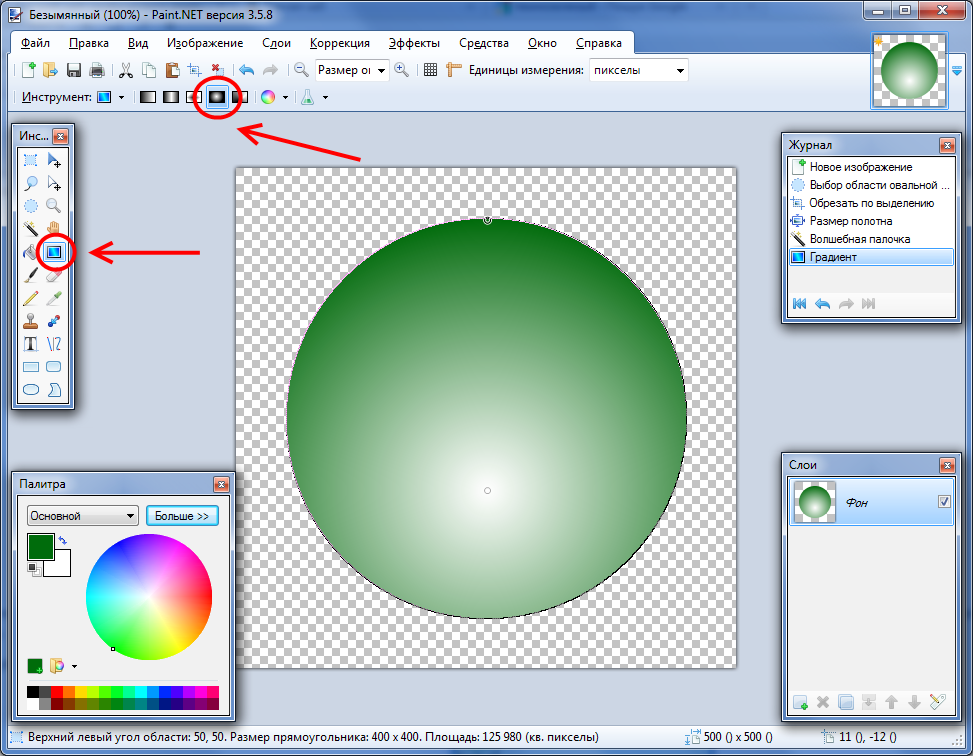
Используя «Волшебную палочку» выделите белый круг. Затем переключитесь на «Градиент» в «Круговом» режиме и используя правую кнопку мышки залейте круг начиная с приблизительно 1/3 от его низа и до верха:
Для того, чтобы заливка получилась ровной, можете контролировать координаты начальной точки на панели статуса Paint.NET, а также удерживать нажатой клавишу Shift при перетаскивании градиента.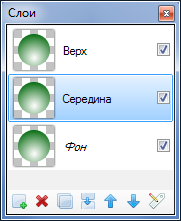
5. Дублируйте фон дважды (Слои — Создать копию слоя). Переименуйте верхний слой в «Верх», а средний в «Середина» (сделать это можно в диалоге Слои — Свойства слоя):
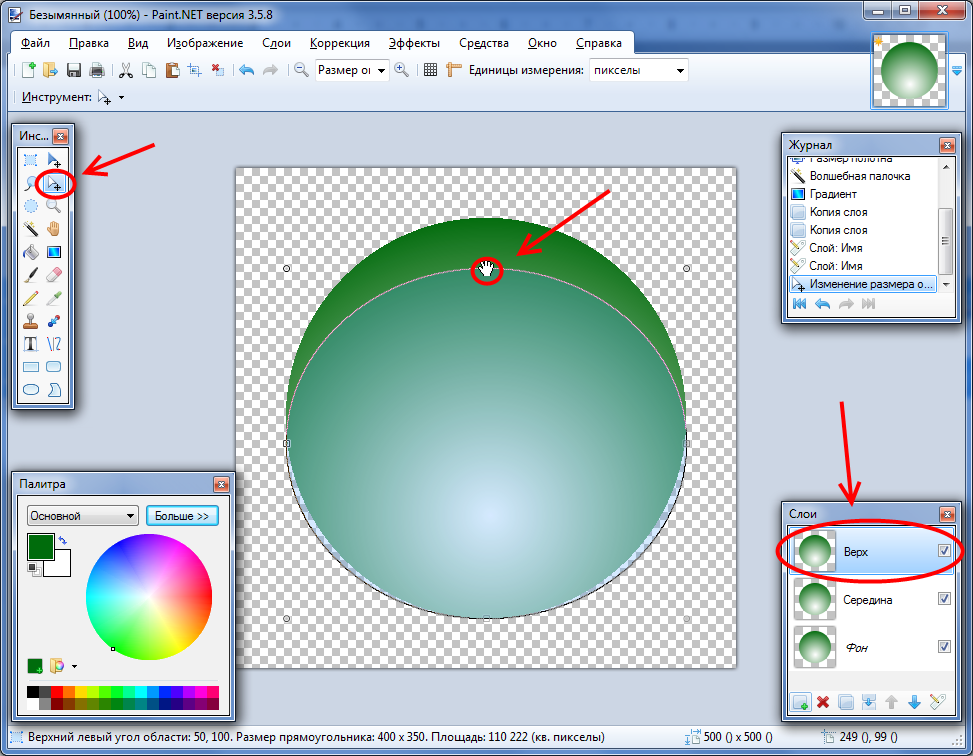
6. Начнем с верхнего слоя. С помощью инструмента «Перемещение области выделения» ухватитесь за верх круга и перетащите его вниз, пока высота круга не станет равна 350px (контролируйте на панели статуса):
Затем удалите выделенную область (нажмите клавишу Delete).
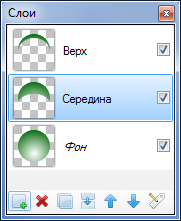
7. Теперь перейдем к слою «Середина». Для выделения круга используйте «Волшебную палочку». Кликните ею по фону, а затем инвертируйте выделение (Правка — Обратить выделение или Ctrl+I).
Повторите операцию проделанную с верхним слоем (перетащите верх круга вниз). Только на этот раз высоту эллипса оставьте равной 250 px. И снова удалите выделенную область.
8. Снова возвращаемся к слою «Верх» и применяем к нему эффект «Добавление или уменьшение» (Эффекты — Шум — Добавление или уменьшение…) со следующими параметрами: Радиус 10, Процент 0. Затем используйте «Волшебную палочку» для выделения внешней области (фона) и обратите выделение.
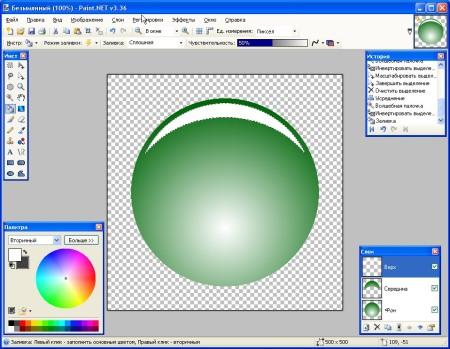
Установите в качестве основного цвета белый, а в качестве вторичного — темносерый и залейте полумесяц белым цветом (инструментом «Заливка»):
Нажмите CTRL+D (Правка — Отменить выделение) для снятия выделения и примените эффект «Радиального размытия» (Эффекты — Размытие — Круговое) с углом 2.
9. Применяем к слою «Середина» такое же «Добавление или уменьшение» (Радиус 10, Процент 0) как и к слою «Верх».
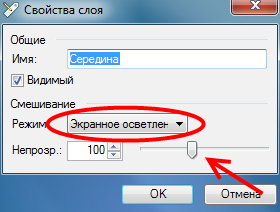
10. Установите в свойствах (Слои — Свойства слоя или F4) слоев «Верх» и «Середина» режим смешивания «Экранное осветление» а прозрачность установите на 100:
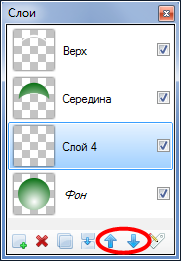
11. Кнопка почти готова. Осталось только нанести на нее требуемый символ. Для этого создадим новый слой (Слои — Добавить новый слой или Ctrl+Shift+N) и поместим его между «Фоном» и «Серединой». Перемещать очередность слоев можно с помощью специальных стрелочек в окне слоев:
Напечатаем на новом слое требуемый символ. Например иконку «обновления». Для этого выберите в панели инструментов «Текст», установите шрифт «Webdings» с размером 200, включите английскую раскладку и напечатайте на новодобавленном слое букву «q»:
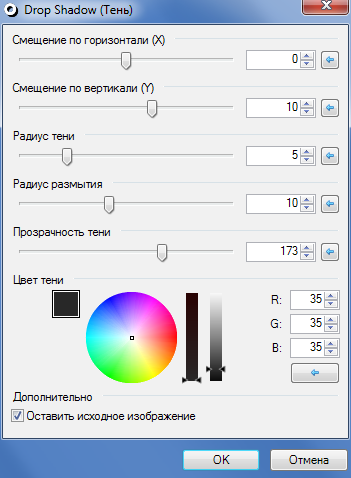
12. Для придания символу рельефа воспользуемся плагином «Падающая тень» (Эффекты → Object → Drop Shadow (Тень)) с параметрами Смещение по горизонтали 0, Смещение по вертикали 10 и Радиус размытия 10. Цвет тени подберите «по вкусу»:
13. Выровняйте изображения (Изображение — Объединить все слои или Ctrl+Shift+F) а затем примените эффект «Падающая тень» (с теми же параметрами) еще раз:








Вебинар для учителей

Свидетельство об участии БЕСПЛАТНО!



