

Россия, Самара


СДЕЛАЙТЕ СВОИ УРОКИ ЕЩЁ ЭФФЕКТИВНЕЕ, А ЖИЗНЬ СВОБОДНЕЕ
Благодаря готовым учебным материалам для работы в классе и дистанционно
Скидки до 50 % на комплекты
только до
Готовые ключевые этапы урока всегда будут у вас под рукой
Организационный момент
Проверка знаний
Объяснение материала
Закрепление изученного
Итоги урока

Был в сети 03.06.2026 08:30

Панюшкин Дмитрий Александрович
Учитель технологии и в.д.
 654
654
 91 250
Местоположение
Урок по разработке игр
Категория:
Внеурочка
15.09.2022 10:39

Просмотр содержимого документа
«Урок по разработке игр»
Разработка игр
Платформер на основе спрайт-пака
Цель и задачи
- Цель - понять как можно создавать игры, использую готовые ресурсы
- Задачи:
- 1. Создать платформер
- 2. Подключить графику
- 3. Подключить анимацию
- 4. Познакомиться с созданием дизайна уровня
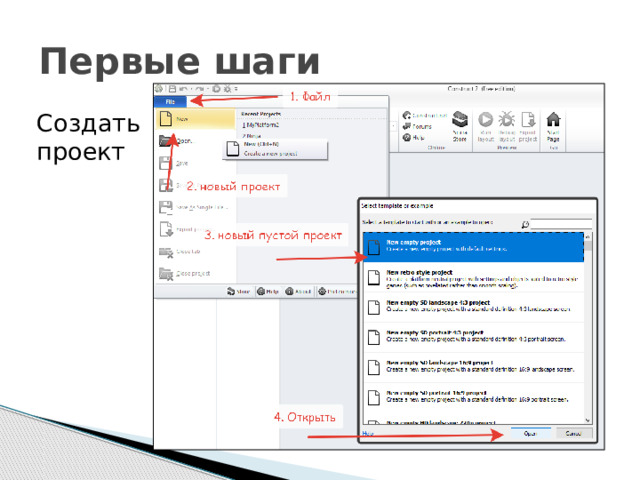
Первые шаги
Создать проект
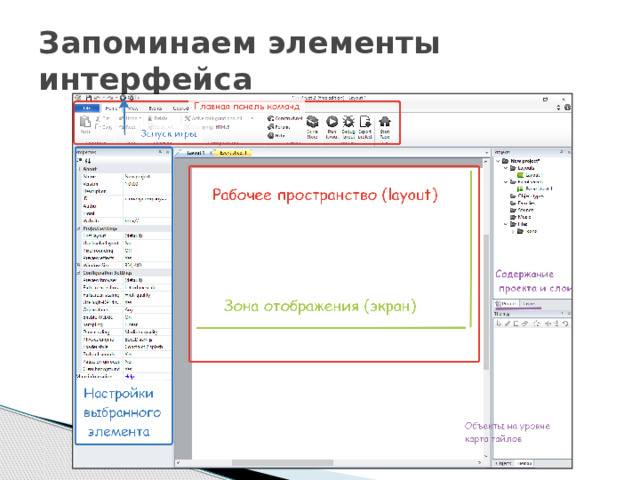
Запоминаем элементы интерфейса
Создание игрока
- ПКМ по рабочему пространству – insert new object (вставить новый объект)
- Выбрать «Sprite»
- Указать имя объекта как «Player» в пункте «Name when inserted» (имя во время создания)
- Insert
- Указать мышкой расположение объекта
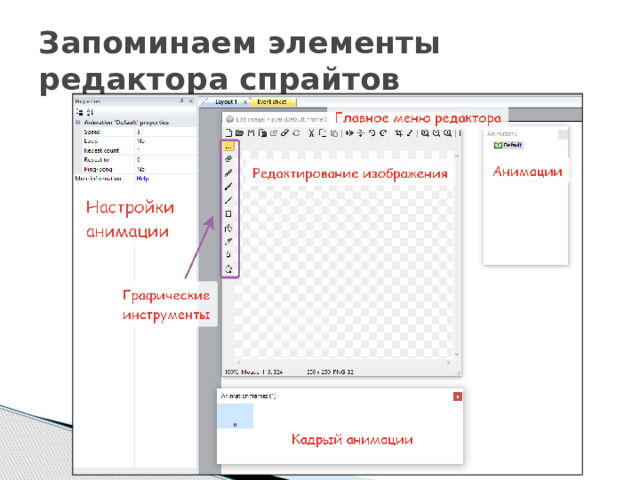
Запоминаем элементы редактора спрайтов
Импортируем персонажа
- В окне кадров анимации нажимаем ПКМ и выбираем Import frames – from files
- Выбираем в окне выбора файлов рабочий стол-папка «разработка игр»-Platformer pack-Player
- Далее по своему усмотрению выбираем папку p1_walk/p2_walk/p3_walk
- Папка PNG-выбираем все файлы зажатой ЛКМ или комбинацией ctrl+a
- Открыть
- У вас должно появиться кадры анимации и пустой нулевой кадр. Его выделяем и удаляем (delete клавиша)
Настройка анимации
- В окне анимаций выбираем анимацию default
- В окне настроек скорость анимации (Speed) ставим 10
- Зацикливание (Loop) – Yes
- Проверяем анимацию по нажатию ПКМ на анимации в окне анимации, пункт Preview (просмотр)
- Персонаж должен постоянно идти
- При желании скорость можно изменить
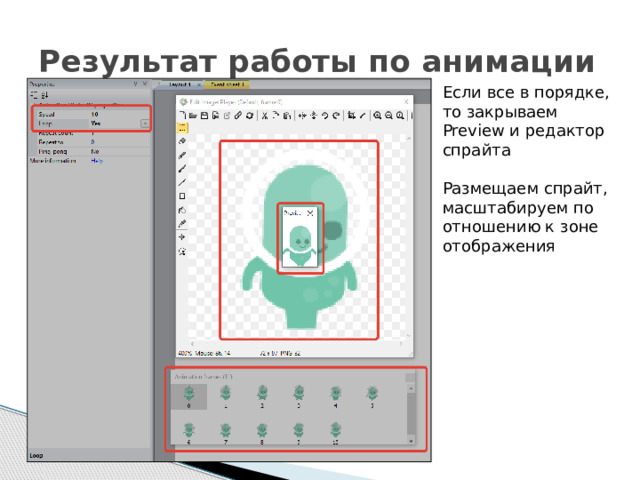
Результат работы по анимации
Если все в порядке, то закрываем Preview и редактор спрайта
Размещаем спрайт, масштабируем по отношению к зоне отображения
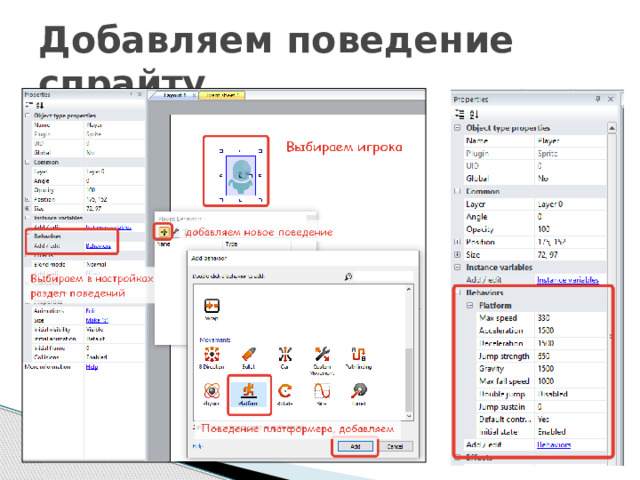
Добавляем поведение спрайту

Добавляем землю, по которой можно ходить
- ПКМ по рабочему пространству
- Insert new object- tiled background -указываем имя (ground)-insert
- Указываем расположение
- Открылся редактор изображения
- В главном меню редактора выбираем Open (открыть)
- Переходим снова в папку Platformer Pack
- Открываем Tiles-выбираем понравившийся тайл земли. В случае замены можно будет заменить, открыв редактор двойным нажатием на объект

Расположение и запуск
Аналогичным образом выбираем землю, открываем настройки и добавляем новое поведение под названием Solid
При необходимости игроку добавить дополнительное поведение Scroll to, чтобы камера следила за игроком
Откроется браузер. Управление стрелочками
Запускаем

Самостоятельное задание
- Необходимо добавить дополнительные объекты для создания уровня или воссоздания уровня по аналогии с Марио (см. далее)
- Для того, чтобы размещать объекты друг за другом – ПКМ на объекте-Z Order-send top/send bot (отправить вверху, отправить вниз)
Не все объекты нуждаются в поведениях. Какие?
Кактус перед игроком
Кактус за игроком

Первый уровень игры «Марио»


Вебинар для учителей

Свидетельство об участии БЕСПЛАТНО!



