










© 2017 618 3


СДЕЛАЙТЕ СВОИ УРОКИ ЕЩЁ ЭФФЕКТИВНЕЕ, А ЖИЗНЬ СВОБОДНЕЕ
Благодаря готовым учебным материалам для работы в классе и дистанционно
Скидки до 50 % на комплекты
только до
Готовые ключевые этапы урока всегда будут у вас под рукой
Организационный момент
Проверка знаний
Объяснение материала
Закрепление изученного
Итоги урока

Урок учебной практики 3
Категория:
Информатика
13.09.2017 16:01

Просмотр содержимого документа
«Задание по теме 2»
Задание по теме: «Настройка параметров операционной системы».
Закрепление знаний по теме: «Настройка параметров функционирования персонального компьютера, периферийного и мультимедийного оборудования»
Включите ПК
Настройка манипулятора мышь:
- измените вид указателя мыши
- измените скорость движения указателя
Настройка клавиатуры
- измените скорость повтора вводимого символа
- измените частоту мерцания курсора
Настройка элементов оформления экрана
- измените тему рабочего стола
- осуществляется выбор фонового рисунка
Настройка параметров операционной системы
|
| Панель задач и меню "Пуск"Настройка стандартных параметров панели задач и меню "Пуск". Создание дополнительных ярлыков и закрепление элементов на панели задач. Решения некоторых проблем.Задание (отчет о проделанной работе запишите в документе MS Word со снимками экрана): - закрепите на панели задач 5 любых элементов (снимок экрана); - открепите закрепленные элементы с панели задач (снимок экрана); - переместите корзину на панель задач (снимки экрана каждого шага и подписать его); - просмотрите основные настройки значков и текста на панели зада (снимок экрана каждой вкладки диалогового окна и подписать ее) |
|
| Учетные записи пользователейНастройка учетных записей пользователей, запуск от имени, управление аккаунтами администраторов Windows 7. Настройка параметров входа в систему. Задание (отчет о проделанной работе запишите в документе MS Word со снимками экрана): - осуществите запуск любой программы от имени администратора (снимки экрана); - просмотрите какие учетные записи созданы на вашем ПК (используйте Панель управления; снимки экрана) |
|
| Компоненты Windows 7Подробные иллюстрированные обзоры стандартных игр, гаджетов и других компонентов Windows 7. Задание (отчет о проделанной работе запишите в документе MS Word со снимками экрана): - создайте любое задание для ПК в Планировщике заданий (снимки этапов создания задания); - создайте 3-4 записки-стикера на Рабочем столе (снимки этапов создания стикеров и самих стикеров) |
|
| Управление дискамиИнициализация, проверка и дефрагментация дисков. Создание виртуальных жестких дисков. Настройка параметров сжатия томов, шифрование BitLocker. Настройка и отключение автозапуска для разных типов носителей. Задание (отчет о проделанной работе запишите в документе MS Word со снимками экрана): - осуществите проверку на ошибки любого локального диска (снимки этапов проверки); - осуществите проверку на ошибки флэш-накопителя (снимки этапов проверки); |
|
| Проводник Windows 7Настройка библиотек, папок и поиска. Параметры контекстного меню Windows 7. Задание (отчет о проделанной работе запишите в документе MS Word со снимками экрана): - создайте любую библиотеку (снимки этапов создания библиотеки); - создайте быстрый доступ для вашей рабочей папки (снимки этапов создания быстрого доступа) - настройте параметры папок и поиска (снимки этапов настройки параметров) |
|
| Питание и производительностьНастройка планов электропитания и параметров быстродействия системы. Технологии работы Windows 7 с оперативной и виртуальной памятью. Задание (отчет о проделанной работе запишите в документе MS Word со снимками экрана): - просмотрите настройки питания и производительности (снимки этапов настройки) |
|
| Экран и шрифтыНастройка шрифтов и цветов экрана. Задание (отчет о проделанной работе запишите в документе MS Word со снимками экрана): - установите шрифт на ПК (снимки этапов установки) |
Просмотр содержимого документа
«Инструкционная карта 2»
Инструкционная карта №2 по теме «Настройка параметров операционной системы»
Закрепление папок и программ на панели задач Windows 7
Закрепление программы на панели задач Windows 7
Чтобы прикрепить значок программы к панели задач Windows 7, щелкните по исполняемому файлу (.exe) или по ярлыку программы правой кнопкой мыши и в появившемся контекстном меню выберите пункт Закрепить на панели задач.
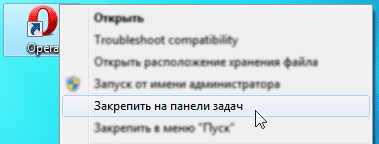
Также значок программы можно закрепить на панели задач, если просто перетащить мышкой исполняемый файл программы или её ярлык на панель задач.
Закрепление папки на панели задач Windows 7
Предположим, папка называется «Музыка» и находится она в корне диска C (адрес папки в этом случае – C:\Музыка). Чтобы закрепить эту папку на панели задач Windows 7, нужно выполнить четыре шага:
1. Щелкните правой кнопкой мыши на рабочем столе и выберите Создать - Ярлык.
2. В поле Расположение объекта введите: %windir%\explorer.exe C:\Музыка (вместо C:\Музыка введите фактический адрес прикрепляемой папки).
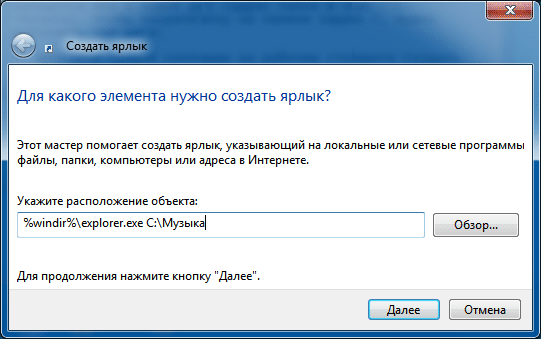
3. В поле Имя ярлыка введите название папки (в нашем случае это Музыка) и нажмите Готово.
4. Щелкните правой кнопкой по созданному ярлыку и в появившемся контекстном меню выберите пункт Закрепить на панели задач.
Примечание. Каждая закрепленная папка будет открываться в отдельном процессе. При недостатке оперативной памяти это может привести к временному снижению производительности системы. После закрытия папки, процесс, в котором она была запущена, автоматически завершится в течение нескольких секунд.
Открепление значков
Чтобы открепить папку или программу от панели задач, щелкните по значку правой кнопкой мыши и в появившемся меню выберите Изъять программу из панели задач.
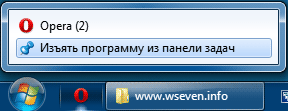
Перемещаем Корзину с рабочего стола на панель задач
Если вам хочется полностью освободить свой рабочий стол от значков, то вы можете сделать это. Ведь в Windows 7 можно не только убрать Корзину с рабочего стола, но даже прикрепить ее на панель задач.
1. Щелкните правой кнопкой мыши по пустому месту на Рабочем столе.
2. В контекстном меню выберите Создать - Ярлык.
3. В поле Расположение объекта вставьте: %SystemRoot%\explorer.exe shell:RecycleBinFolder.
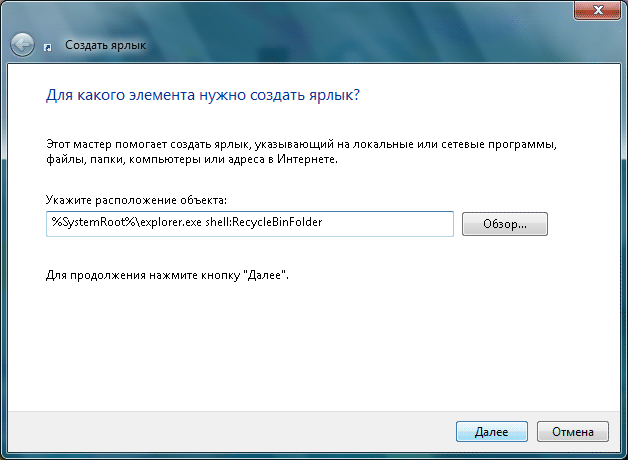
4. Нажмите Далее.
5. В открывшемся окне в поле Имя ярлыка введите Корзина и нажмите Готово.
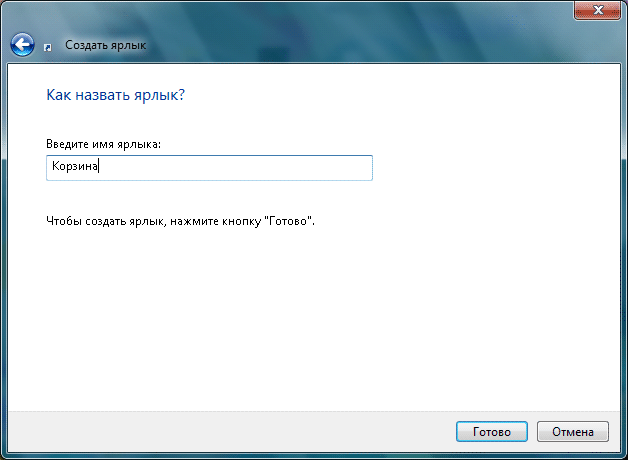
6. На Рабочем столе появился ярлык (чтобы убедиться, что это Корзина, откройте его двойным кликом), но он похож на ярлык Проводника, а не Корзины. Чтобы исправить это, кликните по нему правой кнопкой мыши и выберите Свойства, затем нажмите кнопку Сменить значок.
7. В поле Искать значки в следующем файле введите: %SystemRoot%\system32\imageres.dll и нажмите Ввод.
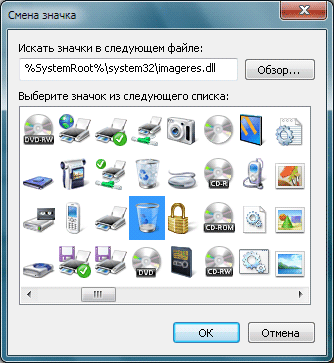
8. Из предложенной коллекции значков Windows 7 выберите значок Корзины и дважды нажмите ОК.
9. Теперь наш значок Корзины стал выглядеть как ему и положено. Перетащите его правой или левой кнопкой мыши куда-нибудь на панель задач.

10. Щелкните правой кнопкой мыши по рабочему столу, выберите Персонализация, затем Изменить значки рабочего стола и уберите галочку с Корзины.
Значки и текст в панели задач
В отличие от предыдущих версий Windows, в Windows 7 открытые программы отображаются в панели задач в виде крупных значков без надписей.
Если такое представление вам неудобно, и вы хотите, чтобы ваша панель задач выглядела более привычно, то сделайте следующее.
1. Щелкните правой кнопкой мыши по свободному месту панели задач.
2. В появившемся меню выберите пункт Свойства (Properties).
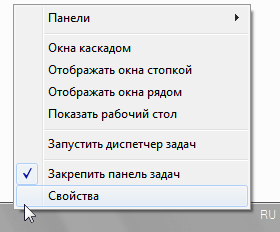
3. В открывшемся окне Свойства панели задач и меню Пуск на вкладке Панель задач поставьте галочку напротив пункта Использовать маленькие значки (Use Small Icons).
4. В этом же окне, в меню Кнопки панели задач (Taskbar Buttons) выберите пункт Не группировать (Never Combine) вместо указанного по умолчанию Всегда группировать, скрывать метки (Always Combine).
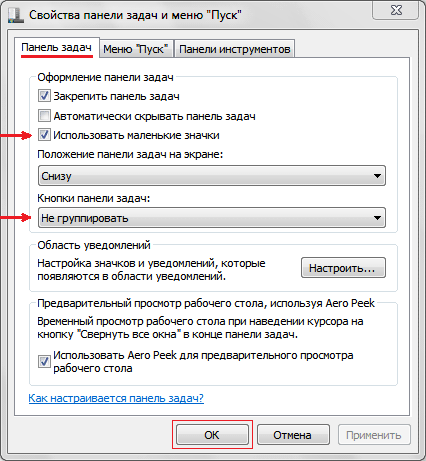
5. Нажмите OK.
После этого панель задач Windows 7 будет отображать значки и названия открытых файлов и приложений, как и в предыдущих версиях Windows.
Запуск программ от имени администратора или другого пользователя
Запуск от имени администратора
1. Чтобы запустить программу от имени администратора, щелкните правой кнопкой мыши по исполняемому файлу (с расширением .exe) и в появившемся контекстном меню выберите Запуск от имени администратора.
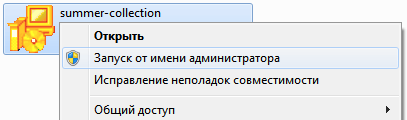
2. Чтобы определенная программа всегда запускалась от имени администратора, щелкните по исполняемому файлу правой кнопкой мыши и выберите пункт Создать ярлык.
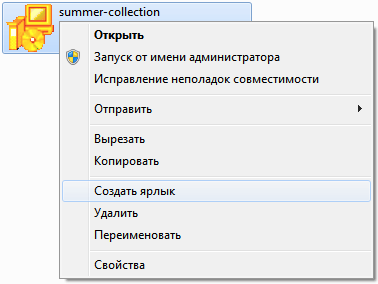
3. Щелкните правой кнопкой мыши по созданному ярлыку и выберите Свойства.
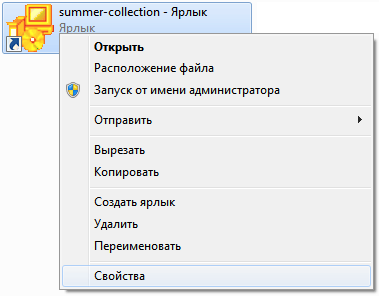
4. В открывшемся окне, на вкладке Ярлык нажмите кнопку Дополнительно.

5. Установите флажок Запуск от имени администратора.
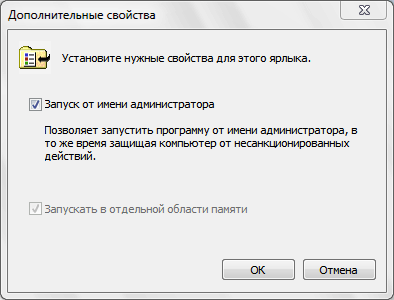
6. Нажмите OK, чтобы сохранить изменения.
Примечание. Данная программа будет запускаться от имени администратора только с помощью этого ярлыка. Двойной щелчок по исполняемому файлу или по другому ярлыку этой программы, запустит её от имени вашей учетной записи, без повышенных привилегий (если, конечно, вы вошли в Windows 7 не как администратор).
Запуск программы от имени другого пользователя
1. Нажмите клавишу Shift, и удерживая её, щелкните правой кнопкой мыши по исполняемому файлу.
2. В появившемся контекстном меню выберите Запуск от имени другого пользователя.
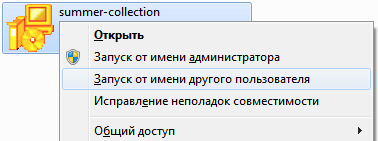
3. В открывшемся окне введите логин и пароль пользователя, от имени которого нужно запустить программу.
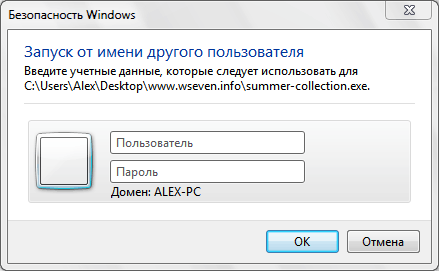
После нажатия кнопки OK программа запустится от имени указанного пользователя. Закончив работу с программой, просто закройте ее.
Примечание. Учетная запись пользователя, от имени которого запускается программа, должна быть защищена паролем.
Планировщик заданий Windows 7
С помощью улучшенного Планировщика заданий Windows 7 можно запланировать запуск любой программы в определенное время с определенными условиями. Также можно запланировать отправку электронной почты и даже вывод на экран определенного сообщения.
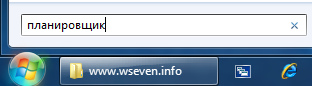
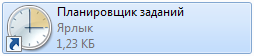
Чтобы запустить Планировщик заданий, откройте меню Пуск, в поисковую строку введите планировщик и нажмите Ввод (в нерусифицированной Windows 7 вместо слова планировщик введитеtaskschd.msc).
Также можно открыть Панель управления (расширенный вид) - Администрирование - Планировщик заданий.
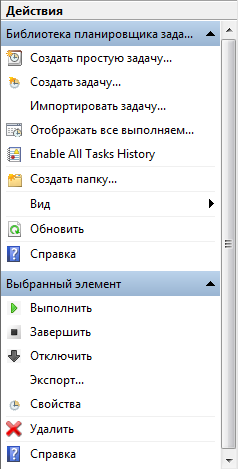
В расположенном справа меню Действия нажмите Создать задачу (или Создать простую задачу).
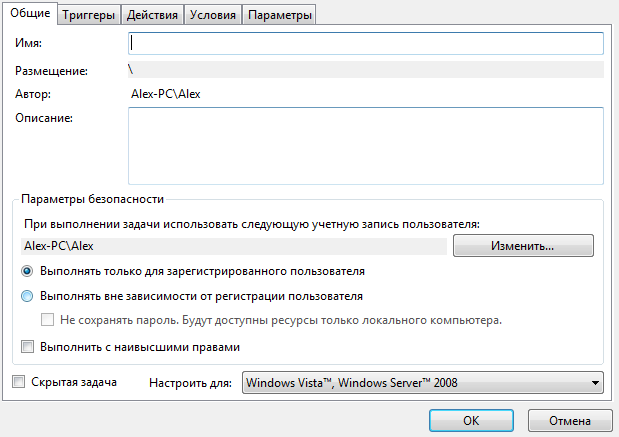
В окне Создание задачи введите название новой задачи и ее описание. Если нужно запускать программу с повышенными правами администратора, то активируйте функцию Выполнить с наивысшими правами.
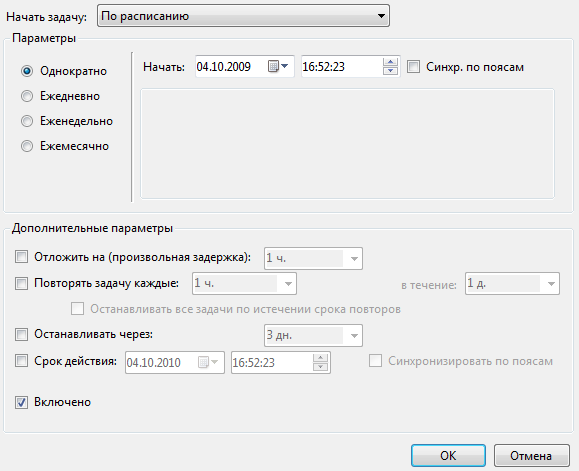
Переключитесь на вкладку Триггеры, нажмите кнопку Создать и назначьте дату, время и частоту выполнения задачи. Чтобы установить дату, когда выполнение задачи по расписанию будет прекращено, активируйте функцию Срок действияи укажите дату и время.
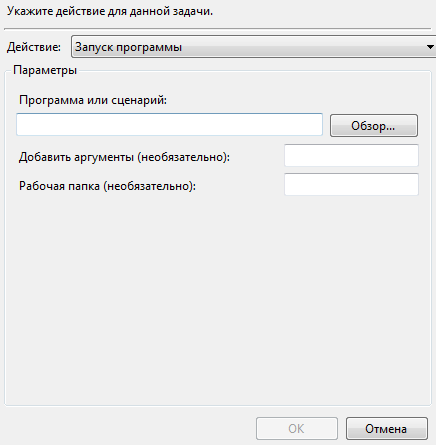
Перейдите на вкладку Действия и нажмите кнопку Создать.
Чтобы запланировать выполнение программы по указанному расписанию, в раскрывающемся списке Действие выберите Запуск программы и с помощью кнопки Обзор укажите местоположение исполняемого файла.
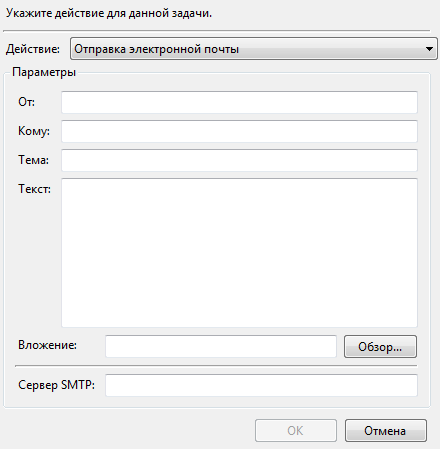
Чтобы запланировать отправку электронной почты по расписанию, в раскрывающемся списке Действие выберите Отправка электронной почты и заполните стандартные поля: От (ваши имя и адрес электронной почты), Кому (имя и адрес получателя письма), Тема (заголовок письма) и Текст (текст сообщения). Если нужно прикрепить файлы к отправляемому сообщению, с помощью кнопки Обзор укажите местоположение файла, который хотите прикрепить. В поле Сервер smtp укажите smtp-сервер поставщика своей электронной почты (например, smtp.mail.ru) и нажмите OK.
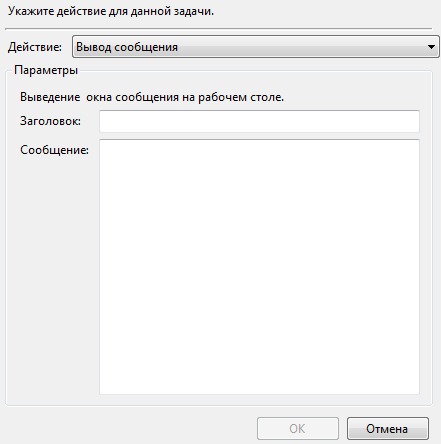
Чтобы запланировать вывод на экран определенного сообщения по указанному расписанию, в раскрывающемся списке Действие выберите Вывод сообщения и заполните поля Заголовок и Сообщение.
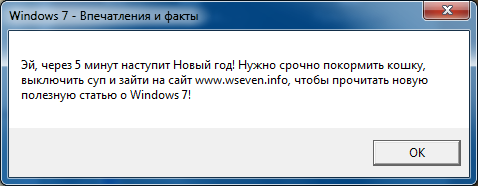
Очень удобная вещь, когда нужно напомнить себе о том, что через 5 минут наступит Новый год, что пора покормить кошку, выключить суп или зайти на сайт Windows 7 – Впечатления и факты. Выглядеть такое сообщение будет примерно так:
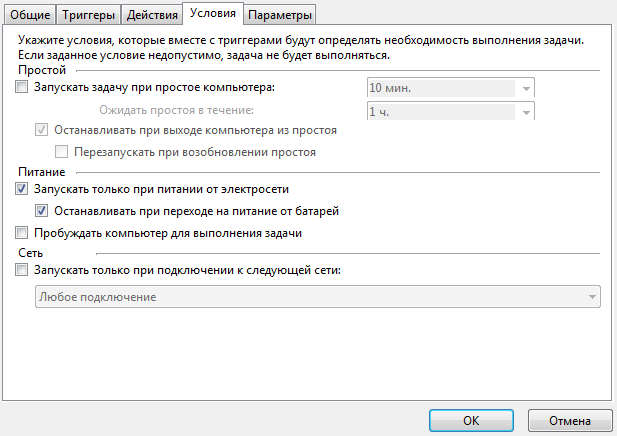
Перейдите на вкладку Условия и укажите условия выполнения задачи.
Также можно задать дополнительные параметры выполнения задачи на вкладке Параметры.
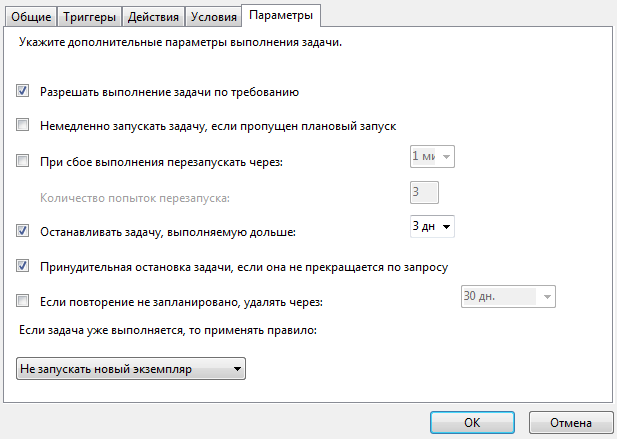
После завершения всех этих действий, нажмите OK, чтобы создать задачу.
Чтобы изменить созданное задание, откройте Планировщик заданий, выделите задачу в списке, в правом меню Действия выберите Свойства, отредактируйте нужные параметры и нажмите OK.
Чтобы удалить запланированное задание, откройте Планировщик заданий, выделите задачу в списке, в правом меню Действия выберите Удалить и подтвердите свои намерения.
Примечание. Чтобы Планировщик заданий функционировал, служба планировщика заданий должна автоматически запускаться вместе с Windows 7. Откройте Панель управления (расширенный вид) - Администрирование - Службы. В списке служб найдите Планировщик заданий, дважды щелкните по ней, на вкладке Общие установите тип запуска Авто и нажмите OK.
Записки-стикеры Windows 7
Sticky Notes или Записки – новая функция Windows 7, позволяющая создавать короткие текстовые заметки.
Общая информация
Управление записками Windows 7
Форматирование текста записок
Общая информация
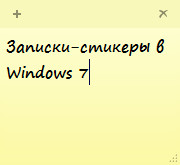
Подобно бумажным стикерам, записки Windows 7 могут использоваться как списки задач на день или как блокнот для быстрых, коротких записей. Записки Windows 7 поддерживают как ввод текста с обычной клавиатуры, так и рукописный ввод (перо или сенсорный ввод). Записки поддерживаются только в ОС Windows 7 версий «Домашняя расширенная», «Профессиональная» и «Максимальная».
Чтобы запустить программу Записки, откройте Пуск - Все программы - Стандартные - Записки.
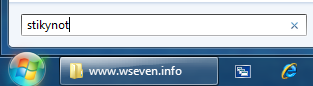
Другой способ запустить программу Записки – открыть Пуск, ввести в поисковую строку stikynot и нажать Ввод (в русифицированной версии Windows 7 можно ввести в поисковую строку меню Пуск слово записки вместо stikynot).
Управление записками в Windows 7
Чтобы изменить цвет записки, щелкните по ней правой кнопкой мыши и в появившемся меню выберите один из доступных цветов.
Чтобы создать новую записку в дополнение к уже существующей, нажмите «+» в левой части записки или сочетание клавиш Ctrl + N.
Сохранить отдельную записку в отдельный файл невозможно. Содержимое всех созданных вами записок автоматически сохраняется в файле StickyNotes.snt, расположенном в папке C:\Users\%username%\AppData\Roaming\Microsoft\Sticky Notes. Это позволяет закрывать созданные записки и открывать их снова.
Если до перезагрузки компьютера у вас остались открытые записки, то они автоматически откроются после следующего запуска Windows 7.
Чтобы закрыть все записки (но не удалять их), нажмите сочетание клавиш Alt + F4. Все закрытые записки снова откроются, если запустить программу Записки.
Чтобы свернуть записки, дважды щелкните по значку программы на панели задач.
Чтобы безвозвратно удалить записку, нажмите сочетание клавиш Ctrl + D или просто нажмите «х» в правом углу записки. После удаления записки, её содержимое стирается из файла StickyNotes.snt.
Если открыто сразу несколько записок, то можно переключаться между ними с помощью сочетания клавиш Ctrl + Tab.
В записках Windows 7 поддерживаются стандартные сочетания клавиш для работы с текстом:
Выделить весь текст: Ctrl + A
Копировать: Ctrl + C
Вставить: Ctrl + V
Вырезать: Ctrl + X
Отменить: Ctrl + Z
Форматирование текста записок
Существует возможность форматирования текста записок с помощью сочетаний клавиш.
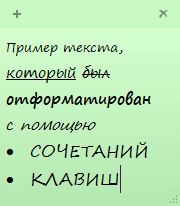
Выделите часть текста, которую хотите отформатировать, и нажмите нужное сочетание клавиш:
1. Жирный: Ctrl + B
2. Наклонный: Ctrl + I
3. Подчеркнутый: Ctrl + U
4. Зачеркнутый: Ctrl + T
5. Список: Ctrl + Shift + L (если нажимать это сочетание клавиш несколько раз подряд, то будут предлагаться по очереди разные типы списков – маркированный, нумерованный и т.д.)
6. Увеличить размер шрифта: Ctrl + Shift+
7. Уменьшить размер шрифта: Ctrl + Shift+
8. Сделать все выделенные буквы заглавными: Ctrl + Shift + A
9. Выравнивание по правому краю: Ctrl + R
10. Выравнивание по центру: Ctrl + E
11. Выравнивание по левому краю: Ctrl + L
12. Нормальный межстрочный интервал: Ctrl + 1
13. Двойной межстрочный интервал: Ctrl + 2
14. Полуторный межстрочный интервал: Ctrl + 5
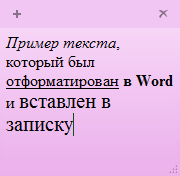
В записках Windows 7 используется шрифт Segoe Print и изменить его, по-видимому, невозможно. Однако если вставить в записку текст из любого текстового редактора (например, из Microsoft Word), то и шрифт, и форматирование текста сохранятся.
Записки Windows 7 автоматически распознают Интернет-адреса после введения http:// или www. Ссылки в записках традиционно отображаются синим цветом и подчеркиваются.
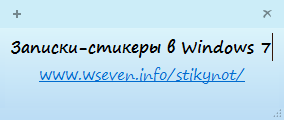
Чтобы открыть веб-страницу, щелкните по ссылке левой кнопкой мыши, удерживая клавишу Ctrl.
Проверка диска на наличие ошибок
Проверка диска в Windows 7 может быть выполнена с помощью графического интерфейса и с помощью командной строки. Проверка с помощью графического интерфейса более удобна для начинающих пользователей, а проверка с помощью командной строки имеет больше возможностей. Чтобы начать или запланировать проверку дисков, нужно войти в Windows 7 с правами администратора.
Проверка диска: графический интерфейс
1. Откройте папку Компьютер.
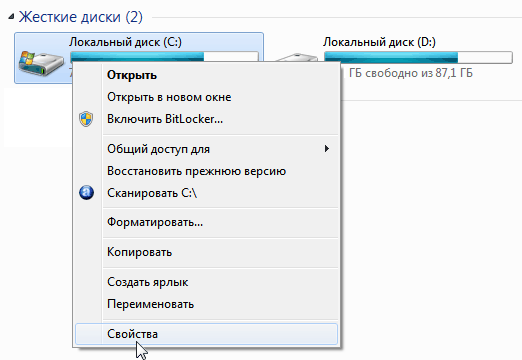
2. Щелкните правой кнопкой мыши по диску, который нужно проверить, и выберите Свойства.
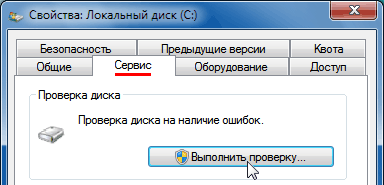
3. На вкладке Сервис нажмите кнопку Выполнить проверку.
4. Выберите один из вариантов проверки:
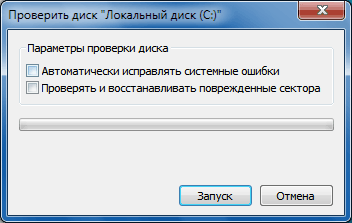
Чтобы просто проверить диск без попыток исправления ошибок в случае их обнаружения, снимите оба флажка и нажмите кнопку Запуск.
Чтобы выполнить поиск ошибок файлов и папок и исправить их, установите флажок Автоматически исправлять системные ошибки и нажмите кнопку Запуск.
Чтобы проверить поверхность диска на наличие физически поврежденных (bad) секторов и попытаться восстановить хранящиеся в них данные, выберите Проверять и восстанавливать поврежденные сектора и нажмите кнопкуЗапуск.
Чтобы выполнить проверку файловых и физических ошибок и попытаться исправить их, установите оба флажка и нажмите кнопку Запуск.
Примечание. Если выбрать Автоматически исправлять системные ошибки для используемого диска, будет предложено выполнить проверку диска в ходе следующей загрузки компьютера.
Библиотеки Windows 7
Библиотеки – новая особенность Windows 7, делающая управление папками и файлами более удобным.
Общая информация
Библиотеки представляют собой упорядоченные по определенным признакам коллекции файлов и папок, физически размещенных в разных местах на жестком диске и других носителях (например, флэш-накопителях), за исключением медиа-носителей CD и DVD.
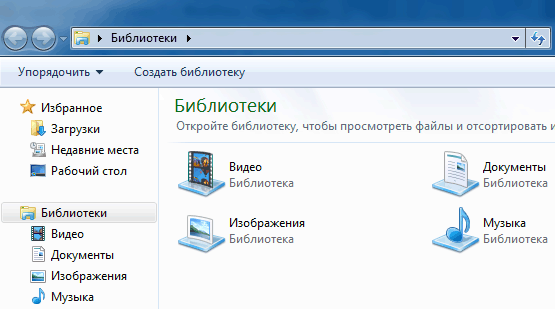
Библиотеки – это категории файлов, собранные по определенным критериям (например, изображения, музыка, видео и т.д.). Библиотеки не содержат самих файлов, фактически, являясь скоплениями ярлыков файлов определенного типа, собранными в одном месте.
Содержимое каждой библиотеки определяется содержимым включенных в эту библиотеку папок. Каждая библиотека может иметь несколько включенных папок. Но только одна из включенных папок будет использоваться для физического сохранения файлов, добавляемых в библиотеку (например, при копировании или перемещении видеофайла в библиотеку Видео).
В Windows 7 есть четыре предопределенные библиотеки:
Видео;
Документы;
Изображения;
Музыка.
По умолчанию папка Библиотеки открывается при нажатии значка Проводника на панели задач Windows 7.
В дополнение к предопределенным библиотекам можно создать свои собственные.
Создание библиотеки
1. Откройте папку Библиотеки, нажав на значок Проводника Windows 7.

2. В верхнем горизонтальном меню нажмите кнопку Создать библиотеку.

3. Введите название библиотеки (в качестве примера, мы назвали созданную библиотеку www.wseven.info) и затем откройте её как обычную папку.
4. Нажмите кнопку Включить папку, укажите папку, расположенную на жестком диске или съемном носителе и нажмите кнопку Включение папки.
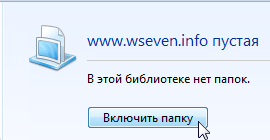
Первая включенная папка будет использоваться для физического сохранения добавляемых в библиотеку файлов.
Включение и удаление расположений (папок)
Если открыть любую библиотеку, то в верхней части окна можно увидеть ссылку Расположения (количество).
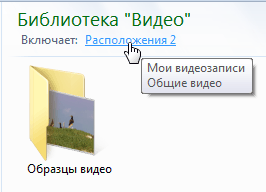
Нажав на эту ссылку мы сможем не только увидеть список уже включенных в неё расположений, но и отредактировать этот список, удалив включенные папки и/или добавив новые.
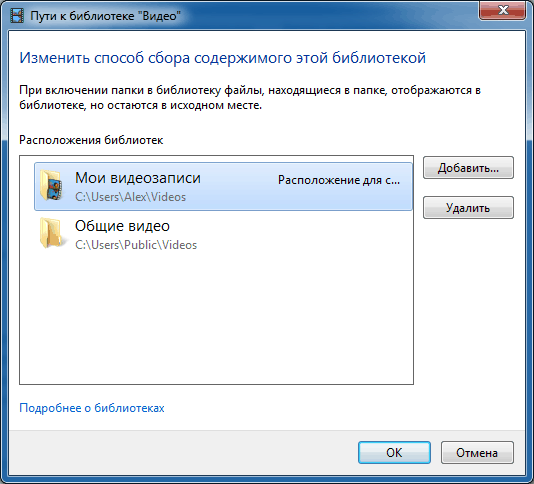
Чтобы включить в библиотеку новое расположение, нажмите кнопку Добавить, укажите папку и нажмите кнопку Включение папки.
Чтобы удалить включенное расположение, выделите его и нажмите кнопку Удалить.
Еще один способ включить папку в библиотеку – щелкнуть по значку папки правой кнопкой мыши и в появившемся контекстном меню выбрать Включить в библиотеку - Название библиотеки.
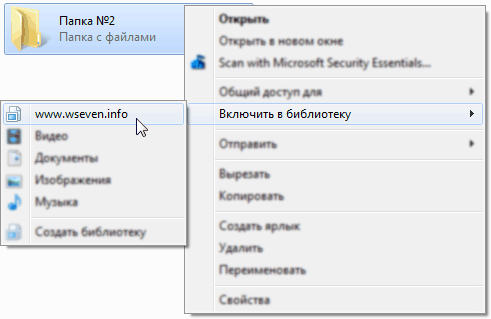
Чтобы изменить папку для физического сохранения добавляемых в библиотеку файлов, щелкните правой кнопкой мыши по значку библиотеки и выберите Свойства.
В списке включенных папок выделите нужную и нажмите кнопку Указать папку для сохранения (включенных папок должно быть больше одной).
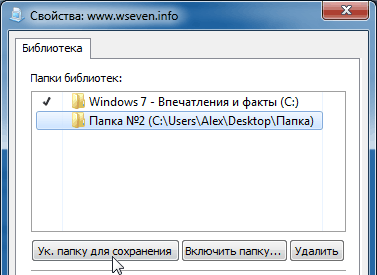
Примечание. В библиотеку могут быть включены только индексируемые локальные и сетевые папки.
Удаление и восстановление библиотек
Любую библиотеку можно удалить точно так же, как обычную папку.
При удалении библиотеки никакие данные не удаляются.
Если вы удалили предопределенные библиотеки Windows 7 и хотите восстановить их, откройте папку Библиотеки, нажав на значок Проводника Windows 7. В области переходов щелкните правой кнопкой мыши по значку библиотеки и в появившемся контекстном меню выберите Восстановить библиотеки по умолчанию.
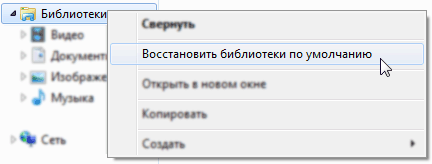
Если вы удалили созданные вами библиотеки и хотите восстановить их, то вам придется создать их заново.
Быстрый вызов программ и папок в Windows 7
В Windows 7 можно задавать свои сочетания клавиш для быстрого вызова часто используемых программ и папок. Делается это очень просто.
1. Щелкните правой кнопкой мыши по значку программы и в появившемся контекстном меню выберите пункт Создать ярлык. (Если ярлык уже создан (например, в меню Пуск - Все программы), то перейдите сразу к пункту 2).
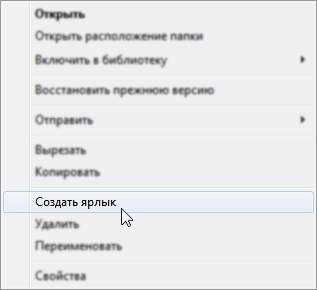
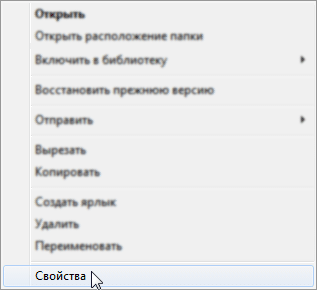
2. Щелкните правой кнопкой мыши по созданному ярлыку и выберите пункт Свойства.
3. В открывшемся окне на вкладке Ярлык поставьте курсор мыши в поле Быстрый вызов и нажмите любую клавишу – например, А. Появится сочетание клавиш Ctrl + Alt + А (где А – клавиша, которую вы нажали).
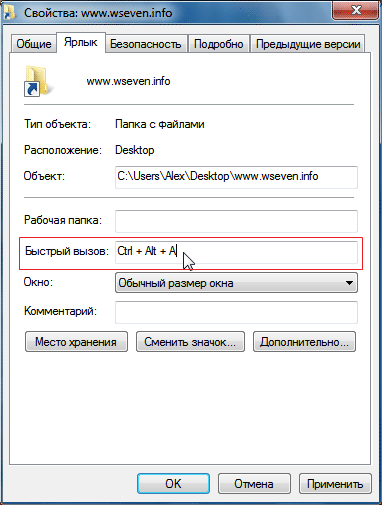
4. После нажатия кнопки ОК вы сможете запускать эту программу с помощью указанного сочетания клавиш.
Точно так же в Windows 7 можно задать горячие клавиши для открытия любой папки.
Примечание. Если после выполнения вышеописанных операций вы удалите ярлык, в свойствах которого задавали сочетание клавиш, то заданное сочетание клавиш перестанет работать.
Параметры папок и поиска в Windows 7
В этой статье мы расскажем вам, где в Windows 7 находятся настройки папок и поиска, а заодно рассмотрим возможности этого интерфейса.
В предыдущих русскоязычных версиях Windows интерфейс настроек папок носил название «Свойства папки». В русской локализации Windows 7 этот интерфейс получил непривычное, но более точное название – Параметры папок, из-за чего пользователи, которые впервые установили Windows 7, поначалу приходят в небольшое замешательство.
Где находятся Параметры папок в Windows 7
Открыть Параметры папок в Windows 7 можно несколькими способами:
1) Открыть Панель управления (вид «Крупные значки»), затем кликнуть Параметры папок;
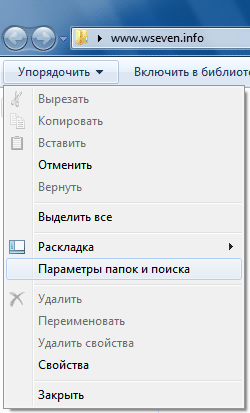
2) Открыть любую папку, нажать Упорядочить и в появившемся меню выбрать Параметры папок и поиска;
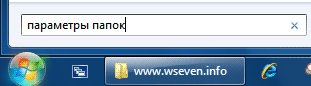
3) Открыть меню Пуск и набрать в строке поиска фразу параметры папок, затем нажать Ввод.
Настройка параметров папок
Вкладка Общие
1. В разделе Обзор папок пользователь может выбрать, как будут открываться вложенные папки на компьютере – каждая новая папка в том же окне, что и предыдущая (по умолчанию во всех версиях Windows) или каждая в новом окне.
2. В разделе Щелчки мышью можно настроить открытие всех файлов и папок одним кликом мыши вместо стандартных двух. Если выбрать открытие в один клик, то папки будут выделяться при наведении указателя мыши, и открываться при нажатии на левую кнопку мыши.
3. В разделе Область переходов настраивается отображение дерева папок в проводнике Windows. Если отметить галочкой пункт Показать все папки, то в Области переходов будут отображаться все папки рабочего стола, включая Корзину, Панель управления и папку вашей учетной записи. Если отметить галочкой пункт Автоматически разворачивать до текущей папки, то в Области переходов будут отображаться все папки, в которые вложена просматриваемая вами папка. Область переходов – это специальная панель, которая находится слева в каждой папке. Область переходов выполняет функцию командной оболочки, обеспечивая быстрый доступ к папкам, быстрое выполнение различных операций – таких, как копирование, удаление, архивирование файлов и папок и т.д.
Вкладка Вид
Здесь регулируются параметры отображения всех папок на компьютере.
1. В разделе Представление папок можно применить стиль отображения значков конкретной папки ко всем папкам этого же типа. Например, если вы откроете папку с mp3-файлами, которую система определила как папку с музыкой, и настроите отображение ярлыков в ней в виде таблицы, то благодаря вкладке Вид вы сможете применить стиль её представления ко всем папкам с музыкой. Чтобы сделать это, нажмите кнопку Применить к папкам. В дальнейшем вы всегда сможете отменить эту операцию, нажав кнопку Сброс вида папок.
2. В разделе Дополнительные параметры доступны несколько параметров. Чтобы включить тот или иной параметр, отметьте его галочкой или выберите нужное значение из предложенных вариантов.
2.1. Всегда отображать значки, а не эскизы. Если включить этот параметр, то в проводнике Windows будут отображаться только значки и никогда не будут отображаться эскизы (например, в папках с фотографиями и видео).
2.2. Всегда отображать меню. Если этот параметр включен, то в верхней части всех папок на компьютере появится стандартное меню (Файл, Правка, Вид, Сервис). Если этот параметр выключен, то стандартное меню в папках отображаться не будет, но вы всегда сможете вызвать его, если нажмете клавишу Alt.
2.3. Выводить полный путь в строке заголовка. Этот параметр работает только в теме «Классическая» и заменяет отображение пути к открытой папке в адресной строке на классическое: C:/Program Files/Common Files/
2.4. Запускать окна с папками в отдельном процессе. Если включить этот параметр, то каждая папка, открытая в новом окне, будет запускаться в отдельном процессе.
2.5. Использовать мастер общего доступа. Этот параметр позволяет вам безопасно открывать общий доступ к файлам и папкам через сеть. Если вы никогда не открывали общий доступ к файлам и папкам и не имеете ясного представления о том, как это сделать, не нарушив безопасности, то настоятельно рекомендуем оставить данный параметр включенным.
2.6. Использовать флажки для выбора элементов. Если включить этот параметр, то при выделении файлов и папок, на их значках будут появляться галочки. Флажки включаются для того, чтобы проще было выделять несколько файлов с помощью одной только мыши.
2.7. Отображать буквы дисков. Если параметр включен, то в папке Компьютер отображаются буквы и метки дисков. Если параметр выключен, то отображаются только метки (названия) дисков.
2.8. Отображать значки файлов на эскизах. Если параметр включен, то при выключенном параметре 2.1 на каждом графическом файле и видеофайле будет отображаться значок в правом углу эскиза.
2.9. Отображать обработчики просмотра в панели просмотра. Если параметр включен, то в области просмотра отображаются не только эскизы графических файлов, но и содержимое других файлов – например, текстовых документов. Область просмотра в Windows 7 по умолчанию выключена, и если вы хотите её включить, то откройте любую папку и нажмите кнопку Показать область предварительного просмотра.
2.10. Отображать описание для папок и элементов рабочего стола. Если этот параметр включен, то при наведении указателя мыши на файл или папку, появляется всплывающая подсказка с информацией об этом файле или папке.
2.11. Отображать сведения о размере файлов в подсказках папок. Если этот параметр включен, то при наведении указателя мыши на папку, будет выводиться информация о размере вложенных в нее файлов. Если выключить этот параметр, то во всплывающих подсказках будет выводиться только дата создания папки, что снижает нагрузку на жесткий диск. Этот параметр теряет смысл при включенном параметре 2.10.
2.12. Отображать сжатые или зашифрованные файлы NTFS другим цветом. Если этот параметр включен, то названия сжатых и зашифрованных файлов будут отображаться синим цветом.
2.13. При вводе текста в режиме «Список». Если этому параметру присвоено значение Выделять введенный элемент в списке (по умолчанию), то при открытии папки вы можете просто набрать на клавиатуре название элемента, и если элемент с таким названием есть в папке, то он будет выделен. Очень удобная функция, когда нужно найти файл в папке, где хранятся несколько десятков или сотен элементов. Функция работает не только в режиме «Список», а во всех режимах отображения элементов. Также можно настроить эту функцию так, чтобы при наборе названия элемента текст сразу вводился в поисковую строку Проводника Windows – для этого выберите значение Автоматически вводить текст в поле поиска.
2.14. Скрывать защищенные системные файлы (рекомендуется). Если этот параметр включен, то служебные файлы и папки, необходимые для функционирования Windows 7, не будут отображаться даже если вы включите отображение скрытых файлов и папок на компьютере (параметр 2.16).
2.15. Скрывать расширения для зарегистрированных типов файлов. Если этот параметр выключен, то в конце названия каждого файла будет отображаться его расширение. Расширение указывает на принадлежность файла к тому или иному типу файлов (например, файлы MP3 имеют расширение .mp3). Большинство типов файлов автоматически определяются операционной системой как соответствующие определенным программам. Такие типы файлов называются зарегистрированными и их расширения по умолчанию скрываются для удобства отображения.
2.16. Скрытые файлы и папки. Если выбрать значение Не показывать скрытые файлы, папки и диски, то все элементы, в свойствах которых активирован атрибут «Скрытый», не будут отображаться.
2.17. Скрыть пустые диски в папке «Компьютер». Если этот параметр включен, то пустые (новые) диски не будут отображаться в папке Компьютер.
Вкладка Поиск
Здесь производится настройка параметров поиска для всех папок на компьютере.
1. Раздел Что искать нужно настраивать, исходя из того, как настроено поисковое индексирование на вашем компьютере. Можно выбрать одно из двух значений:
1.1. Проиндексированные расположения. Если выбрано это значение, то в непроиндексированных расположениях поиск будет проводиться только по названиям файлов, в проиндексированных – по названиям и по содержимому. Поиск по содержимому файлов важен, когда надо найти слово или фрагмент текста, а название текстового документа вы не помните или не знаете. Не выбирайте это значение, если хотите всегда проводить полнотекстовый поиск.
1.2. Всегда искать по именам файлов и содержимому. Мы рекомендуем вам выбрать этот параметр, если вы отключили поисковую индексацию. Однако при большом количестве файлов на компьютере, полнотекстовый поиск в неиндексированных расположениях и файлах может затянуться на несколько часов.
2. В разделе Как искать можно включить или отключить четыре параметра.
2.1. Включать вложенные папки в результатах поиска при поиске в папках. Если этот параметр включен, то поиск будет проводиться не только в той папке, которая в данный момент открыта, но и во всех папках, которые она содержит.
2.2. Поиск частичных совпадений. Если этот параметр выключен, то поиск будет проводиться только по полному совпадению с запросом. Например, если на компьютере есть файл с названием «Windows 7 – Впечатления и факты.txt», то при выключенном параметре Поиск частичных совпадений вы сможете найти его по запросам «Windows», «7″, «впечатления», «факты» и даже по таким запросам как «факты Windows 7″. Если поиск частичных совпадений включен, то вы сможете найти этот файл даже по таким запросам, как «Win».
2.3. Использовать языковой поиск. Если этот параметр включен, то при вводе поискового запроса Windows 7 будет пытаться использовать морфологические особенности языка. Судя по нашим небольшим тестам, с русским языком у Windows 7 пока есть проблемы. Например, не получается найти файл с названием «Дубовый.txt», если вводить запрос «дубовая». Поэтому языковой поиск пока можно отключать в целях экономии системных ресурсов.
2.4. Не использовать индекс при поиске системных файлов в папках. Если этот параметр включен, то поиск системных файлов будет проводиться каждый раз как впервые, что замедляет процесс поиска. При выключенном индексировании системных файлов, параметр лучше включить.
3. Раздел При поиске в неиндексированных расположениях – доступны два параметра:
3.1. Включать системные файлы. Если этот параметр выключен, то поиск системных файлов не будет проводиться.
3.2. Включать сжатые файлы. Если этот параметр включен, то поиск будет проводиться не только по обычным файлам и папкам, но и по содержимому тех архивов, которые Windows 7 способна открыть своими средствами.
Настройка параметров питания в Windows 7
Кроме стандартных планов электропитания, в Windows 7 предусмотрена возможность детально регулировать параметры питания для основных устройств вашего компьютера.
Создание плана электропитания
Чтобы создать свой план электропитания, откройте Панель управления - Электропитание и в левом меню нажмите Создать план электропитания. Выберите из существующих планов питания наиболее близкий по настройкам к тому, который вы хотите создать, и введите название своего плана. Нажмите кнопку Далее. На следующей странице отрегулируйте параметры отключения монитора и перехода в спящий режим и нажмите Создать.
Удаление плана
Чтобы удалить созданный план электропитания, назначьте активным любой другой план и затем напротив названия плана, который хотите удалить, нажмите Настройка плана электропитания. На открывшейся странице нажмите Удалить план. Обратите внимание, что после удаления план будет невозможно восстановить. Стандартные планы не удаляются, можно лишь менять их настройки и восстанавливать параметры по умолчанию.
Настройка плана электропитания
Чтобы изменить настройки существующего плана, откройте Панель управления - Электропитание. Напротив активного плана (выделен радиокнопкой) нажмите Настройка плана электропитания - Изменить дополнительные параметры питания.
Название плана
Самой первой строчкой идет меню с названием редактируемого плана электропитания (в нашем случае план называется wseven.info). В этом меню задается параметр выхода из спящего режима, а именно – мы должны выбрать, нужно ли будет вводить пароль при пробуждении компьютера или не нужно. Соответственно в раскрывающемся списке выбираем значение – Да или Нет.
Жесткий диск
Здесь можно регулировать время простоя, после которого жесткие диски компьютера автоматически отключатся. Время простоя указывается в минутах, вы можете выставить любое значение. Если вы хотите, чтобы жесткие диски вашего компьютера никогда не отключались, то введите 0 и нажмите Применить, чтобы сохранить изменения.
Параметры фона рабочего стола
В этом раскрывающемся меню можно запретить, либо разрешить Windows 7 выделять дополнительное питание для включения возможности автоматической смены фоновых изображений Рабочего стола (слайд-шоу). Если выбрать вариантПриостановлено, то независимо от настроек Персонализации, фоновые изображения рабочего стола меняться не будут. Если хотите, чтобы обои менялись, выберите вариант Доступно и настройте показ слайд-шоу на Рабочем столе в менюПанель управления - Персонализация - Фоновый рисунок рабочего стола.
Параметры адаптера беспроводной сети
Здесь регулируются параметры питания адаптера беспроводной сети. Доступны четыре варианта на выбор:
Максимальная производительность
Минимальное энергосбережение
Среднее энергосбережение
Максимальное энергосбережение
Если не пользуетесь беспроводной сетью, ставьте Максимальное энергосбережение.
Сон
Здесь можно задать параметры спящего режима – время простоя (в минутах), после которого компьютер уходит в спящий режим и разрешить использование таймеров для выхода компьютера из режима сна. Читайте также подробную статью о полном отключении спящего режима.
Параметры USB
В этом меню можно разрешить или запретить временное отключение USB-порта.
Кнопки питания и крышка
Здесь указывается действие, которое должен выполнять компьютер при нажатии кнопки питания. Доступные варианты:
Завершение работы
Сон
Действие не требуется
Управление питанием процессора
С помощью этого меню регулируются способы охлаждения и пределы загрузки процессора (в процентах). Бывает полезно поставить максимальную загрузку процессора на 95%, если процессор мощный, но часто перегревается, поскольку компьютер, к примеру, стоит в жарком помещении. При снижении максимальной загрузки процессора на пять процентов, снижение производительности будет незаметным, зато процессор перегреваться перестанет.
У политики охлаждения процессора есть два значения – Активный и Пассивный. При включенном параметре Активный Windows 7 будет увеличивать скорость вентилятора перед замедлением процессора. При включенном параметре Пассивный будет сначала замедляться процессор (за счет уменьшения подаваемого процессору питания снижается его мощность), а затем будет увеличиваться скорость вентилятора. На наш взгляд, лучше выбрать параметр Активный.
Экран
Параметры управления питанием монитора – можно указать время простоя (в минутах), после которого монитор перейдет в энергосберегающий режим.
Параметры мультимедиа
В этом меню можно отрегулировать параметры воспроизведения файлов мультимедиа с вашего компьютера по технологии Remote Media Streaming – на других компьютерах через сеть.
Отдельно можно указать параметры воспроизведения видео – с максимальным качеством (используется максимум питания), с максимальной производительностью (используется минимум питания) или выбрать сбалансированный режим.
Шрифты в Windows 7
В Windows 7 существенно расширены возможности управления шрифтами.
Управление шрифтами
Откройте папку C:\Windows\Fonts или Панель управления - Все элементы панели управления - Шрифты.
По умолчанию в Windows 7 выключено отображение шрифтов, которые не соответствуют языковым настройкам. Например, если у вас два языка ввода – английский и русский, то шрифты, которые не содержат латинских и кириллических символов (например, китайские), не будут отображаться в программах MS Office, Photoshop и т.д. Чтобы включить отображение всех установленных в системе шрифтов, выберите пункт Параметры шрифта (в левом меню), уберите галочку Скрыть шрифты, основываясь на текущих параметрах языка и нажмите ОК.
Если выделить какой-нибудь шрифт, то в горизонтальном меню появятся кнопки Просмотр, Удалить и Скрыть.
Если нажать кнопку Удалить, то выделенный шрифт будет безвозвратно удален из системы.
Если нажать кнопку Скрыть, то выделенный шрифт не будет удален из системы, но перестанет отображаться в большинстве программ и станет недоступен для использования.
Если нажать кнопку Просмотр, то откроется окно просмотра шрифта. Шрифт также можно просмотреть, если дважды щелкнуть по нему левой кнопкой мыши.
Скрытые шрифты отображаются в папке Fonts серым цветом. Если вы хотите включить отображение скрытого шрифта, то выделите его и в горизонтальном меню нажмите кнопку Показать.
Если вы установили новый шрифт и он не отображается в программах, то откройте Панель управления - Все элементы панели управления - Шрифты, найдите установленный шрифт, щелкните по нему правой кнопкой мыши и в появившемся контекстном меню выберите Свойства.
На вкладке Общие нажмите кнопку Разблокировать (в самом низу) и затем ОК.
Установка шрифтов
Чтобы установить новый шрифт, щелкните по нему правой кнопкой мыши и в появившемся контекстном меню выберите пункт Установить.
Если хотите просмотреть шрифт перед установкой, то дважды щелкните по шрифту правой кнопкой мыши и в открывшемся окне нажмите кнопку Установить.
Также можно установить шрифт, просто скопировав его в папку C:\Windows\Fonts (в этой папке хранятся все шрифты и при копировании в нее нового шрифта автоматически запустится установщик шрифтов). Этот способ удобен, когда нужно установить сразу несколько шрифтов.
Если вы предпочитаете хранить свои шрифты в папке, отличной от Fonts, то можно включить установку шрифтов с помощью ярлыков – без копирования самого файла шрифта в папку Fonts. Чтобы разрешить такую установку, откройте папку C:\Windows\Fonts или Панель управления - Все элементы панели управления - Шрифты, в левом меню выберите Параметры шрифта. В открывшемся окне поставьте галочку Разрешить установку шрифтов с помощью ярлыков и нажмите ОК.
После этого в контекстном меню, кроме пункта Установить, появится дополнительный пункт Установить как ярлык.
Примечание. Если вы переместите или удалите шрифт, на который ссылается установленный ярлык, то этот шрифт нельзя будет использовать.
Просмотр содержимого презентации
«Урок №2»

Государственное бюджетное профессиональное образовательное учреждение Ростовской области «Волгодонский техникум информационных технологий, бизнеса и дизайна им. В.В. Самарского»
Урок производственного обучения №2
Раздел 1. Техническая подготовка к вводу цифровой информации.
Тема 1.2. Настройка операционной системы

Тема урока:
Настройка параметров операционной системы
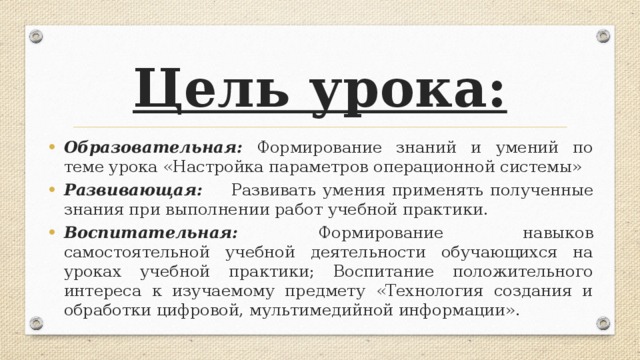
Цель урока:
- Образовательная: Формирование знаний и умений по теме урока «Настройка параметров операционной системы»
- Развивающая: Развивать умения применять полученные знания при выполнении работ учебной практики.
- Воспитательная: Формирование навыков самостоятельной учебной деятельности обучающихся на уроках учебной практики; Воспитание положительного интереса к изучаемому предмету «Технология создания и обработки цифровой, мультимедийной информации».
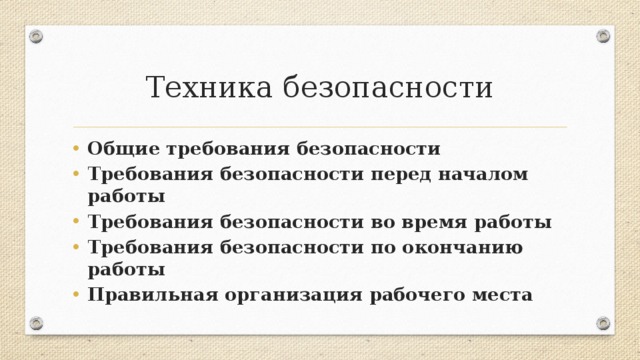
Техника безопасности
- Общие требования безопасности
- Требования безопасности перед началом работы
- Требования безопасности во время работы
- Требования безопасности по окончанию работы
- Правильная организация рабочего места
Операционная система - это
- комплекс программ, обеспечивающий управление аппаратными средствами компьютера, организующий работу с файлами и выполнение прикладных программ, осуществляющий ввод и вывод данных. На сегодняшний день, операционная система — это первый и основной набор программ, загружающийся в компьютер.
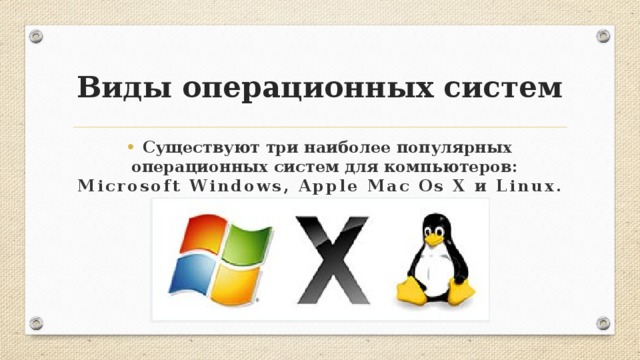
Виды операционных систем
- Существуют три наиболее популярных операционных систем для компьютеров:
Microsoft Windows, Apple Mac Os X и Linux.

Настраиваемые параметры ОС Windows
Панель задач и меню "Пуск "
- Настройка стандартных параметров панели задач и меню "Пуск".
- Создание дополнительных ярлыков и закрепление элементов на панели задач.
Учетные записи пользователей
- Настройка учетных записей пользователей, запуск от имени, управление аккаунтами администраторов Windows 7. Настройка параметров входа в систему.
Компоненты Windows 7
- Подробные иллюстрированные обзоры стандартных игр, гаджетов и других компонентов Windows 7.

Управление дисками
- Инициализация, проверка и дефрагментация дисков. Создание виртуальных жестких дисков. Настройка параметров сжатия томов, шифрование BitLocker. Настройка и отключение автозапуска для разных типов носителей.

Проводник Windows 7
- Настройка библиотек, папок и поиска.
- Параметры контекстного меню Windows 7.
Питание и производительность
- Настройка планов электропитания и параметров быстродействия системы. Технологии работы Windows 7 с оперативной и виртуальной памятью.
Экран и шрифты
- Настройка шрифтов и цветов экрана.

Вопросы для проверки ранее пройденного материала:
- 1. Что такое операционная система?
- 2. Какие операционные системы вы знаете?
- 3. Назовите основные параметры операционной системы?
Вебинар для учителей

Свидетельство об участии БЕСПЛАТНО!



