










© 2017 1340 5


СДЕЛАЙТЕ СВОИ УРОКИ ЕЩЁ ЭФФЕКТИВНЕЕ, А ЖИЗНЬ СВОБОДНЕЕ
Благодаря готовым учебным материалам для работы в классе и дистанционно
Скидки до 50 % на комплекты
только до
Готовые ключевые этапы урока всегда будут у вас под рукой
Организационный момент
Проверка знаний
Объяснение материала
Закрепление изученного
Итоги урока

Урок учебной практики 5
Категория:
Информатика
13.09.2017 16:03

Просмотр содержимого документа
«Задание по теме 4»
Закрепление знаний по теме: «Настройка параметров функционирования персонального компьютера, периферийного и мультимедийного оборудования»
Включите ПК
Настройка манипулятора мышь:
- измените вид указателя мыши
- измените скорость движения указателя
Настройка клавиатуры
- измените скорость повтора вводимого символа
- измените частоту мерцания курсора
Настройка элементов оформления экрана
- измените тему рабочего стола
- осуществляется выбор фонового рисунка
Закрепление знаний по теме: «Настройка параметров операционной системы»
|
| Управление дискамиИнициализация, проверка и дефрагментация дисков. Создание виртуальных жестких дисков. Настройка параметров сжатия томов, шифрование BitLocker. Настройка и отключение автозапуска для разных типов носителей. Задание (отчет о проделанной работе запишите в документе MS Word со снимками экрана): - осуществите проверку на ошибки любого локального диска (снимки этапов проверки); - осуществите проверку на ошибки флэш-накопителя (снимки этапов проверки); |
|
| Проводник Windows 7Настройка библиотек, папок и поиска. Параметры контекстного меню Windows 7. Задание (отчет о проделанной работе запишите в документе MS Word со снимками экрана): - создайте любую библиотеку (снимки этапов создания библиотеки); - создайте быстрый доступ для вашей рабочей папки (снимки этапов создания быстрого доступа) - настройте параметры папок и поиска (снимки этапов настройки параметров) |
Задание по теме: «Создание папок и файлов в ОС Windows»
Задание №1
Откройте окно Мой компьютер/диск D, папку своей группы.
Создайте в своей папке следующую структуру папок: три папки Кино, Музыка, Литература; в каждой из них ещё по три папки (назовите их по-своему: фамилии актёров, фильмы, музыкальные группы, книги, авторы и т.д.).
Скопируйте папку Кино со всем её содержимым в папку Литература.
Попробуйте выделить несколько папок, стоящих рядом, затем несколько папок, стоящих не рядом.
Папку Литература переименуйте и назовите Книги.
Переместите содержимое папки Музыка в папку Книги.
Запустите программу Проводник с помощью Главного меню (Пуск/Программы/Стандартные/Проводник). Обратите внимание на то, какая папка открыта на левой панели Проводника в момент запуска. Это должна быть папка Мои документы.
Разыщите на левой панели папку своей группы и откройте ее одним щелчком на значке папки. Её содержимое должно появиться на правой панели Проводника.
На правой панели раскройте в своей папке все плюсы, чтобы раскрылось созданное Вами «дерево». Оно должно выглядеть следующим образом:
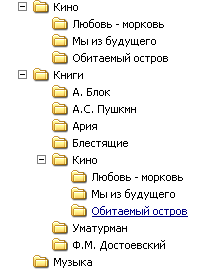
Рис. 5
Раскройте папку Музыка на правой панели и создайте в ней какую-нибудь папку.
Убедитесь, что на левой панели рядом с папкой Музыка появится плюс.
На левой панели перенесите только что созданную папку на значок Корзины.
Откройте Корзину и убедитесь, что эта папка там присутствует.
Выполните исследовательскую работу, результаты которой запишите в отчёт.
Исследовательская работа.
Исследование методов запуска программы Проводник.
В ОС Windows большинство операций можно выполнить многими способами. На примере программы Проводник исследуем различные приемы запуска программ.
Щелкните правой кнопкой мыши на кнопке Пуск и в открывшемся контекстном меню используйте пункт Проводник. Обратите внимание на то, какая папка открыта на левой панели в момент запуска.
Щелкните правой кнопкой мыши на значке Мой Компьютер и в открывшемся контекстном меню используйте пункт Проводник. Обратите внимание, какая папка открыта на левой панели в момент запуска.
Проверьте контекстные меню всех значков, открытых на Рабочем столе. Установите, для каких объектов контекстное меню имеет средства запуска Проводника, и выясните, какая папка открывается на левой панели в момент запуска.
Выполните запуск Проводника через пункт Программы Главного меню.
Выполните запуск Проводника через пункт Выполнить Главного меню. (нужно ввести explorer)
Выполните запуск Проводника с Рабочего стола (предварительно на рабочем столе следует создать ярлык Проводника).
Выполните запуск Проводника с Панели быстрого запуска (предварительно на этой панели следует создать ярлык Проводника).
Требования к отчёту:
Опишите назначение и возможности программы Проводник.
Запишите определение файловой структуры.
Как можно выполнить навигацию по файловой структуре?
Перечислите, какие операции можно выполнять с папками.
Запишите, какие папки, на Ваш взгляд, нужно скрывать?
Запишите способы перемещения папки в другую папку.
Как быстро удалить сразу несколько папок?
Контрольные вопросы.
Какие операции можно делать с папками?
Как создать папку и переименовать её?
Как скопировать папку?
Как переместить папку?
Чем отличаются операции копирования и перемещения папок?
Как удалить папку?
Как скрыть папку?
Как изменить свойства папки?
Как запустить программу Проводник?
Как Вы думаете, почему программа Проводник входит в состав операционной системы?
Задание №2
Отчет должен быть подготовлен в текстовом документе MS Word.
Задание 1. 3накомство с папкой Мой компьютер.
• Откройте Мой компьютер, выполнив двойной щелчок мышью на соответствующем значке рабочего стола.
• Ознакомьтесь с элементами окна Мой компьютер: областью для выбора папок, командами горизонтального меню, панелью инструментов, полем со списком для выбора папки в качестве текущей.
Задание 2. Переход по дискам и папкам в окне Мой компьютер.
• Переместитесь в корень дерева файлов (в папку Рабочий стол- DeskTop)
• Разверните содержимое папки Мой компьютер, щелкнув на его значке.
• Разверните содержимое диска С:\ щелкнув на значке диск (С:)
• Перемещаясь по дереву файлов окна найдите папку Temp.
• Раскройте содержимое папки Temp, щелкнув по ней два раза
Задание 3. 3накомство с приложением Проводник (Explorer)
• Запустите программу Проводник, выполнив команду Главного меню Программы- Проводник.
• Ознакомьтесь с элементами окна Проводника: областью для выбора папок и областью для просмотра содержимого выбранной папки, панелью инструментов, полем со списком для выбора папки в качестве текущей, горизонтальным меню.
Задание 4. Переход по дискам и папкам в Проводнике.
• Переместитесь в корень дерева файлов (в папку Рабочий стол- DeskTop)
• Сверните все открытые папки в левой области окна проводника, щелкая на информационных значках (знак -).
• Разверните содержимое папки Мой компьютер, щелкнув на значке +
• Разверните содержимое диска С:\ щелкнув на значке +
• Перемещаясь по дереву файлов в левой области окна, найдите папку Temp.
• Раскройте содержимое папки Temp, щелкнув по ней два раза в дереве файлов.
Задание 5. Создание новой папки на диске С:\.
• Перемещаясь по дереву файлов посредством Моего компьютера или Проводника в окне найдите диск С:\ (диск D:\) на котором надо создать новую папку, и раскройте его двойным щелчком мыши.
• Создайте новую папку на диске С:\. (диск D:\). Для этого выполните команду меню Файл/Создать/Папка (File/New/Folder). После чего должен появится значок новой папки. Введите название новой папки в поле названия папки (Вашу фамилию) и нажмите клавишу ENTER. B этой папке будут храниться все Ваши файлы.
На диске С:\ в папке Мои документы создайте папку ЭФ, в ней папку с Вашей специальностью, в ней папку курс, в ней папку Ваша фамилия.
Создать в папке, указанной преподавателем, следующую структуру папок:
Информатика
Windows
Теория
Вопросы
Word
Теория
Задания
Математика
Задачи
• Раскройте Вашу папку, щелкнув на ней два раза.
• Создайте новый текстовый файл и разместите его в Вашей папке. Для этого выполните команду меню Файл/Создать/Текстовый документ (File/New/Text Document). Выберите из списка типов файлов Текстовый документ. На правой панели должен появится значок нового файла с выделенным названием. Введите название нового файла и нажмите клавишу ENTER.
• Откройте двойным щелчком текстовый Документ.
• В запущенном стандартном приложении Блокнот введите текст:
"Текст вводится с помощью буквенно-цифровых клавиш. Для ввода прописных букв используется одновременное нажатие клавиши Shift, для ввода длинной последовательности прописных букв клавиатуру можно переключить с помощью клавиши Caps Lock. Для переключения между русскими и английскими символами используется индикатор языка, если он отображен на панели задач, или специальная комбинация клавиш, установленная на Вашем компьютере. Обычно это комбинация клавиш Alt+Shift или Ctrl+Shift."
• Сохраните набранный текст в текущем файле, выполнив команду
Файл/Сохранить как в нужной вам директории.
• Закройте приложение Блокнот.
Задание 7. Копирование и перемещение файлов с помощью буфера обмена
Способы выполнения операций с файлами
| Операция
| Клавиши клавиатуры
| Команды меню Правка и контекстного меню
| Кнопки панели инструментов
|
| Копировать в буфер
| Ctrl+C
| Копировать
| Копировать
|
| Переместить в буфер | Ctrl+X | Вырезать | Вырезать |
| Вставить из буфера
| Ctrl+V
| Вставить
| Вставить
|
| Удалить
| Delete
| Удалить
| Удалить
|
• Откройте окно палки Мои компьютер на Рабочем столе.
• Найдите в окне диск C:\ и раскройте его двойным щелчком.
• Найдите на нем файл с текстовым расширением.
• Выполните команду Правка/Копировать.
• Двойным щелчком откройте Вашу папку.
• Выполните команду Правка/Вставить.
• Убедитесь, что на Вашем компьютере есть два файла с расширением txt.
• Переместите скопированный файл с расширением txt. из Вашей папки в папку Temp диска С:\. Для этого выделите его и выполните команду Правка/Вырезать. Откройте папку Temp диска С:\, выбрав папку с помощью поля со списком. Выполните команду Правка/Вставить
Задание 8. Копирование и перемещение файлов и папок перетаскиванием мышью.
Найдите в папке Мой компьютер или в окне Проводника нужный файл или папку, подлежащий копированию или перемещению.
Убедитесь, что место, куда предполагается перетащить объект, присутствует на экране.
Перетащите объект в нужное место с помощью мыши.
Результат этого действия зависит от типа объекта и выбранного места. Если при перетаскивании объекта удерживать не левую, а правую кнопку мыши, на экране появится меню с набором возможных действий.
Перетаскивание файла в папку, находящуюся на том же диске, приводит к перемещению папки. Если вторая папка находится на другом диске, объект будет скопирован.
Выбрать нужный тип действия можно с помощью указанных ниже клавиш.
Чтобы переместить файл, удерживайте клавишу SHIFT.
Чтобы скопировать файл, удерживайте клавишу CTRL.
Чтобы создать ярлык к файлу, удерживайте клавиши CTRL+SHIFT.
• Переместите текстовый файл, созданный в задании 6 из Вашей папки в папку Temp диска С:\. Для этого выберите файл и перетащите его из правой части окна в левую часть и совместите значок файла со значком Temp диска С. Затем отпустите кнопку.
• Убедитесь, что файл теперь размещен в папке Temp на диске С:\
Задание 9. Перемещение файла в новую папку на другом диске.
• Переместите текстовый файл, созданный в задании 6 из папки Temp диска С в Вашу папку на диске D. Для этого перетаскивайте файл из правой части окна в левую часть с нажатой клавишей Shift.
• Убедитесь, что файл перемещен правильно
Задание 10. Копирование файла на другой диск• Скопируйте файл, созданный в задании 6 из папки Тетр диска С:\ в папку Мои документы на диске D (если такой папки нет, то создайте ее). Для этого в Проводнике в левом окне отобразите содержимое диска D, а в правом – содержимое папки Temp и перетащите файл из правой части окна в левую часть.
• Убедитесь, что файл скопирован правильно.
Задание 11. Копирование файла в другую папку на том же диске• Скопируйте текстовый файл, созданный в задании 6 из папки Temp диска С в Вашу папку. Для этого перетаскивайте файл из правой части окна в левую часть с нажатой клавишей Ctrl.
• .Убедитесь, что файл скопирован правильно.
Задание 12. Переименование файла.
• Переименуйте текстовый файл из Вашей папки. Для этого необходимо щелкнуть по значку файла правой кнопкой и в контекстном меню выбрать команду Переименовать или выделить значок файла и выполнить команду горизонтального меню Фаил/Переименовать (File/Rename). Введите новое имя New.txt в выделенную рамку имени значка и нажмите клавишу Enter.
Задание 13. Удаление файла.
• Удалите свой файл из папки Temp диска C:\. Для этого щелкните по нему в правой части окна и нажмите клавишу Delete клавиатуры.
Задание 14. Восстановление файла.
• Восстановите файл, удаленный из папки Temp, с помощью кнопки Отмена.
• Восстановите файл, воспользовавшись Корзиной (Кесус1е Bin). Откройте Корзину двойным щелчком в левой области окна. Справа появится содержимое корзины. Выделите нужный файл, а затем переместите файл в папку Temp.
Задание 15. Перенос файлов с папки жесткого диска компьютера на дискету.
• Вставьте отформатированную дискету в дисковод А:\
• Запустите программу Проводник.
• Выберите мышью первый файл из Вашей папки.
• Нажмите левую кнопку мыши и перемещайте указатель мыши с нажатой левой кнопкой в левую область окна до совпадения со значком Диск А:\ после чего отпустите кнопку. Начнется процесс копирования.
• Аналогично скопируйте другие файлы.
• Убедитесь, что копирование прошло успешно. Для этого щелкните в левой области на значке Диск А: В правой области окна должны появиться значки скопированных файлов.
Примечание.
Для копирования файла или папки на диск А:\ удобно использовать команду Файл/Отправить/Диск 3,5 (А), выделив копируемый файл в окне Мой компьютер или в правом окне Проводника
Задание 16. Открытие документов из Проводника
• Раскройте содержимое папки Temp диска С:\
• Найдите в правой части окна Проводника текстовый файл, созданный Вами в Задании 6 (файл New .txt)
• Двойным щелчком на значке файла откройте документ.
• Закройте Блокнот.
Задание 17. Запуск программы из Проводника
• Найдите на диске C:\ файл Word.exe.
• Запустите программу Word.exe дважды щелкнув на значке файла.
Задание 18. Поиск файла или папки
Нажмите кнопку Пуск, выберите команду Найти, а затем выберите Файлы и папки. В поле Имя введите полное имя файла или его часть. Введите слово или фразу в поле Искать текст, если имя файла неизвестно, но известно, что он содержит определенное слово или фразу. Выбрать папку, в которой начинается поиск, позволяет кнопка Обзор. Нажмите кнопку Найти.
Примечание
Чтобы задавать условия поиска с учетом регистра символов, в меню Параметры установите метку у команды С учетом регистра. Метка устанавливается при выборе команды и снимается при повторном выборе этой команды.
Найдите файл “Explorer.exe”
Запустите на выполнение найденный файл.
Найдите папку Temp
Откройте содержимое папки.
Задание 19. Архивация файлов и папок.
Используя один из архиваторов, создать архивный файл Фамилия, содержащий Вашу папку, и поместить созданный архив в папку Мои документы.
Извлечь из архива Фамилия один из текстовых файлов и поместить его в папку Temp.
Добавить в архив Фамилия папку Информатика с вложенными в нее папками.
Просмотр содержимого документа
«Инструкционная карта 4»
Инструкционная карта №3
Работа с папками, файлами в системе окон Мой компьютер
Выделение объектов в окне папки
В окне папки можно выделять как один объект (щелчком мыши по значку), так и группу объектов, т.е. несколько объектов сразу:
для выделения несмежных объектов щелкайте на них при нажатой клавише ;
для выделения смежных объектов, щелкните на первом из них, нажмите клавишу и, удерживая ее, щелкните на последнем;
для выделения всех объектов – выполните команду меню Правка
 Выделить все либо используйте сочетание клавиш+A .
Также группу объектов можно выделить протягиванием.
Чтобы снять выделение с объектов, достаточно щелкнуть в свободном месте окна папки.
Работа с папками и файлами.
Создание папки
Создание папки равнозначно созданию каталога для хранения своих файлов. Папку можно создать непосредственно на Рабочем столе или на любом уровне внутри структуры каталогов.
Создание вложенной папки
Для создания вложенной папки необходимо выполнить следующие действия:
Открыть окно папки (или диска).
Выполнить одно из ниже приведенных действий:
в контекстном меню окна папки выбрать команду Создать
Папку;в строке меню дать команду Файл
Создать Папкув списке типичных задач в группе Задачи для файлов и папок щелкнуть ссылку Создать новую папку.
Появится значок новой папки.  Вместо имени по умолчанию Новая папка можно ввести любое название, соответствующее правилам Windows, и нажать клавишу (или щелкнуть мышью вне имени папки).
Папка останется выделенной (подсвеченной). Повторное нажатие клавиши откроет папку. Щелчок мышью вне папки — снимет выделение.
Перемещение и копирование папки, файла
Перемещение и копирование объектов в Windows производится с использованием:
буфера обмена,
перетаскиванием мышью,
специальных возможностей.
Использование буфера обмена
Для копирования или перемещения объектов необходимо выполнить следующую последовательность действий:
Открыть папку, содержащую объект.
Выделить объект.
Поместить объект в буфер обмена одним из нижеприведенных способов:
в меню окна папки выполнить команду Правка
Вырезать(для перемещения), Копировать (для копирования);выбрать команду Вырезать (Копировать) из контекстного меню объекта;
в панели инструментов щелкнуть на соответствующей кнопке
 – Вырезать,
  – Копировать;
сочетанием клавиш +X – Вырезать, +C – Копировать.
Открыть папку-приемник и вставить объект из буфера обмена одним из нижеприведенных способов:
выполнить команду меню Правка
Вставить ;выбрать команду Вставить из контекстного меню папки;
в панели инструментов щелкнуть на кнопке
 – Вставить;
сочетанием клавиш +V.
Перетаскивание мышью
При перетаскивании можно использовать как левую, так и правую кнопки мыши. Перетаскивать объекты можно из одной папки в другую, из папки на Рабочий стол или наоборот. Папки перемещается или копируется вместе со всем содержимым.
Объект можно перемещать и копировать и в закрытую папку. Для этого достаточно перетащить его мышью на значок папки и отпустить, когда папка окажется выделенной (подсветится).
Использование правой кнопки мыши
При перетаскивании объекта правой кнопкой мыши появляется контекстное меню, в котором можно выбрать нужную команду:
копировать,
переместить,
создать ярлыки.
Использование левой кнопки мыши
При перетаскивании объекта из папки в папку в пределах одного диска Windows перемещает объект.
При перетаскивании объекта из папки одного диска в папку другого диска Windows копирует объект.
Перетаскивание левой кнопкой мыши при нажатой клавише всегда копирует выбранные объекты (при движении около контура появляется значок +).
Перетаскивание левой кнопкой мыши при нажатой клавише всегда перемещает выбранные объекты.
Использование специальных возможностей
В Windows XP существуют дополнительные специальные возможности для копирования и перемещения объектов без использования буфера обмена. Для их использования надо:
Открыть папку, содержащую объект.
Выделить объект.
Выполнить одно из нижеприведенных действий:
в панели инструментов щелкнуть на соответствующей кнопке
 - Переместить в,
  Копировать в ;
в списке типичных задач в группе Задачи для файлов и папок щелкнуть ссылку Переместить папку (файл, выделенные объекты) или Скопировать папку (файл, выделенные объекты);
в меню окна папки выполнить команду Правка
Переместить в папку или Копировать в папку.
В окне Перемещение (Копирование) элементов выбрать диск или папку, куда производится копирование, и нажать кнопкуПеремещение или Копирование.
Переименование папки, файла
Для переименования объекта необходимо выполнить следующие действия:
Выделить объект.
Войти в режим редактирования (признак режима подсвеченная внутри рамка) одним из ниже перечисленных способов:
в контекстном меню команда Переименовать;
команда меню Файл
Переименовать;одинарный щелчок мышью по имени;
клавиша ;
в списке типичных задач в группе Задачи для файлов и папок щелкнуть ссылку Переименовать папку (файл).
Изменить имя или ввести новое.
Выйти из режима редактирования одним из ниже перечисленных способов:
клавиша ;
щелчок мышью вне имени;
с отменой изменение имени – клавиша .
Удаление папок, файлов
Удаленные объекты помещаются в специальную папку на Рабочем столе – Корзину, откуда их в дальнейшем можно восстановить. Удалять можно как один объект, так и группу объектов сразу. Папка удаляется вместе со всем ее содержимым.
Для удаления объектов необходимо выделить объект или группу объектов и выполнить одно из следующих действий:
нажать клавишу ;;
выбрать в контекстном меню объектов команду Удалить
выполнить команду в строке меню папки Файл
Удалить;щелкнуть на кнопке панели инструментов
 – Удалить;
перетащить объект мышью в Корзину;
в списке типичных задач в группе Задачи для файлов и папок щелкнуть ссылку Удалить папку (файл, выделенные объекты).
Как правило, (это зависит от настройки Корзины) для каждого удаляемого объекта выводится запрос на удаление.
Когда объект помещается в Корзину, он занимает место на диске. Чтобы сразу стереть папку или файл с диска, нужно выделить его и нажать комбинацию клавиш +. При этом объект не помещается в Корзину, и не подлежит восстановлению стандартными средствами Windows.
Файлы, удаленные со сменного носителя (дискеты, флэш-памяти), в Корзину не помещаются, а сразу уничтожаются.
Восстановление удаленных объектов
Отмена удаления
Сразу после удаления можно выполнить одно из следующих действий:
в меню окна папки выбрать команду Правка
Отменить удаление;в контекстном меню папки выбрать команду Отменить удаление;
щелкнуть на кнопке
 отмены последнего действия в панели инструментов.
Восстановление из Корзины
Восстановить удаленные папки и файлы можно, используя Корзину, выполнив указанные ниже действия:
Открыть окно Корзины.
Выделить объект или группу объектов.
Выполнить в окне Корзины одно из следующих действий:
дать команду меню Файл
Восстановить;дать команду меню Правка
Отменить удаление;дать в контекстном меню объекта команду Восстановить;
в списке типичных задач в группе Задачи для «Корзины» щелкнуть ссылку Восстановить объект (выделенные объекты);
открыть окно Свойства объекта и щелкнуть по кнопке Восстановить;
использовать буфер обмена (дать команду Вырезать, выделив объект в Корзине, а затем команду Вставить в папке);
дать команду меню Правка
Переместить в папку;перетащить объект мышью из Корзины в папку.
Три последних способа позволяют восстановить объект с перемещением в другую папку. Команда Отменить удаление контекстного меню Корзины и кнопка на панели инструментов Отменить восстанавливают файл, удаленный последним.
Для восстановления всех удаленных объектов необходимо в списке типичных задач в группе Задачи для «Корзины» щелкнуть ссылку Восстановить все объекты.
Папки и файлы удаленные из Корзины не подлежит восстановлению стандартными средствами Windows.
Просмотр содержимого презентации
«Урок №4»

Государственное бюджетное профессиональное образовательное учреждение Ростовской области «Волгодонский техникум информационных технологий, бизнеса и дизайна им. В.В. Самарского»
Урок производственного обучения №5
Раздел 1. Техническая подготовка к вводу цифровой информации.
Тема 1.3 Работа с папками и файлами в ОС Windows

Тема урока:
Создание файловой структуры в ОС Windows. Операции с файлами, каталогами,
дисками в ОС Windows
Цель урока:
- Образовательная: обучить трудовым действиям и приемам по теме «Создание файловой структуры в ОС Windows. Операции с файлами, каталогами, дисками в ОС Windows»
- Развивающая: формировать и развивать умения анализировать; научить учащихся умениям: рационально организовывать и планировать свой труд, распределять время для упражнений и обработки трудовых навыков движений, действий, операций по теме «Создание файловой структуры в ОС Windows. Операции с файлами, каталогами, дисками в ОС Windows».
- Воспитательная: формирование дисциплинированности, аккуратности, ответственного отношения к учебному труду
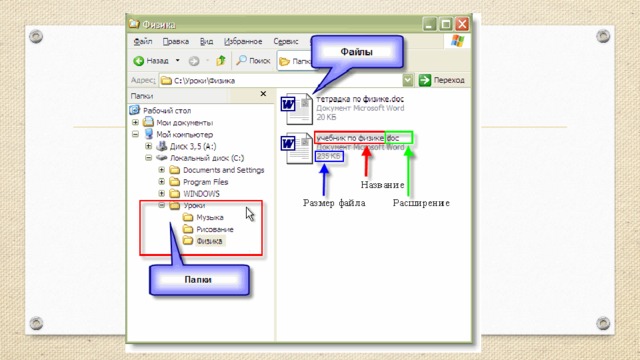


Окно программы Paint
Вопросы для проверки ранее пройденного материала:
- 1. Что такое файл?
- 2. Что такое папка?
- 3. Что такое имя и расширение файла?
- 4. Какие типы файлов и их расширения вы знаете?
Вебинар для учителей

Свидетельство об участии БЕСПЛАТНО!



