




 на панели инструментов для создания маркированного списка.
 на панели инструментов для создания нумерованного списка.







© 2017 1758 4


СДЕЛАЙТЕ СВОИ УРОКИ ЕЩЁ ЭФФЕКТИВНЕЕ, А ЖИЗНЬ СВОБОДНЕЕ
Благодаря готовым учебным материалам для работы в классе и дистанционно
Скидки до 50 % на комплекты
только до
Готовые ключевые этапы урока всегда будут у вас под рукой
Организационный момент
Проверка знаний
Объяснение материала
Закрепление изученного
Итоги урока

Урок учебной практики 6,7
Категория:
Информатика
13.09.2017 16:04

Просмотр содержимого документа
«Выделение фрагментов текста»
Выделение фрагментов текста. Отступ
Выделение фрагментов текста.
| символ | Метод «протаскивания» или «drag&drop». Подвести курсор к символу и протащить. Курсор имеет вид римской цифры 1 - I |
| слово |
|
| строка |
|
| предложение |
|
| абзац | Метод «протаскивания» или «drag&drop». |
| весь текст |
|
Отступ
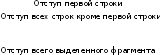
| В горизонтальном меню: формат ---- абзац ---- отступ (слева, справа, первая строка) | Табуляция 1) В горизонтальном меню: формат ---- табуляция (указать количество см отступа) ---- ок 2) Использовать кн. Tab клавиатуры (если ненужно указывать определенное количество см отступа) | На линейке
|
Форматирование текста
При редактировании текста вы сможете использовать следующие возможности редактора:
Изменение шрифта
Кнопка на панели инструментов
«форматирование»

В горизонтальном меню:
формат - шрифт - шрифт
Изменение размера шрифта
Кнопка на панели инструментов
«форматирование»

В горизонтальном меню:
формат - шрифт - размер
Изменение начертания шрифта
| Кнопки на панели инструментов «форматирование»: полужирный, курсив, подчеркнутый
| В горизонтальном меню: формат - шрифт - начертание |
Выравнивание текста
| Кнопки на панели инструментов «форматирование»: по левому краю, по центру, по правому краю.
| В горизонтальном меню: формат - абзац - отступы и интервалы - выравнивание |
Изменение цвета текста
| Кнопки на панели инструментов «форматирование»:
| В горизонтальном меню: формат - шрифт - цвет текста |
Списки
Существует два вида списков: нумерованный и маркированный. Их отличие заключается в том, что в нумерованном списке используются различные значки. А в маркированном одинаковые.
Для того чтобы добавить список необходимо выделить нужный фрагмент, а затем:
| в горизонтальном меню выбрать: формат - список – нумерованный / маркированный/ многоуровневый (выбрать подходящий стиль списка в открывшемся окне) |
Вставка рисунка
Вставка рисунка
| В горизонтальном меню: Вставка – рисунок – картинка / из файла
|
(правка - копировать или сочетание клавиш ctrl + C), а затем добавить его в Word: В горизонтальном меню: Правка - вставить или сочетание клавиш ctrl + V
|
Выравнивание рисунка
Выделить рисунок, а затем применить к нему необходимый тип выравнивания или отступа.
Выделить рисунок и перетащить его в нужное место документа, зажав правую кнопку мыши.
Редактирование рисунка
Щелкнуть по рисунку мышью, появится панель «настройка изображения» (горизонтальное меню – вид – панели инструментов – настройка изображения)
Двойной щелчок по рисунку позволяет открыть приложение «Paint» для его редактирования или открывает окно «формат рисунка»
Просмотр содержимого документа
«Задания по теме»
Задания по теме: «Работа с папками и файлами в ОС Windows»
Задание № 1
Наберите предложенный текст
Шуточные правила техники безопасности.
Если ты хороший мальчик, то не суй в розетку пальчик,
Проводами не играй: не известно есть ли рай?
Если где-то заискрит, или что-нибудь дымит,
Время попусту не трать - нужно взрослого позвать.
Ведь из искры знаем сами, возгореться может пламя.
Бережливым быть умей, и по клавишам не бей,
Там учтите этот факт, электрический контакт.
Мышка может другом стать, коль ее не обижать.
Дрессируй ее умело, не крути в руках без дела.
Если вводишь ты "ответ", а компьютер скажет "нет",
По дисплею не стучи, лучше правила учи!
Если сбой дает машина, терпение вам необходимо,
Не бывает без проблем даже с умной ЭВМ!
Остальное всем известно: чтоб не вскакивали с места
Не кричали, не толкались, за компьютеры не дрались.
В куртках шубах и пальто, не приходит к нам никто.
В грязной обуви, друзья, в кабинете быть нельзя.
Начинать работу строго с разрешения педагога,
И учтите: вы в ответе за порядок в кабинете!
Задание № 2
1. Вчитайтесь в стихотворение «Дом, который построил Джек». Выделите повторяющиеся части в каждом из 7 абзацев. Наберите текст, причем каждую повторяющуюся часть не печатайте вновь, а копируйте, используя операции копирования и исправляя в нужных местах.
Дом, который построил Джек
Вот дом,
Который построил Джек.
А это пшеница,
Которая в темном чулане хранится
В доме,
Который построил Джек.
А это веселая птица-синица,
Которая ловко ворует пшеницу,
Которая в темном чулане хранится
В доме,
Который построил Джек.
Вот кот, который пугает и ловит синицу,
Которая ловко ворует пшеницу,
Которая в темном чулане хранится
В доме,
Который построил Джек.
Вот пес без хвоста,
Который за шиворот треплет кота,
Который пугает и ловит синицу,
Которая ловко ворует пшеницу,
Которая в темном чулане хранится
В доме,
Который построил Джек.
А это корова безрогая,
Лягнувшая старого пса без хвоста,
Который за шиворот треплет кота,
Который пугает и ловит синицу,
Которая ловко ворует пшеницу,
Которая в темном чулане хранится
В доме,
Который построил Джек.
А это старушка седая и строгая,
Которая доит корову безрогую,
Лягнувшую старого пса без хвоста,
Который за шиворот треплет кота,
Который пугает и ловит синицу,
Которая ловко ворует пшеницу,
Которая в темном чулане хранится
В доме,
Который построил Джек.
2. Переставьте все абзацы в обратном порядке.
Задание № 3
Откройте документ «Шуточные правила техники безопасности»
Оформите заголовок стихотворения полужирным шрифтом.
Оформите:
1 строку – курсивом;
2 строку – полужирным, курсивом;
3 строку – полужирным, подчеркнутым;
4 строку – курсивом, подчеркнутым.
В 5 строке выделите каждое слово своим цветом.
В 6, 7, 8, 9 выделите каждую строку своим цветом.
В строках 10 – 13 все буквы «о» оформите 22 размером шрифта, а «ж» - 8 размером.
Оформите:
словосочетания «за компьютеры не дрались» - полужирным;
«в кабинете быть нельзя» - подчеркнутым, курсивом;
«вы в ответе» - красным цветом.
Задание №4
Набрать текст с учетом форматирования (14 пунктов):
поступающим в ВУЗы
С начала 90х годов в ряде ВУЗов Российской федерации введены экзамены по информатике, причем каждое учебное заведение предъявляет свои требования к испытуемым. Например, в Государственной академии нефти и газа им. Губкина, в Московском государственном университете прикладной биотехнологии необходимо знать язык БЕЙСИК, который мог и не входить в школьный курс информатики. В Санкт-Петербургской государственной инженерно-экономической академии абитуриент должен быть знаком с операционной системой MS DOS.
Форма проведения экзамена также различна: собеседование, письменный экзамен, компьютерное тестирование.
Несмотря на то, что до сих пор не существует утвержденных программ по информатике, не согласовано, каким языком программирования должен владеть выпускник школы, все же существует минимальный набор знаний, умений и навыков, которые должен продемонстрировать поступающий. Он должен быть осведомлен о сути предмета, знать состав программного обеспечения компьютера и назначение его устройств; владеть хотя бы одним языком программирования, уметь описывать алгоритмы, освоить основы алгоритмизации вычислительных процессов и научиться программировать их; уметь представлять информацию в разрядной сетке компьютера и выполнять арифметические действия над числами в заданной форме представления; уметь упрощать логические функции и вычислять их значения по заданным значениям переменных.
Задание №5
Наберите предложенный текст по образцу.
Отреставрированный Хлебный дом открывает свои двери для посетителей и приглашает Вас на выставки:
«Цари в Царицыне» – выставка коллекции портретов российских императоров, приобретенной при поддержке Правительства Москвы для Государственного музея-заповедника «Царицыно».
«Царицыно сквозь века» – выставка, приуроченная к открытию после реставрации здания Хлебного дома (Кухонного корпуса) Государственного музея-заповедника «Царицыно»
«Царские трапезы» – шедевры Государственного музея керамики и «Усадьбы Кусково XVIII века»
«Валентин Юдашкин – Москве» – выставка коллекции костюмов, переданных в дар г. Москве
Задание № 6
Наберите предложенный текст по образцу.
Действующие лица и исполнители:
Петров В.В. – народный артист России Певцов А.А.
Мать Петрова В.В. – артистка Иваневич М.А.
Дети Петрова В.В.
Людмила – артистка Веденеева И.А.
Дарья – артистка Голованова Г.И.
Семен – артист Голубев М.О.
Заботин В.Н. – артист ТоломеевБ.А.
Горячева О.Н. – артистка Болатина А.А.
В массовых сценах заняты артисты театра
Режиссер – Захаров М.А.
Постановщик – Золотухин В.И.
Художник – Фабия Э.
Задание № 7
Наберите предложенный текст по образцу.
Вчитайтесь в стихотворение М.Ю. Леромонтова «Лирик»:
Хотел бы в единое слово
Я слить свою грусть и печаль,
И бросить то слово на ветер,
Чтоб ветер унес его в даль
(М.Ю.Лермонтов)
Как велик поэт! Всего в нескольких словах, объединенных рифмой, он сумел выразить силу чувств, стремительность мысли, благородство русского языка. Легкость слога мы встречаем во многих, если не сказать во всех стихотворениях Михаила Юрьевича.
Ночевала тучка золотая
На груди утеса-великана.
Тучки небесные –
Вечные странники!
А он, мятежный,
Ищет бури,
Как будто в буре есть покой.
Задание № 8
Наберите предложенный текст по образцу
Поэт: Я написал новое стихотворение. Хочешь, я тебе его прочитаю?
Музыкант: Нет. Я написал новую мелодию. Хочешь, я тебе ее сыграю?
Поэт: Я не желаю слушать всякую дребедень! Пойдем к художнику и спросим его, чье творчество важнее мое или твое.
Поэт и музыкант подходят к художнику.
Музыкант: Послушай мою новую мелодию!
Поэт (одновременно с музыкантом): Послушай мое новое стихотворение!
Художник: Мне некогда слушать ваши опусы. Я пишу новую картину. Это будет настоящий шедевр. Приходите через месяц и увидите, что моя картина будет лучшей в мире!
А вы как считаете, чье творчество важнее? Мое мнение таково: любое произведение создается для публики. Картину надо показать, стихи прочитать, музыку сыграть, только в этом случае творчество имеет смысл.
Философ.
Задание № 9
Наберите текст. Учтите его формат. Используйте 16 размер шрифта. Заглавие набрано шрифтом Arial, полужирный.
Компьютер в нашем мире.
Сейчас, наверно трудно найти человека, который хотя бы раз в жизни не встретился бы с компьютером. Компьютеры приходят к нам в дом, помогают облегчить работу человека. Различные программы могут обучать и развлекать.
С помощью глобальной сети Internet люди могут общаться, находить нужную информацию, даже если она находится «на другом конце света».
Вставьте строку выше заголовка «Информация к размышлению» (шрифт Курсив, выравнивание по правому краю). Скопируйте текст 4 раза. Выровняйте: первый текст - по ширине, второй - по левому краю, третий - по правому краю, четвертый – по центру. Сохраните файл под названием Компьютер.doc
Задание № 10
Этот текст содержит 304 знаков и пробелов. Засеките время и наберите текст. Определите скорость печати (знаков в минуту). Вставьте Дату с помощью команд Вставка, Дата и время.
Директору школы №100
Веселову С.В.
ученика 10 класса
Глебова Алексея
Объяснительная записка
Я, Глебов Алексей, опоздал сегодня на урок информатики, потому, что всю ночь сидел в интернете и активно чатился. Подхватил там несколько троянов и червей, вызвал доктора Касперского, с трудом вылечился. Больше не буду.
19 сентября 2004 г.
Посмотрите, сколько слов содержит Ваш текст _____, знаков____.
Задание №11
Наберите предложенный текст. Создайте нумерованный список. Измените список на маркированный, подобрав самостоятельно вид маркера.
Есть такие деревья.
Хлебное дерево из семейства тутовых.
Колбасное дерево из семейства бегониевых (кигелия).
Дерево путешественников из семейства банановых (Равенна мадагаскарская).
Шоколадное дерево (один из видов рода теоброма).
Конфетное дерево (говения).
Ландышевое дерево, растение рода клетра.
«Деревянная корова», растет в Коста-Рике.
Авокадо – аллигаторова груша из семейства лавровых.
Дынное дерево (папайя).
Железное дерево (железняк, парротия персидская).
Бумажное дерево, один из видов буссонетия.
Сальное дерево семейства молочных.
Мыльное дерево семейства сапиндовых.
Бутылочная тыква, горлянка (лагенария, посудная тыква).
Сапотовое дерево (саподилла).
Сейшельская пальма.
Базальтовое дерево.
Карандашное дерево (красный или виргинский можжевельник).
Рожковое дерево (цареградский стручок).
Вельвичия.
Индийский миндаль.
Гинкго.
Альмасига.
Драцена.
Баобаб.
Задание № 12
Наберите текст по образцу
Пифагор
Пифагор Самосский (VI в. до н. э.)
древнегреческий философ,
религиозный и политический деятель,
основатель пифагореизма,
математик.
Пифагору приписывается, например, изучение:
свойств целых чисел и пропорций,
доказательство теоремы Пифагора.
Задание № 13
Наберите текст по образцу
ЧТО ДОЛЖНО БЫТЬ В ПАПКЕ ПО КАБИНЕТУ
Паспорт кабинета (прошнурованный);
Обязанности (должностные) классного руководителя;
Обязанности (должностные) учителя;
Инструкция по заполнению журнала;
Типовое положение о материальной ответственности;
Выписка из приказа «О внутреннем трудовом распорядке работников школы № ____»
В кабинетах: химии, биологии, информатики, физики, физической культуры – инструкции по правилам техники безопасности (наличие журнала по ТБ);
Инструкция по работе с ТСО;
Календарно-тематическое планирование;
Расписание уроков (своих в кабинете);
Расписание звонков;
Расписание дополнительных и кружковых занятий;
График контрольных. Практических и лабораторных работ.
Задание № 14
Научитесь делать отступ текста, вставку символа и наберите текст. Символ найдёте в наборе Wingdings.
ТЕСТО РАССЫПЧАТОЕ
400г. муки
200г. масла
0,5 стакана воды
Растиреть масло, добавить муку, воду, всыпать 0,5 чайной лошки соли и замесить тесто. Использовать тесто для ватрушек, пирагов.
Проверьте орфографию. Выпишите в тетрадь список слов, предложенных к замене слова «лошки».
Задание № 15
Наберите текст. Вторая строка – шрифт с тенью.
Скопируйте текст 4 раза. Список из фамилий сделайте нумерованным, а следующие три строчки – маркированным. В первом тексте формат номера 1., маркер ; во втором тексте а) и ; в третьем I и ; в четвёртом начать нумерацию с 10), маркер – рисунок.
Список учащихся, участвующих в соревнованиях.
(победители и призеры различных видов спорта.)
Выродов Павел 8Б лыжи
Фомина Яна 8В плавание
Квач Елена 8А волейбол
В ходе соревнований техника безопасности не нарушалась.
Призеры награждены грамотами и призами.
Все временные рамки соблюдены.
Тренер школы Смелых И.И.
Задание № 16
Научитесь помещать схему в текст. Обтекание – сверху и снизу.
Погода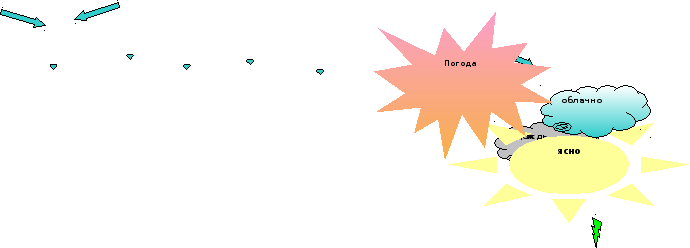
У природы нет плохой погоды,
Всякая погода – благодать.
Дождь и снег, любое время года
Надо благодарно принимать.
Задание № 17
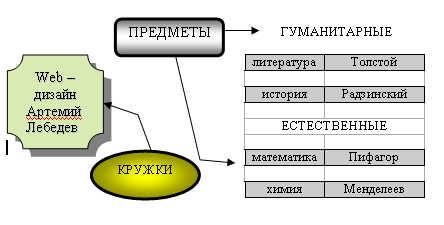
В надпись можно вставлять таблицу. Границы надписи можно сделать невидимыми. Нарисуйте схему.
Просмотр содержимого презентации
«Урок №6»
Государственное бюджетное профессиональное образовательное учреждение Ростовской области «Волгодонский техникум информационных технологий, бизнеса и дизайна им. В.В. Самарского»
Урок производственного обучения №5
Раздел 1. Техническая подготовка к вводу цифровой информации.
Тема 1.3 Работа с папками и файлами в ОС Windows
Тема урока:
Создание файловой структуры в ОС Windows. Операции с файлами, каталогами,
дисками в ОС Windows
Цель урока:
- Образовательная: обучить трудовым действиям и приемам по теме «Создание файловой структуры в ОС Windows. Операции с файлами, каталогами, дисками в ОС Windows»
- Развивающая: формировать и развивать умения анализировать; научить учащихся умениям: рационально организовывать и планировать свой труд, распределять время для упражнений и обработки трудовых навыков движений, действий, операций по теме «Создание файловой структуры в ОС Windows. Операции с файлами, каталогами, дисками в ОС Windows».
- Воспитательная: формирование дисциплинированности, аккуратности, ответственного отношения к учебному труду
Графический редактор
- — программа (или пакет программ), позволяющая создавать, просматривать, обрабатывать и редактировать цифровые изображения (рисунки, картинки, фотографии) на компьютере .
Типы графических редакторов:
- Растровые графические редакторы . Наиболее популярные профессиональные растровые графические редакторы: платный Adobe Photoshop (для операционных систем Windows и Windows Phone , Mac OS X и iOS , Android ) и его бесплатный аналог GIMP и Krita (для операционных систем Linux и Windows , Free BCD и Solaris ), распространяемый под лицензией GNU GPL , а также менее известные графические редакторы для начинающих: любительский Photofiltre и учебный Paint.NET .
Типы графических редакторов:
- Векторные графические редакторы . Наиболее популярные профессиональные векторные графические редакторы: платный Adobe Illustrator и платный Corel Draw (для операционных систем Microsoft Windows и Mac OS X ), а также свободно распространяемый и бесплатный графический редактор Inkscape — для всех ОС .
Типы графических редакторов:
- Гибридные графические редакторы . Наиболее популярны: RasterDesk для AutoCAD , Spotlight для операционных систем Microsoft Windows . Редакторы растровой графики Adobe Photoshop также поддерживают некоторые функции для работы с векторной графикой. Adobe Illustrator и Corel Draw также поддерживают некоторые функции для работы с растровой графикой.
- Те́кстовый реда́ктор — самостоятельная компьютерная программа или компонент программного комплекса (например, редактор исходного кода интегрированной среды разработки или окно ввода в браузере), предназначенная для создания и изменения текстовых данных в общем и текстовых файлов в частности.
- Текстовые редакторы предназначены для работы с текстовыми файлами в интерактивном режиме. Они позволяют просматривать содержимое текстовых файлов и производить над ними различные действия — вставку, удаление и копирование текста, контекстный поиск и замену, сортировку строк, просмотр кодов символов и конвертацию кодировок , печать и т. п.
Форматирование текста.
Форматирование текста является самой важной операцией в редакторе Word, которая превращает текст - в красиво оформленный документ.
Форматирование символов означает выбор шрифта, его размера и начертания. Форматирование символов также позволяет изменить их цвет и расположение друг относительно друга.
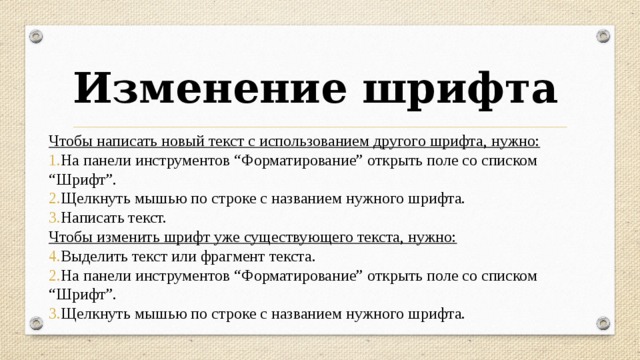
Изменение шрифта
Чтобы написать новый текст с использованием другого шрифта, нужно:
- На панели инструментов “Форматирование” открыть поле со списком “Шрифт”.
- Щелкнуть мышью по строке с названием нужного шрифта.
- Написать текст.
Чтобы изменить шрифт уже существующего текста, нужно:
- Выделить текст или фрагмент текста.
- На панели инструментов “Форматирование” открыть поле со списком “Шрифт”.
- Щелкнуть мышью по строке с названием нужного шрифта.
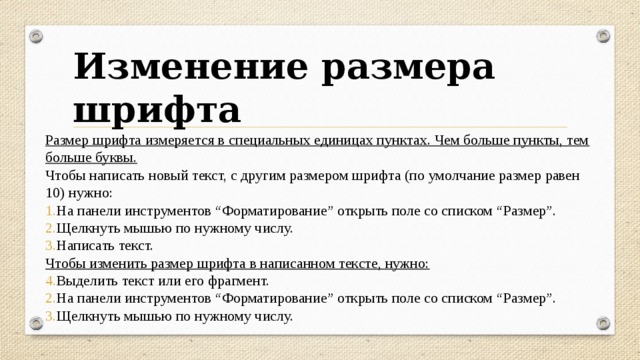
Изменение размера шрифта
Размер шрифта измеряется в специальных единицах пунктах. Чем больше пункты, тем больше буквы.
Чтобы написать новый текст, с другим размером шрифта (по умолчание размер равен 10) нужно:
- На панели инструментов “Форматирование” открыть поле со списком “Размер”.
- Щелкнуть мышью по нужному числу.
- Написать текст.
Чтобы изменить размер шрифта в написанном тексте, нужно:
- Выделить текст или его фрагмент.
- На панели инструментов “Форматирование” открыть поле со списком “Размер”.
- Щелкнуть мышью по нужному числу.
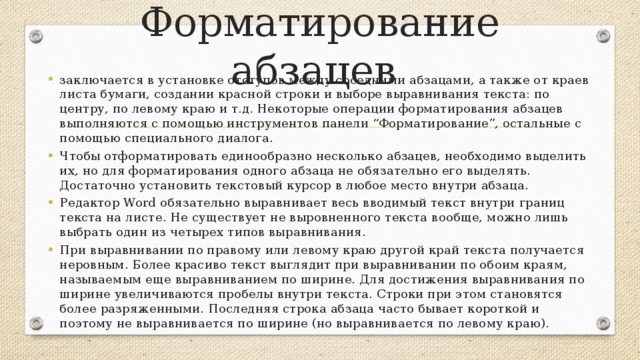
Форматирование абзацев
- заключается в установке отступов между соседними абзацами, а также от краев листа бумаги, создании красной строки и выборе выравнивания текста: по центру, по левому краю и т.д. Некоторые операции форматирования абзацев выполняются с помощью инструментов панели “Форматирование”, остальные с помощью специального диалога.
- Чтобы отформатировать единообразно несколько абзацев, необходимо выделить их, но для форматирования одного абзаца не обязательно его выделять. Достаточно установить текстовый курсор в любое место внутри абзаца.
- Редактор Word обязательно выравнивает весь вводимый текст внутри границ текста на листе. Не существует не выровненного текста вообще, можно лишь выбрать один из четырех типов выравнивания.
- При выравнивании по правому или левому краю другой край текста получается неровным. Более красиво текст выглядит при выравнивании по обоим краям, называемым еще выравниванием по ширине. Для достижения выравнивания по ширине увеличиваются пробелы внутри текста. Строки при этом становятся более разряженными. Последняя строка абзаца часто бывает короткой и поэтому не выравнивается по ширине (но выравнивается по левому краю).
Вопросы для проверки ранее пройденного материала:
- 1. Что такое файл?
- 2. Какие графические редакторы вы знаете?
- 3. Какие текстовые редакторы вы знаете?
- 4. Что такое форматирование текста?
Вебинар для учителей

Свидетельство об участии БЕСПЛАТНО!



