


Россия, Кузнецк


СДЕЛАЙТЕ СВОИ УРОКИ ЕЩЁ ЭФФЕКТИВНЕЕ, А ЖИЗНЬ СВОБОДНЕЕ
Благодаря готовым учебным материалам для работы в классе и дистанционно
Скидки до 50 % на комплекты
только до
Готовые ключевые этапы урока всегда будут у вас под рукой
Организационный момент
Проверка знаний
Объяснение материала
Закрепление изученного
Итоги урока

Была в сети 13.08.2025 09:44

Коткова Наталья Геннадьевна
преподаватель математических дисциплин и информатики
 23 703
 1 421
1 421 
Местоположение
Специализация
Возможности СУБД
Категория:
Информатика
17.04.2022 16:06

Просмотр содержимого документа
«Возможности СУБД»
Занятие 39. Тема «Представление об организации баз данных и системах управления ими»
План лекции:
Основные понятия СУБД
Виды СУБД
Структура документа Access
Основные объекты БД
Математическая обработка числовых данных
Возможности электронных таблиц
Основные понятия СУБД
База данных (БД) – представляет собой совокупность структурированных данных, хранимых в памяти вычислительной системы и отображающих состояние объектов и их взаимосвязей в рассматриваемой предметной области.
Например: база данных книжного фонда библиотеки; база данных кадрового состава учреждения; база данных современной эстрадной песни.
СУБД – это комплекс программных средств для создания баз данных с целью хранения и поиска необходимой информации. Например: Access, Оracle, MySQL, Yucon и др.
Основные этапы работы с БД: 1) Создание базы данных; 2) Управление базой данных
Виды СУБД
По характеру хранимой информации БД делятся на:
Фактографические (БД содержат краткие сведения об объектах, представленные в строго определенном формате)
Документальные (БД содержат документы разного типа: текстового; графического; звукового; мультимедийного.
По способу хранения БД делятся на:
Централизованные БД – это БД, хранящиеся на одном компьютере.
Распределенные БД – это различные части одной БД хранятся на множестве компьютеров, объединенных между собой сетью (н-р. Интернет)
Реляционные БД – это БД с табличной формой организации информации, состоящие из одной или нескольких взаимосвязанных двумерных таблиц.
Реляционные БД содержат 4 типа полей:
числовой (имеет поля значения которых м.б. только числами);
символьный (поля в которых будут храниться символьные последовательности-слова, тексты, коды);
дата (поля содержащие календарные данные в различной форме);
логический ( поля которые могут принимать только 2 значения «ДА» и «НЕТ» или « ИСТИНА» и «ЛОЖЬ».
Не реляционные БД делятся на:
Иерархическая модель – это модель, представляющая совокупность элементов, расположенных в порядке их подчинения (н-р. дерево)
Сетевая модель – это БД похожа на иерархическую структуру.
Структура документа Access

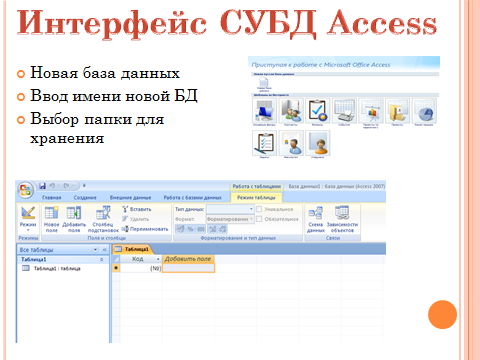
Документ Access состоит из: строка заголовка с кнопками управления, строка меню и панель инструментов в виде вкладок, область создания и управления БД (2 части: левая – основные объекты БД, правая – содержимое объектов), строка состояния.
Основные объекты БД
К основным объектам БД относят: таблицы, формы, запросы, отчеты, макросы, модули. Разберемся с ними по очереди.
Таблицы. Чтобы создать таблицу, нужно открыть вкладку Создание. В ней есть два способа создания таблицы – это кнопка «Таблица» и кнопка «Конструктор таблиц».
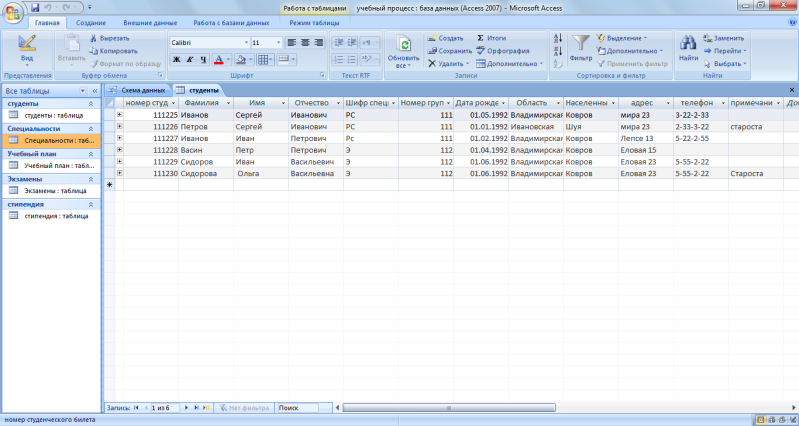
Чтобы создать таблицу в режиме «Таблица», нужно щелкнуть для добавления – текст – после этого появится Поле1, его нужно переименовать в нужный вам объект. Поле Код не трогать. Далее вводить в каждое созданное поле свои данные (при этом автоматически в поле Код будет вводится нумерация). Запрещено нажимать лишни раз на свободное поле, которое пронумеровано * (иначе программа будет запрашивать лишний элемент или считать пустой как дополнительный).

Чтобы создать таблицу в режиме «Конструктор», нужно воспользоваться соответствующей кнопкой. В правой части мы увидим только два столбца – Имя поля и Тип данных.

В Имя поля нужно ввести названия столбцов, которые будут в вашей таблице, а в Тип данных нужно выбрать соответствующий формат для данного поля.

Поля могут содержать данные следующих основных типов:
счетчик - целые числа, которые задаются автоматически при вводе записей. Эти числа не могут быть изменены пользователем;
текстовый - тексты, содержащие до 255 символов;
числовой - числа;
дата/время - дата или время;
денежный - числа в денежном формате;
логический - значения Истина (Да) или Ложь (Нет);
гиперссылка - ссылки на информационный ресурс в Интернете (например, Web-сайт).
Здесь же ставится ключ, то есть определяется для данной таблицы ключевое поле. Каждая таблица должна содержать, по крайней мере, одно ключевое поле, содержимое которого уникально для каждой записи в этой таблице. Ключевое поле позволяет однозначно идентифицировать каждую запись в таблице.
Первичный (главный) ключ БД- это поле или группа полей, с помощью которых можно однозначно идентифицировать запись. Значение не должны повторяться у разных записей.

Из режима «Конструктор» легко перейти в режим «Таблица», выбрав соответствующий элемент. После этого таблица примет нормальный вид, но обязательно нужно сохранить её и ввести имя таблицы.
 или внизу
Формы – это диалоговые окна, предназначенные для ввода и редактирования данных. В форму можно добавить объекты, созданные в других приложениях – например, иллюстрации, диаграммы и др. Для создания форм можно воспользоваться на вкладке Создание и конструктором форм и мастером форм. Форма может содержать одну запись из таблицы, которая может изменяться, нажимая на стрелочки внизу.

Форма может содержать сразу всю таблицу в различных конфигурациях – ленточная, разделенная и др.

Запросы – это обращения к базе данных для выбора нужной информации или изменения базы. Запросы – это средства извлечения информации из БД, отвечающим некоторым условиям, задаваемым пользователем. Результат запроса выводится в виде таблицы, все записи которой удовлетворяют условиям. Запросы могут служить источником данных для форм и отчетов Microsoft Access. Сам запрос не содержит данных, но позволяет выбирать данные из таблиц и выполнять над ними ряд операций.
Существует несколько различных типов запросов:
Запросы на выборку.
Запросы с обобщением.
Запросы с параметрами.
Перекрестные запросы.
Активные запросы (запросы на изменение).
Специальные запросы.
Для создания запросов можно воспользоваться на вкладке Создание и конструктором запросов и мастером запросов. Запросы работают с языком программирования SQL («язык структурированных запросов»).
Отчеты – документы для вывода на печать. Отчеты позволяют выбрать из базы данных требуемую пользователем информацию и оформить ее в виде документов, которые можно просмотреть и напечатать. Для создания отчетов можно воспользоваться на вкладке Создание и конструктором отчетов и мастером отчетов.
Макросы – средства автоматизации работы. С ними мы работать не будем.
Модули – дополнительные процедура на языке Visual Basic. С ними мы работать не будем.
Схемы таблиц – это структуризация данных таблиц БД. В схемах используются связи между таблицами по ключевым полям. Схемы выглядят так

На рисунке вы видите прямоугольники и соединительные линии. Прямоугольники – это таблицы, а линии – это связи между таблицами. Существуют разные типы связей:
один – к - одному, каждой записи из одной таблицы соответствует одна запись в другой таблице;
один – ко - многим, каждой записи из одной таблицы соответствует несколько записей другой таблице;
многие – к - одному, множеству записей из одной таблице соответствует одна запись в другой таблице;
многие – к - многим, множеству записей из одной таблице соответствует множество записей в другой таблице (надо разбивать).
Чтобы создать такую схему, нужно правильно указать ключевые поля в каждой таблице, чтобы не было ошибок в написании одинаковых элементов в разных таблицах (даже заглавная буква в одной таблице и маленькая буква в другой таблице одного слова влияют на исход), количество данных в разных таблицах по одинаковым полям должно совпадать. Если все это правильно, то выбирают вкладку Работа с базами данных кнопка «Схема данных». Далее в появившемся окне выбирают и добавляют нужные таблицы, делают связь от одного элемента одной таблицы к другому элементу другой таблицы, методом протягивания. В появившемся диалоговом окне выбирают определенный вид связи.

Самостоятельная работа
Переписать вручную лекцию или распечатать и вклеить в тетрадь
Кто распечатал и вклеил и прислал фото, я поставлю только +, долга не будет. Кто переписал вручную и прислал фото, а картинки либо вклеить, либо описать одним предложением, поставлю либо 4 либо 5.
Прислать задание преподавателю на адрес https://vk.com/id52519522








Вебинар для учителей

Свидетельство об участии БЕСПЛАТНО!



