


Россия, Нерюнгри


СДЕЛАЙТЕ СВОИ УРОКИ ЕЩЁ ЭФФЕКТИВНЕЕ, А ЖИЗНЬ СВОБОДНЕЕ
Благодаря готовым учебным материалам для работы в классе и дистанционно
Скидки до 50 % на комплекты
только до
Готовые ключевые этапы урока всегда будут у вас под рукой
Организационный момент
Проверка знаний
Объяснение материала
Закрепление изученного
Итоги урока

Была в сети 01.07.2026 06:47

Любарь Ольга Васильевна
преподаватель информатики
 2 176
2 176
 32 801
Местоположение
Специализация
Задания в PAINT
Категория:
Информатика
05.02.2025 13:53

Просмотр содержимого документа
«Задания в PAINT»
Задание № 19
И спользуя инструменты Прямоугольник, Линия, Заливка нарисуйте гриб Мухомор.
Задание № 20
Используя инструменты Эллипс, Ластик, Линия, Заливка нарисуйте кувшинку.
В ыполнив это упражнение вы научитесь:
Использовать инструменты Эллипс и Ластик.
Технология выполнения работы
Запустите графический редактор Paint.
На панели инструментов выберите инструмент Эллипс и нарисуйте окружность (таблица 1, шаг 1)
Последовательно выполните шаги таблицы со 2 по 10 для создания рисунка.
| Шаг 1 | Шаг 2 | Шаг 3 |
|
|
|
|
| Шаг 4 | Шаг 5 | Шаг 6 |
|
|
|
|
| Шаг 7 | Шаг 8 | Шаг 9 |
|
|
|
|
| Шаг 10 | Шаг 11 | Шаг 12 |
|
|
|
|

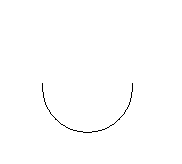


Для того чтобы разукрасить рисунок воспользуйтесь инструментом Заливка.
Сохраните изображение в своей папке под именем «Кувшинка».
Задание № 22
Используя инструменты Кривая, Заливка, Р аспылитель, Карандаш нарисуйте Дельфина.
Выполнив это упражнение вы научитесь:
использовать инструмент Кривая .
Технология выполнения работы
Запустите графический редактор Paint.
На панели инструментов выберите инструмент Кривая  .
.
Расположите указатель в области рисования, там, где должна начаться кривая, нажмите левую кнопку мыши и перетащите его в точку, где кривая должна закончиться. Отпустите кнопку. В области рисования появилась прямая линия (шаг 1 Таблицы 1).
Расположите указатель мыши возле той части прямой линии, которую вы хотите изогнуть, нажмите левую кнопку мыши и перетащите указатель в направлении, в котором должна изогнуться линия (шаг 2).
Выполните последовательно шаги Таблицы 1 с 3 по 11.
Для того, чтобы изображение стало цветным воспользуйтесь инструментом Заливка. Выполните последовательно шаги Таблицы 1 с 12 по 14.
| Шаг 1 | Шаг 2 | Шаг 3 |
|
|
|
|
| Шаг 4 | Шаг 5 | Шаг 6 |
|
|
|
|
| Шаг 7 | Шаг 8 | Шаг 9 |
|
|
|
|
| Шаг 10 | Шаг 11 | Шаг 12 |
|
|
|
|
| Шаг 13 | Шаг 14 |
|
|
|
|
|




Сохраните получившееся изображение в своей папке под именем «Дельфин».
Задание3
Изобразите в рабочем поле графического редактора сплетение карандашей, как показано на рисунке 5. Для этого воспользуйтесь инструментом Прямая, создайте изображения рисунка 6, а затем удалите ненужные фрагменты линий Ластиком.


Рис. 5 Рис 6
Вебинар для учителей

Свидетельство об участии БЕСПЛАТНО!



