


Россия, Абакан


СДЕЛАЙТЕ СВОИ УРОКИ ЕЩЁ ЭФФЕКТИВНЕЕ, А ЖИЗНЬ СВОБОДНЕЕ
Благодаря готовым учебным материалам для работы в классе и дистанционно
Скидки до 50 % на комплекты
только до
Готовые ключевые этапы урока всегда будут у вас под рукой
Организационный момент
Проверка знаний
Объяснение материала
Закрепление изученного
Итоги урока

Была в сети 24.12.2025 08:47

Гринчук Амели Сереевна
Учитель биологии
19 лет
 42
42
 257 823
Местоположение
Окружающий мир и др
Категория:
Биология
24.12.2025 08:44

Просмотр содержимого документа
«Окружающий мир и др»
ПРАКТИЧЕСКАЯ РАБОТА_6.2.
СУБД MS Access: запросы на выборку
Цель работы: Конструирование и использование запросов на выборку данных.
Задание 1. Создать запрос для выборки сведений из БД по таблицам Академические группы и Студент.
Технология выполнения:
В меню Создание выберите команду Конструктор запросов. На экране появится диалоговое окно Добавление таблицы.
Добавьте таблицы Академические группы и Студент. Закройте окно Добавление таблицы.
Выберите следующие поля с таблиц: Фамилия, Имя, № группы, Направление подготовки, Курс.
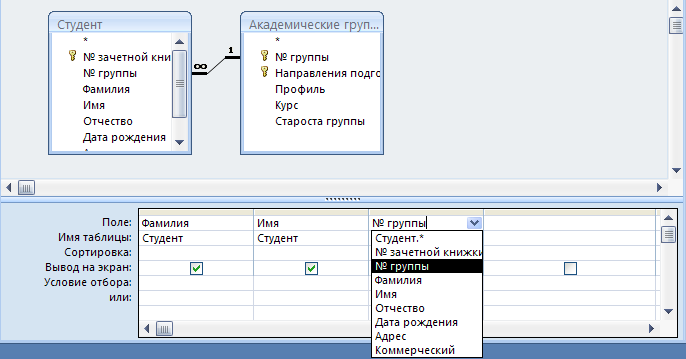
Для выполнения запроса нажмите на панели инструментов  .
.
Закройте запрос с сохранением, присвоив ему имя Выборка 1.
Задание 2. Создайте запрос для выборки сведений из БД, включающий те же поля, что и предыдущий запрос, но содержащий сведения только о студентах, обучающихся на коммерческой основе. Такой запрос называется Запросом по условию.
Технология выполнения:
Скопируйте запрос Выборка l.
Переименуйте его, дав имя Выборка по коммерческим.
Откройте запрос в режиме конструктора (правой кнопкой щелкните по запросу Выборка по коммерческим и выберите команду Конструктор).
В режиме конструктора добавьте поле Коммерческий.
Введите в строку Условие отбора поля Коммерческий значение Да.
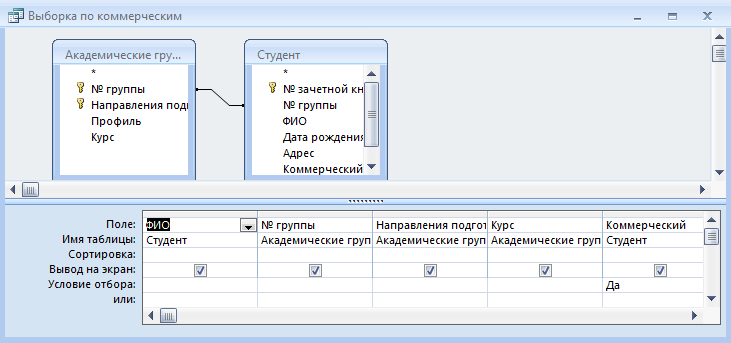
Запустите запрос.
Закройте запрос с сохранением.
Задание 3. Составьте запрос выводящий список студентов, живущих в Абакане. Упорядочите по номерам групп.
Технология выполнения:
В меню Создание выберите команду Конструктор запросов.
Добавьте таблицу Студент и выберите следующие поля таблицы: Фамилия, Имя, Адрес.
Введите в строку Условие отбора поля Адрес значение: =Абакан. Запустите запрос.
Закройте запрос с сохранением, дав имя запроса Выборка 3.
Задание 4. Самостоятельно составьте запросу по таблице «Учебные дисциплины» выводящий список дисциплин изучающих на 3 курсе, включив все поля таблицы.
Задание 5. Создайте запрос для подсчета количества коммерческих студентов в каждой группе.
Технология выполнения:
Создайте новый запрос с использованием таблицы Студент.
Введите поля: № группы, Коммерческий.
Установите в качестве условия выборки для 2-го столбца – значение Да.
Отключите вывод на экран данных 2-го столбца.
Установите для 1-го и 2-го столбцов бланка сортировку по возрастанию.
Введите в 3-ий столбец поле Коммерческий и замените название столбца на Количество коммерческих. Для этого ячейка с названием поля должна содержать:
Количество коммерческих:Коммерческий (новое и старое названия столбца разделены двоеточием)
Щелкните по кнопке инструментальной панели Итоги  , затем добавив в бланк строку Групповая операция, выберите из списка для 3-го столбца операцию Count.
Сохраните запрос, присвоив ему имя Подсчет коммерческих по группам. Запустите запрос.
Задание 6. Составьте запрос для вывода списков групп, причем номер группы должен запрашиваться в процессе выполнения запроса (запросом с параметром). Параметром является Номер группы. Значение параметра вводится в диалоговом окне.
Технология выполнения:
Создайте с помощью Конструктора новый запрос с использованием таблицы Студент.
Введите в бланк запроса все поля таблицы.
Введите в ячейку строки Условие отбора для поля N группы текст: [Введите номер группы]
Запустите запрос, и в появившееся диалоговое окно введите номер одной из групп. Просмотрите выборку. Сохраните запрос, присвоив ему имя Запрос с параметром.
Задание 7. Составьте запрос с вычисляемым полем для получения справки о стоимости обучения коммерческих студентов с учетом НДС.
Технология выполнения:
Создайте запрос с использованием таблиц Направления подготовки.
Введите в бланк запроса поля: Направления подготовки, Стоимость обучения.
Щелкните мышью в строке Поле первого свободного столбца бланка, а затем - по кнопке инструментальной панели Построитель  . Будет вызвано окно Построителя выражений
Введите в окно построителя выражение: НДС: [Стоимость обучения] * 0,2 где НДС:- заголовок столбца с вычисляемым полем, [Стоимость обучения] – поле таблицы Направления подготовки, 0,2 – величина НДС. Запустите запрос проверьте правильность работы.
Щелкните мышью в ячейке поля следующего свободного столбца и перейдите в окно Построителя выражений. Введите в окне Построитель выражений формулу: Итого:[Стоимость обучения]+[НДС]
Задание 8. Самостоятельно создайте запрос при выполнения которого стоимость обучения увеличится на 10%.








Вебинар для учителей

Свидетельство об участии БЕСПЛАТНО!



