

Россия, Санкт-Петербург


СДЕЛАЙТЕ СВОИ УРОКИ ЕЩЁ ЭФФЕКТИВНЕЕ, А ЖИЗНЬ СВОБОДНЕЕ
Благодаря готовым учебным материалам для работы в классе и дистанционно
Скидки до 50 % на комплекты
только до
Готовые ключевые этапы урока всегда будут у вас под рукой
Организационный момент
Проверка знаний
Объяснение материала
Закрепление изученного
Итоги урока

Был в сети 14.05.2020 10:28

Иванов Даниил Юрьевич
Педагог дополнительного образования
 1 330
1 330
 52 564
Местоположение
Специализация
Объемный свет

http://3dforall.club/10-autodesk-3ds-max/34-ob-emnyj-svet
ссылка на урок на нашем сайте студии
--
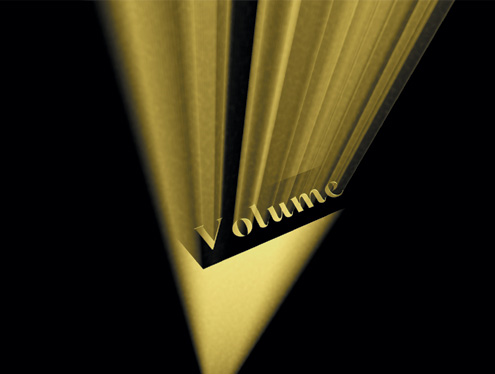
Одним из наиболее захватывающих трехмерных спецэффектов является объемный свет. Данный эффект может придать сцене таинственность и сделать ее более запоминающейся. Приведем пример использования этого эффекта.
Перейдите на вкладку Create (Создание) командной панели, в категории Shapes (Формы) выберите строку Splines (Сплайны) и нажмите кнопку Text (Текст).
Щелкните в любом свободном месте окна проекции левой кнопкой мыши, создав тем самым текстовый сплайн (рис. 8.01).
Перейдите к окну проекции Top (Сверху) и создайте объект Rectangle (Прямоугольник). Для этого перейдите на вкладку Create (Создание) командной панели, в категории Shapes (Формы) выберите строку Splines (Сплайны) и нажмите кнопку Rectangle (Прямоугольник). Расположите объект так, чтобы текст был внутри прямоугольного сплайна (рис. 8.02).
Выделите объект Rectangle (Прямоугольник) в окне проекции и перейдите на вкладку Modify (Изменение) командной панели. Выберите в списке модификаторов строку Edit Spline (Редактирование сплайна). Не переключаясь в режим редактирования подобъектов, перейдите к свитку Geometry (Геометрия) настроек модификатора Edit Spline (Редактирование сплайна) (рис. 8.03), нажмите кнопку Attach (Присоединить) и щелкните на сплайновом тексте. Таким образом текст присоединится к прямоугольнику.

Рис. 8.01. Текстовый сплайн в окнах проекций
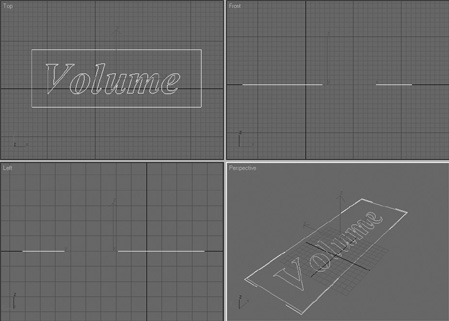
Рис. 8.02. Совмещение фигур Text (Текст) и Rectangle (Прямоугольник)

Рис. 8.03. Настройки модификатора Edit Spline (Редактирование сплайна)
После объединения сплайнов (прямоугольника и текста) вы сможете работать с двумя объектами как с одним целым. Выделите объект в окне проекции, перейдите на вкладку Modify (Изменение) командной панели и примените к нему стандартный модификатор Bevel (Выдавливание со скосом).
Перейдите к свитку Bevel Values (Значения выдавливания) настроек модификатора и задайте выдавливание на втором и третьем уровнях, установив флажки Level 2 (Второй уровень) и Level 3 (Третий уровень).
Установите следующие значения параметров:
Start Outline (Начальный скос) — 0,
Level 1 Height (Высота выдавливания на первом уровне) — 1,
Level 1 Outline (Скос на первом уровне) — 0,5,
Level 2 Height (Высота выдавливания на втором уровне) — 1,
Level 2 Outline (Скос на втором уровне) — 0,
Level 3 Height (Высота выдавливания на третьем уровне) — 1,
Level 3 Outline (Скос выдавливания на третьем уровне) — - 0,5 (рис. 8.04).
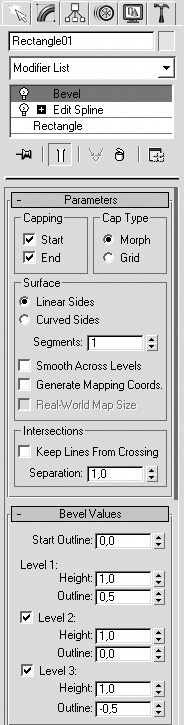
Рис. 8.04. Настройки модификатора Bevel (Выдавливание со скосом)
В окне проекции создайте источник света Target Spot (Направленный с мишенью). Расположите источник света в сцене таким образом, чтобы его мишень (объект Spot01.Target ) находилась над созданной надписью, а сам источник — под ней.
Выделите объект Target Spot (Направленный с мишенью) в окне проекции и перейдите на вкладку Modify (Изменение) командной панели.
В свитке General Parameters (Общие параметры) установите флажок On (Включить) в области Shadows (Тени).
В свитке Intensity/Color/Attenuation (Интенсивность/цвет/затухание) укажите любой цвет источника и задайте параметру Multiplier (Яркость) значение 3 (рис. 8.05).
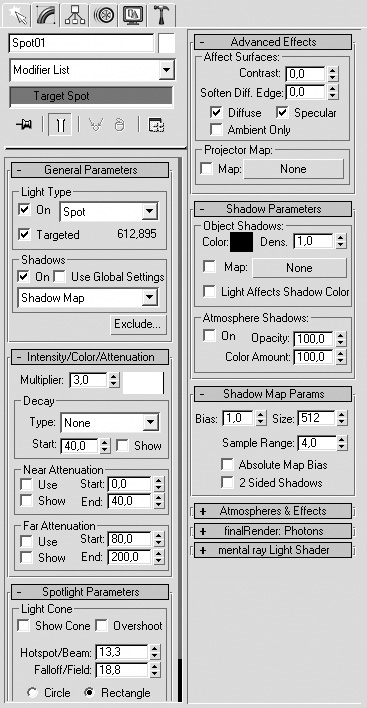
Рис. 8.05. Настройки объекта Target Spot (Направленный с мишенью)
Чтобы придать прожектору прямоугольную форму, в свитке Spotlight Parameters (Параметры направленного света) установите переключатель в положение Rectangle (Прямоугольный). Подберите значения параметров Hotspot/Beam (Точка/луч) и Falloff/Field (Спад/поле) таким образом, чтобы поток направленного света совпадал с размерами созданного текста. Для удобства можно также использовать команду Scale (Масштабирование) контекстного меню источника света и вручную изменить размеры потока света.
Чтобы в сцене просчитывался объемный свет, необходимо добавить эффект Volume Light (Объемный свет) в список атмосферных эффектов. Для этого вызовите окно Environment and Effects (Окружение и эффекты), выполнив команду Rendering > Environment (Визуализация > Окружение) или нажав клавишу 8. Добавьте эффект при помощи кнопки Add (Добавить) в свитке Atmosphere (Атмосфера) и выберите в списке окна Add Atmospheric Effect (Добавить атмосферный эффект) эффект Volume Light (Объемный свет). Выделите строку Volume Light (Объемный свет) в свитке Atmosphere (Атмосфера) и задайте параметры этого эффекта. Чтобы программа могла просчитывать эффект, в его настройках необходимо указать, к какому источнику света будет применяться выбранный эффект (в нашей сцене это источник света Target Spot (Направленный с мишенью)). Нажмите кнопку Pick Light (Выбрать источник света) в свитке Volume Light Parameters (Параметры объемного света), после чего щелкните кнопкой мыши на источнике света в окне проекции. Установите три флажка: Exponential (Изменять эффект по экспоненте), Use Attenuation Color (Использовать цвет затухания) и Noise On (Включить шум) (рис. 8.06).

Рис. 8.06. Настройки эффекта Volume Light (Объемный свет)
Значение параметра Density (Плотность) задайте равным 4,4.
Переключатель Filter Shadows (Фильтр теней) установите в положение High (Высокий). Выберите тип шума Fractal (Фрактальный), установив переключатель Type (Тип) в области Noise (Шум) в соответствующее положение, и задайте параметру Amount (Величина) значение 0,29.
Остальным параметрам шума задайте следующие значения:
Levels (Уровни) — 3,
Size (Размер) — 7. Значения параметров в области Attenuation (Затухание), характеризующие интенсивность объемного света на расстоянии, установите такими: Start (Начало) — 100,
End (Конец) — 80.
Если все было выполнено правильно, то в визуализированном изображении можно наблюдать эффект объемного света (рис. 8.07).
Рис. 8.07. Эффект объемного света
Категория:
Информатика
21.12.2017 14:37








Вебинар для учителей

Свидетельство об участии БЕСПЛАТНО!



