


, Балаково


СДЕЛАЙТЕ СВОИ УРОКИ ЕЩЁ ЭФФЕКТИВНЕЕ, А ЖИЗНЬ СВОБОДНЕЕ
Благодаря готовым учебным материалам для работы в классе и дистанционно
Скидки до 50 % на комплекты
только до
Готовые ключевые этапы урока всегда будут у вас под рукой
Организационный момент
Проверка знаний
Объяснение материала
Закрепление изученного
Итоги урока

Была в сети 18.04.2024 18:31
Мишнина Татьяна Юрьевна
преподаватель
 2 047
2 047
 35 079
Местоположение
843 группа, Компьютерная графика, 04.04.20
Категория:
Прочее
02.04.2020 11:05

Просмотр содержимого документа
«843 группа, Компьютерная графика, 04.04.20»
ТЕМА: Общие сведения о геометрических объектах
Построение точек
Построение точек в программе КОМПАС-ЗD в основном обосновано тем, чтобы можно было легче измерять специфические расстояния или строить другую геометрию, опираясь на точки. Точки можно строить несколькими способами, о которых будет сказано ниже. Построение точек возможно из меню Инструменты Геометрия Точки.
Кнопка Точка 3 предназначена для построения произвольно расположенной точки. Ее можно установить, назначив координаты на панели параметров или указав мышкой в графическом окне место расположения.
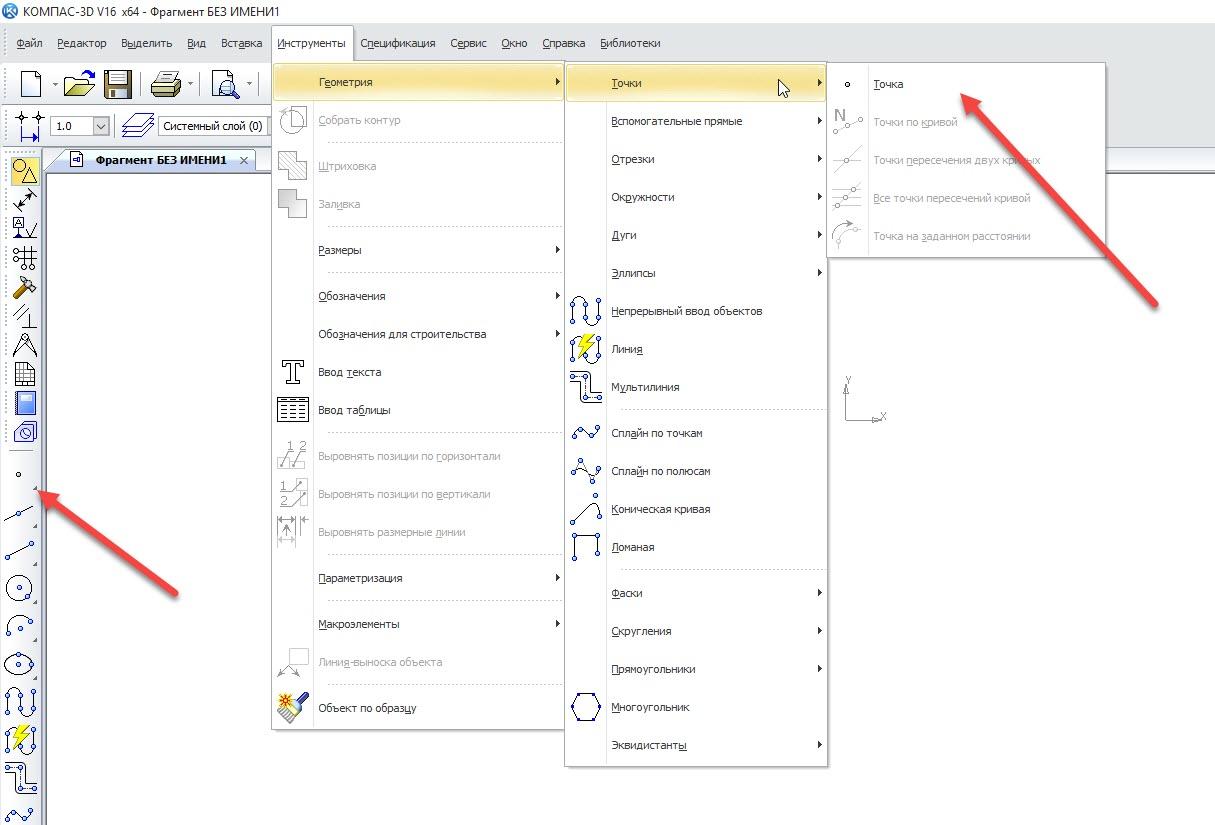
Кнопка Точки по кривой  предназначена для построения массива равномерно расположенных на кривой (или прямой линии) точек. На панели параметров необходимо ввести целое число в поле Количество участков (участки между точками) и выбрать стиль отображения точек из выпадающего меню Стиль. После этого нужно выбрать кривую. Если будет выбрана замкнутая кривая, то дополнительно потребуется указать начальную точку в полях с координатами Точка на кривой для построения массива точек. Начальную точку проще выбрать в графическом окне — на геометрии кривой или рядом с ней.
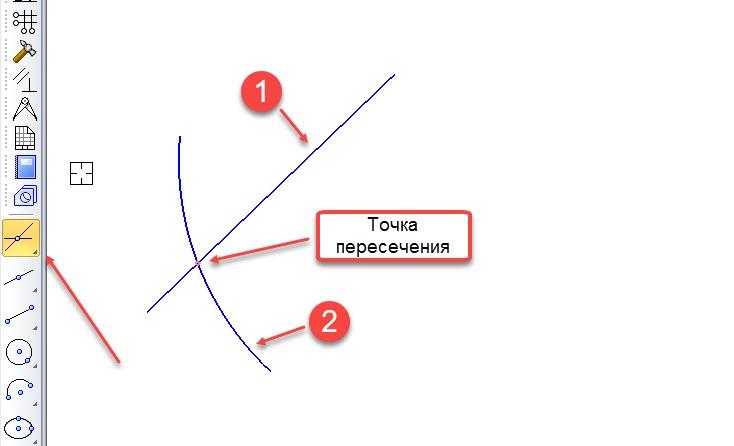
Кнопка Точки пересечения двух кривых  предназначена для построения всех точек пересечения двух кривых. Для этого необходимо выбрать сначала одну кривую, а затем другую кривую. Если включена кнопка Auto
  на панели параметров, то можно выбирать следующую пару кривых для построения точек их пересечения. Если кнопка отключена, то для указания новой пары кривых нужно нажать кнопку Указать заново.
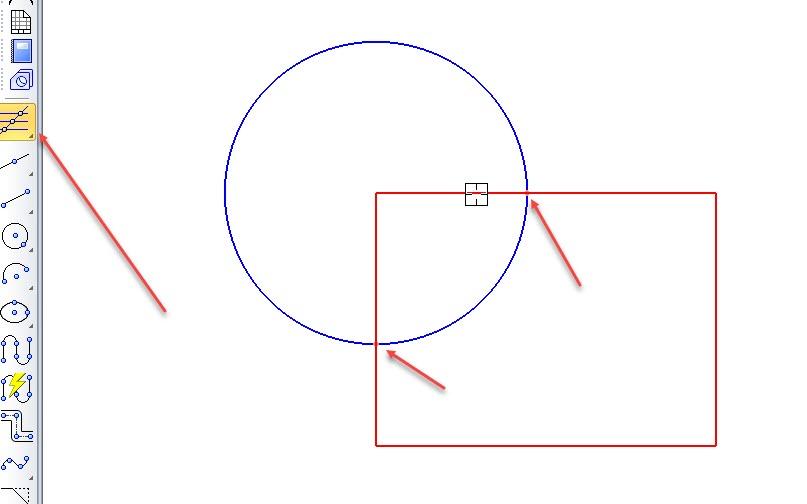
Кнопка Все точки пересечений кривой  предназначена для построения точек пересечения указанной кривой со всеми другими кривыми, находящимися в текущем и активных слоях.
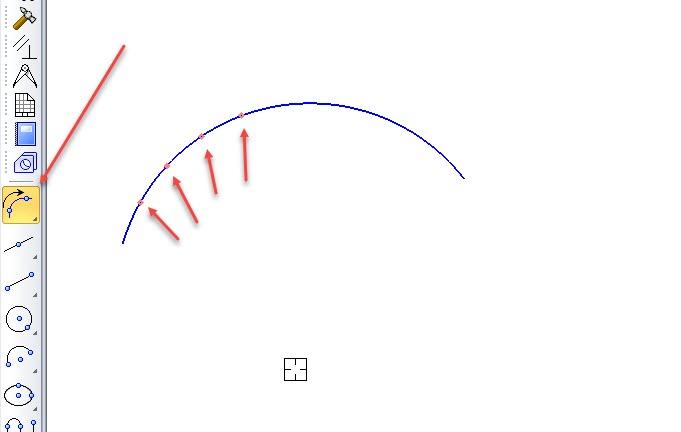
Кнопка Точка на заданном расстоянии  предназначена для построения одной или нескольких точек в указанном направлении с равным шагом. На панели параметров необходимо задать расстояние от исходной точки в поле Расстояние и целое число в поле Количество точек. После этого нужно выбрать кривую и на ней указать точку начала построения массива точек. Затем нужно выбрать направление построения точек, перемещая мышку в необходимую сторону от исходной точки в графическом окне. Для закрепления выводимого на экране результата нажмите левую кнопку мыши или клавишу Enter. Расстояние между всеми точками этого массива будет равно числу, введенному в поле Расстояние.
Д омашнее задание:
Скачайте КОМПАС - 3D V13.
П рограмма не требует установки на компьютер, запускается с загрузочного файла.
Внимательно прочитайте лекцию.
Выполните задание и пришлите фотоотчет.
Постройте вертикальный отрезок длиной 125 мм и разделите его на 11 рав-
ных частей.
Постройте прямоугольник высотой 90 мм и шириной 130 мм. Разделите вер-
тикальные стороны на 5 равных частей. Выберите команду отрезок. Изменяя
стиль линий, постройте отрезки стилем: осевая, штриховая, утолщенная,
пунктир 2 (рис. 8).
Постройте окружность радиусом 30 мм и разделите ее на 5 равных частей.
Начало деления – верхняя точка пересечения окружности и вертикальной оси
симметрии.
Постройте чертеж плоской детали (рис. 9).





Вебинар для учителей

Свидетельство об участии БЕСПЛАТНО!



