

Россия, Буйнакск


СДЕЛАЙТЕ СВОИ УРОКИ ЕЩЁ ЭФФЕКТИВНЕЕ, А ЖИЗНЬ СВОБОДНЕЕ
Благодаря готовым учебным материалам для работы в классе и дистанционно
Скидки до 50 % на комплекты
только до
Готовые ключевые этапы урока всегда будут у вас под рукой
Организационный момент
Проверка знаний
Объяснение материала
Закрепление изученного
Итоги урока

Была в сети 03.04.2026 13:34

Атаева Шагризат Мухудиновна
учитель информатики
56 лет
 39 016
 651
651 
Местоположение
Информатика группа 1-7 на 6- 10 апреля.2020
Категория:
Информатика
07.04.2020 20:02

Просмотр содержимого документа
«Информатика группа 1-7 на 6- 10 апреля.2020»
Предмет: Информатика
Преподаватель: Шайхилаева Н.Г.
Группа: 1-7
Специальность 15.01.05 Сварщик
Дата проведения: 6.04.2020г.
ТЕМА УРОКА: Выбор конфигурации компьютера
Цель работы: знакомство с основными техническими характеристиками устройств персонального компьютера; знакомство с номенклатурой и символикой; знакомство с принципами комплектации компьютера при покупке ПК; получение навыков в оценке стоимости комплекта устройств ПК.
ХОД УРОКА
ОБЪЯСНЕНИЕНОВОГО МАТЕРИАЛА
Правочная информация
При сборке компьютера из отдельных комплектующих необходимо учитывать два основных момента. Первый из них касается круга задач, для решения которых будет использоваться компьютер. Условно компьютеры можно разделить на несколько групп, в зависимости от их функционального назначения: офисные, учебные, игровые, домашние, мультимедийные и т. д.
Назначение компьютера определяет тот набор устройств, из которых он должен состоять, а также их основные характеристики. Например, для офисного компьютера совершенно необходимым должно быть наличие принтера, а игровому не обойтись без мощного процессора, большого объема оперативной памяти, качественной видеокарты с достаточным объемом видеопамяти и хорошего монитора.
Второй момент касается совместимости отдельных устройств с материнской платой. Прежде всего, это относится к совместимости по интерфейсу подключения. Существует несколько различных процессорных интерфейсов, для каждого из которых выпускаются свои модели материнских плат. Для процессоров фирмы Intel, например, использовались интерфейсы Socket 1150, Socket 1155, а для процессоров фирмы AMD —Socket AM3, Socket FM2, Socket S-AM2. Поэтому при выборе материнской платы всегда, в первую очередь, следует обращать внимание на ее процессорный интерфейс.
Стандартным интерфейсом для подключения видеокарт на данный момент является шина PCI-Express (PCIe или PCI-E), PCI-Express 16x и PCI-Express 2.0 – наиболее используемые интерфейс для подключения дискретных видеокарт. Основное различием между этими версиями в том, что в версии 2.0 была увеличена максимальная пропускная способность до 8 Гбит/с в каждом направлении, а также увеличивает возможности энергоподачи до 300 Вт, для этого на видеокарты устанавливается 2 x 4-штырьковый разъем питания. PCI-Express реализован в различных версиях, отличающихся пропускной способностью: 1x, 2x, 4x, 8x, 16x и 32х. Видеоинтерфейс PCI-E 16x обеспечивает пропускную способность равную 4 Гб/с в каждом направлении. Также были реализации PCI-Exp 8x (в бюджетных SLI- или CrossFire-решениях) и PCI-E 4x (или PCI-Express Lite)..
Современная оперативная память обычно имеет тип DDRIII или DDRIV и соответствующие интерфейсы подключения к материнской плате. Иногда на одной материнской плате могут одновременно присутствовать оба этих типа разъемов.
Жесткие диски подключаются по интерфейсам Serial ATA II и Serial ATA III (SATA II и SATA III). Существуют также переносные жесткие диски, подключаемые по интерфейсу USB.
Также следует учитывать, что устройства, имеющие одинаковый интерфейс, могут отличаться по пропускной способности, которая измеряется в мегабайтах в секунду или мегабитах в секунду. Надо обращать внимание на то, какую пропускную способность имеет данное устройство, и какую пропускную способность обеспечивает выбранная материнская плата. Если они не совпадают, то либо само устройство, либо материнская плата будет работать не в оптимальном режиме, что будет влиять на быстродействие всей компьютерной системы в целом.
При комплектации компьютера необходимо также учитывать, что некоторые компоненты могут быть встроены непосредственно в материнскую плату (видеокарты, звуковые карты, сетевые карты) и приобретение дополнительных аналогичных устройств может быть оправдано только в том случае, если они имеют лучшие характеристики, чем интегрированное устройство. Наличие встроенной звуковой карты можно определить по названию кодека, обычно Realtek, а встроенной сетевой карты — по обозначению LAN, после которого обычно указывается пропускная способность в мегабитах в секунду.
ЗАКРЕПЛЕНИЕ ИЗУЧЕННОГО МАТЕРИАЛ
Задание 1
Выполнить описание типичных конфигураций компьютера (информацию найти в сети Интернет.
Задание 2
Подобрать комплектующие для компьютера, предназначенного для решения определенного круга задач (игровой компьютер, офисный компьютер). Подсчитать стоимость данного компьютера.. Для подбора различных вариантов решения указанной задачи использовать табличный процессор (электронные таблицы). Все компоненты должны стыковаться с материнской платой по интерфейсу подключения и пропускной способности.
Для подбора компонентов Вы можете воспользоваться сайтом интернет магазинов системного блока на сайте citilink.ru или nix.ru
1. Офисная/«домашняя» (low-end) конфигурация. Такой компьютер, в первую очередь, предназначен для работы. Сюда можно отнести использование сети Интернет, работу с документами, офисными приложениями (Word, Excel и др.), математическими пакетами (Mathcad, Maple). Возможно также прослушивание музыки, просмотр фильмов. Сумма приобретения 21000 руб.
2. Бюджетная игровая конфигурация. Помимо всех вышеперечисленных возможностей, системный блок этой конфигурации неплохо «потянет» не очень требовательные современные компьютерные игры, а также обеспечит достаточно комфортную работу с аудиозаписями и фотографиями. Сумма для приобретения 35 000 руб
3. Игровая конфигурация среднего класса (middle-end). При умеренной стоимости системного блока, пользователь получает компьютер, который способен успешно справиться с большинством современных компьютерных игр и имеет приблизительный запас производительности на будущие ~2-3 года (при условии такой же скорости развития компьютерных технологий, как в нынешнее время). Сумма для приобретения 45 000 руб
4. Игровая конфигурация высокого класса. Такой компьютер отлично справится с самыми требовательными играми (например, с современными 3D-шутерами), обеспечит отличную производительность при обработке звукозаписей, а также поддержку DirectX 11 и выше. Такая конфигурация имеет хороший запас производительности на ближайшие ~3-5 лет. Сумма для приобретения 70 000 руб
5. Топовая игровая конфигурация (high-end). Достаточно дорогая и очень мощная конфигурация для экстремальных геймеров и энтузиастов технологий, не жалеющих никаких денег на самые современные и мощные комплектующие. Сумма для приобретения 90 000 руб
6. Конфигурация для видеомонтажа. Отдельно стоит упомянуть достаточно специфическую конфигурацию, наиболее оптимально подходящую для работы с видеозаписями. Упор в таком компьютере делается на мощность центрального процессора и количество оперативной памяти, в то время как видеокарта играет незначительную роль. Поэтому такой ПК, несмотря на мощный процессор, не подойдёт для современных компьютерных игр. Сумма для приобретения 65 000 руб.
Результаты записать в виде таблицы
Контрольные вопросы
1. Какие устройства обеспечивают минимальный состав ПК?
2. Дайте классификацию и назначение различных видов памяти.
4. Что входит в состав основных компонентов материнской платы ПК?
5. Каково назначение шин ПК?
6. Перечислите основные характеристики шин ПК.
7. В чем отличие шины и порта ПК?
8. Какие параметры характеризуют производительность процессора?
9. Перечислите основные характеристики микросхем памяти.
Ответы на контрольные вопросы прислать на электронную почту sh.naima@mail.ru с указанием ФИО и группы
Предмет: Информатика
Преподаватель: Шайхилаева Н.Г.
Группа: 1-7
Специальность 15.01.05 Сварщик
Дата проведения: 7.04.2020г.
Тема: «Операционная система: назначение и состав».
Цели урока:
- помочь учащимся усвоить назначение и состав операционной системы компьютера, дать основные понятия, необходимые для работы на компьютере.
- воспитание информационной культуры учащихся, внимательности, аккуратности, дисциплинированности, усидчивости.
- развитие познавательных интересов, навыков работы с мышью и клавиатурой, самоконтроля, умения конспектировать.
Задачи:
Познакомиться с понятием «операционная система», изучить ее назначение, основные функции и компоненты. Повторить навыки программирования путем написания программы на языке программирования Pascal.
Ход урока:
I. Теоретическая часть.
В большинстве вычислительных систем ОС является основной, наиболее важной частью системного программного обеспечения. С 1990-х годов наиболее распространёнными ОС являются:
1)системы семейства Windows
2)cистемы семейства UNIX (Linux и Mac OS)
Операционные системы разные, но их назначение и функции одинаковые. Операционная система является базовой и необходимой составляющей программного обеспечения компьютера, без нее компьютер не может работать в принципе.
Основные функции ОС:
Исполнение запросов программ (ввод и вывод данных, запуск и остановка других программ, выделение и освобождение дополнительной памяти и др.).
Загрузка программ в оперативную память и их выполнение.
Стандартизованный доступ к периферийным устройствам (устройства ввода-вывода).
Управление оперативной памятью (распределение между процессами, организация виртуальной памяти).
Управление доступом к данным на энергонезависимых носителях (таких как жёсткий диск, оптические диски и др.)
Обеспечение пользовательского интерфейса.
Сохранение информации об ошибках системы.
Компоненты операционной системы:
Загрузчик
Ядро
Командный процессор
Драйверы устройств
Встроенное программное обеспечение
Загрузчик операционной системы — системное программное обеспечение, обеспечивающее загрузку ОС непосредственно после включения компьютера.
Ядро — центральная часть ОС, обеспечивающая приложениям координированный доступ к ресурсам компьютера, таким как процессорное время, память, внешнее аппаратное обеспечение, внешнее устройство ввода и вывода информации.
Командный процессор - специальная программа, которая запрашивает у пользователя команды и выполняет их.
Драйвер — компьютерное программное обеспечение, с помощью которого другое программное обеспечение (ОС) получает доступ к аппаратному обеспечению некоторого устройства.
Встроенное программное обеспечение - содержимое энергонезависимой памяти компьютера в которой содержится его микропрограмма.
Загрузка операционной системы
После включения компьютера происходит загрузка операционной системы с системного диска в оперативную память. Загрузка должна выполнятся в соответствии с программой загрузки. Однако для того, чтобы компьютер выполнял какую-нибудь программу, эта программа должна уже находится в оперативной памяти. Разрешение этого противоречия состоит в последовательной, поэтапной загрузке операционной системы.
Самотестирование компьютера
В состав компьютера входит энергонезависимое постоянное запоминающее устройство (ПЗУ), содержащее программы тестирования компьютера и первого этапа загрузки операционной системы – это BIOS(Basic Iput/Output System – базовая система вввода/вывода).
После включения питания или нажатия кнопки RESET на системном блоке компьютера или одновременного нажатия комбинации клавиш {Ctrl+Alt+Del} на клавиатуре процессор начинает выполнение программы самотестирования компьютера POST(Power-OSelf Test). Производится тестирование работоспособности компьютера.
В процессе тестирования сначала могут выдаваться диагностические сообщения в виде различных последовательностей коротких и длинных звуковых сигналов.
После успешной инициализации видеокарты краткие диагностические сообщения выводятся на экран монитора.
Загрузка операционной системы
После проведения самотестирования специальная программа, содержащаяся в BIOS, начинает поиск загрузчика операционной системы. Происходит поочередное обращение к имеющимся в компьютере дискам и поиск в определенном месте наличия специальной программы Master Boot(программы загрузчика операционной системы).
Если системный диск и программа-загрузчик оказываются на месте, то она загружается в оперативную память и ей передается управление работой компьютера.
Если системные диски в компьютере отсутствуют, на экране монитора появляется сообщение «no system disk» и компьютер остается неработоспособным.
2.Закрепление изученного материала
Тест
1 .Приложение выгружается из оперативной памяти и прекращает свою работу, если:
запустить другое приложение
свернуть окно приложения
закрыть окно приложения
переключиться в другое окно
2. Панель задач служит для:
переключения между запущенными приложениями;
завершения работы Windows
обмена данными между приложениями
просмотра каталогов
3. Найдите неверный пункт.
Активное окно:
не меняет своих размеров
располагается поверх других окон
заголовок выделен ярким цветом
4. В каком варианте представления выводится диалоговое окно?
значок
в любом варианте
нормальном
полноэкранном
5. Файл – это:
единица измерения информации
программа или данные на диске, имеющие имя
программа в оперативной памяти
текст, распечатанный на принтере
6. Поименованная совокупность файлов и подкаталогов – это:
1) файл
2) папка
3) ярлык
4) программа
7. Файл, содержащий ссылку на представляемый объект:
1) документ
2) папка
3) ярлык
4) приложение
8. В каком варианте представления можно перемещать окно и изменять его размеры?
1) в полноэкранном
2) в нормальном
3) в свернутом в значок
9. Меню, которое появляется при нажатии на кнопку Пуск:
1) главное меню
2) контекстное меню
3) основное меню
4) системное меню
10. Меню для данного объекта появляется при щелчке на правую кнопку:
1) главное меню
2) контекстное меню
3) основное меню
4) системное меню
11. Вторая строка любого открытого окна:
1) главное меню
2) контекстное меню
3) основное меню
4) системное меню
Ответы на тестовые вопросы прислать на электронную почту sh.naima@mail.ru
с указанием ФИО и группы
Предмет: Информатика
Преподаватель: Шайхилаева Н.Г.
Группа: 1-7
Специальность 15.01.05 Сварщик
Дата проведения: 8.04.2020г
Тема урока: Файл и файловая система
Цели урока:
- помочь учащимся получить представление о файлах и файловых системах, именах файлов, пути к файлам, дать основные понятия, необходимые для работы на компьютере.
- воспитание информационной культуры учащихся, внимательности, аккуратности, дисциплинированности, усидчивости.
- развитие познавательных интересов, навыков работы с мышью и клавиатурой, самоконтроля, умения конспектировать.
Ход урока:
I. Изучение новых знаний. Теоретическая часть. (Наглядный метод, общеклассные формы)
Все программы и данные хранятся в долговременной (внешней) памяти компьютера в виде файлов.
Файл — это определенное количество информации (программа или данные), имеющее имя и хранящееся в долговременной (внешней) памяти.
Имя файла состоит из двух частей, разделенных точкой: собственно имя файла и расширение, определяющее его тип (программа, данные и т. д.). Собственно имя файлу дает пользователь, а тип файла обычно задается программой автоматически при его создании.
| Тип файла | Расширение |
| Исполняемые программы | exe, com |
| Текстовые файлы | txt, rtf, doc |
| Графические файлы | bmp, gif, jpg, png, pds и др. |
| Web-страницы | htm, html |
| Звуковые файлы | wav, mp3, midi, kar, ogg |
| Видеофайлы | avi, mpeg |
| Код (текст) программы на языках программирования | bas, pas, cpp и др. |
В различных операционных системах существуют различные форматы имен файлов. В операционной системе MS-DOS собственно имя файла должно содержать не более восьми букв латинского алфавита и цифр, а расширение состоит из трех латинских букв, например: proba.txt
В операционной системе Windows имя файла может иметь до 255 символов, причем допускается использование русского алфавита, например:
Единицы измерения информации.doc
До появления операционной системы Windows 95 на большинстве компьютеров IBM PC работала операционная система MS-DOS, в которой действовали весьма строгие правила присвоения имен файлам. Эти правила называют соглашением 8.3
По соглашению 8.3 имя файла может состоять из двух частей, разделенных точкой. Первая часть может иметь длину до 8 символов, а вторая часть (после точки) — до 3 символов. Вторая часть, стоящая после точки, называется расширением имени.
При записи имени файла разрешается использовать только буквы английского алфавита и цифры. Начинаться имя должно с буквы. Пробелы и знаки препинания не допускаются, за исключением восклицательного знака (!), тильды (~) и символа подчеркивания (_).
После введения в действие операционной системы Windows 95 требования к именам файлов стали существенно мягче. Они действуют и во всех последующих версия операционных систем Windows.
1. Разрешается использовать до 255 символов.
2. Разрешается использовать символы национальных алфавитов, в частности русского.
3. Разрешается использовать пробелы и другие ранее запрещенные символы, за исключением следующих девяти: /\:*?"|.
4. В имени файла можно использовать несколько точек. Расширением имени считаются все символы, стоящие за последней точкой.
Роль расширения имени файла чисто информационная, а не командная. Если файлу с рисунком присвоить расширение имени ТХТ, то содержимое файла от этого не превратится в текст. Его можно просмотреть в программе, предназначенной для работы с текстами, но ничего вразумительного такой просмотр не даст.
Файловая система. На каждом носителе информации (гибком, жестком или лазерном диске) может храниться большое количество файлов. Порядок хранения файлов на диске определяется установленной файловой системой.
Файловая система - это система хранения файлов и организации каталогов.
Для дисков с небольшим количеством файлов (до нескольких десятков) удобно применять одноуровневую файловую систему, когда каталог (оглавление диска) представляет собой линейную последовательность имен файлов. Для отыскания файла на диске достаточно указать лишь имя файла.

Если на диске хранятся сотни и тысячи файлов, то для удобства поиска файлы организуются в многоуровневую иерархическую файловую систему, которая имеет «древовидную» структуру (имеет вид перевернутого дерева).
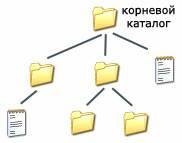
Начальный, корневой, каталог содержит вложенные каталоги 1-го уровня, в свою очередь, в каждом из них бывают вложенные каталоги 2-го уровня и т. д. Необходимо отметить, что в каталогах всех уровней могут храниться и файлы.
Каталог сам может входить в состав другого, внешнего по отношению к нему каталога. Это аналогично тому, как папка вкладывается в другую папку большего размера. Таким образом, каждый каталог может содержать внутри себя множество файлов и вложенных каталогов (их называют подкаталогами). Каталог самого верхнего уровня, который не вложен ни в какие другие, называется корневым каталогом.
А теперь полную картину файловой структуры представьте себе так: вся внешняя память компьютера — это шкаф с множеством выдвижных ящиков. Каждый ящик — аналог диска; в ящике — большая папка (корневой каталог); в этой папке множество папок и документов (подкаталогов и файлов) и т.д. Самые глубоко вложенные папки хранят в себе только документы (файлы) или могут быть пустыми.
Путь к файлу. Для того чтобы найти файл в иерархической файловой структуре необходимо указать путь к файлу. В путь к файлу входят записываемые через разделитель "\" логическое имя диска и последовательность имен вложенных друг в друга каталогов, в последнем из которых находится данный нужный файл.
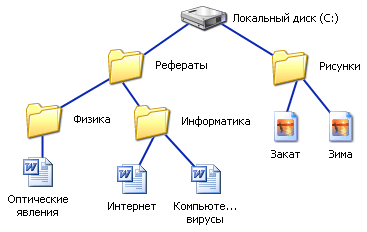
Например, путь к файлам на рисунке можно записать так:
C:\Рефераты\
C:\Рефераты\Физика\
C:\Рефераты\Информатика\
C:\Рисунки\
Полное имя файла.
Путь к файлу вместе с именем файла называют полным именем файла.
Пример полного имени файлов:
C:\Рефераты\Физика\Оптические явления.doc
C:\Рефераты\Информатика\Интернет.doc
C:\Рефераты\Информатика\Компьютерные вирусы.doc
C:\Рисунки\Закат.jpg
C:\Рисунки\ Зима.jpg
В операционной системе Windows вместо каталогов используется понятие «папка». Папка – это объект Windows, предназначенное для объединения файлов и других папок в группы. Понятие папки шире, чем понятие «каталог».
В Windows на вершине иерархии папок находится папка Рабочий стол. (Следующий уровень представлен папками Мой компьютер, Корзина и Сетевое окружение (если компьютер подключен к локальной сети).
II. закрепление изученного материала.
Тест
1.Файл это:
А) область хранения данных на диске
Б) программа или данные, хранящиеся в долговременной памяти
В) программа или данные, имеющие имя и хранящиеся в оперативной памяти
Г) программа или данные, имеющие имя и хранящиеся в долговременной памяти
2.Имя файла состоит из двух частей:
А) адреса первого сектора и объёма файла
Б) имени и расширения
В) области хранения файлов и каталога
Г) имени и адреса первого сектора
3.Имя файлу даёт:
А) операционная система
Б) процессор
В) программа при его создании
Г) пользователь
4.Расширение файлу присваивает:
А) программа при его создании
Б) процессор
В) пользователь
Г) операционная система
5.Имя файла может включать до
А) 16 символов
Б)254 символов
В) 256 символов
Г) 255 символов
6.Под расширение отводится
А) 4 символа
Б) 2 символа
В) 3 символа
Г) 5 символов
7.Для того, чтобы на диске можно было хранить файлы, диск должен быть предварительно:
А) скопирован
Б) отформатирован
В) удалён
Г)дифрагментирован
8.В процессе форматирования диск разбивается на две области:
А) имя и расширение
Б) область хранения и каталог
В) оперативную и кэш-память
Г) сектора и дорожки
9.Одноуровневая файловая система
А) каталог диска представляет собой иерархическую последовательность имён файлов
Б) представляет собой систему вложенных папок
В) когда каталог диска представляет собой линейную последовательность имён файлов и соответствующих начальных секторов
Г) каталог диска представляет собой геометрическую последовательность имён файлов
10. Имя логического диска обозначается
А) цифрами
Б) буквами и цифрами
В) русскими буквами
Г) латинскими буквами
Ответы на тестовые вопросы прислать на электронную почту sh.naima@mail.ru
с указанием ФИО и группы








Вебинар для учителей

Свидетельство об участии БЕСПЛАТНО!



