


Россия, Горловка


СДЕЛАЙТЕ СВОИ УРОКИ ЕЩЁ ЭФФЕКТИВНЕЕ, А ЖИЗНЬ СВОБОДНЕЕ
Благодаря готовым учебным материалам для работы в классе и дистанционно
Скидки до 50 % на комплекты
только до
Готовые ключевые этапы урока всегда будут у вас под рукой
Организационный момент
Проверка знаний
Объяснение материала
Закрепление изученного
Итоги урока

Была в сети 27.04.2026 08:38

Шестакова Ирина Ионасовна
Учитель физики
39 лет
 72 182
 258
258 
Местоположение
Специализация
Конспект урока по информатике "ФАЙЛОВАЯ СИСТЕМА", 6 класс
Категория:
Информатика
14.07.2017 14:43

Просмотр содержимого документа
«Конспект урока по информатике "ФАЙЛОВАЯ СИСТЕМА", 6 класс»
| ИНФОРМАТИКА 6 класс | УРОК 8 ТЕМА 1 | Дата____________ |
Тема урока:
ФАЙЛОВАЯ СИСТЕМА
Тип урока: урок обучения умениям и навыкам.
Форма урока: комбинированный урок.
Цели урока:
Предметная: - формирование понятий о файлах, ярлыках и файловых системах, именах файлов, пути к файлам, дать основные понятия, необходимые для работы на компьютере.
Методологическая: воспитание информационной культуры учащихся.
Метапредметная: формирование представлений о процессе организации файловых систем, порядка из хаоса на примере работы с файлами.
Планируемые результаты:
Знание:
· понятий: файл, расширение, тип файла, имя файла, ярлык, файловая система
· процессов: организации файловых систем
Умение:
· осуществлять основные операции над файлами
· классифицировать файлы по типу и назначению
· сопоставлять виртуальное рабочее место с реальным
Оборудование:
Мультимедийная установка, интерактивная доска, презентация.
План урока:
I. Организационный момент. Актуализация знаний (3 мин).
II. Теоретическая часть (17 мин).
III. Практическая часть (5 мин).
VI. Домашнее задание (1 мин).
V. Вопросы учеников. Подведение итогов урока (2 мин).
VI. Рефлексия (2 мин).
Ход урока:
I. Организационный момент. Актуализация знаний.
У каждого обучающегося на столе разбросаны беспорядочно разные школьные принадлежности: ручки, карандаши, тетрадки, учебники.
Учитель: Добрый день! Ребята, давайте проверим нашу готовность к уроку. У меня к вам просьба навести порядок на своих столах.
Учащиеся: Складывают книги к книгам, тетради к тетрадям, ручки к ручкам и т.д., сопровождая свои действия комментариями.
Учитель: Ну вот, порядок на ваших столах восстановлен! А теперь посмотрим на компьютерный Рабочий стол. Все ли вас устраивает на нём?
Учащиеся: Нет. На нём необходимо навести порядок, удалить ненужные файлы, разложить по папкам разные файлы.
Учитель: Давайте подумаем – чем мы будем руководствоваться при этом?
После обсуждения ученики приходят к выводу, что они не могут отдать однозначного ответа, поскольку не все типы файлов им известны, а также некоторые понятия, такие как файл, ярлык, файловая система (дети выдвигают свои предложения).
Учитель: Именно этому и будет посвящен сегодня наш урок. И просто пока нам не хватает некоторых знаний и информации.
Таким Образом, обозначается круг вопросов, которые необходимо рассмотреть на уроке «Файлы. Файловая система».
Вам уже известно, что в виде файлов на устройствах внешней памяти компьютера хранится все программное обеспечение компьютера и все данные. Любому пользователю, работающему на компьютере, приходится иметь дело с файлами, поэтому очень важно уметь работать с ними.
Работа с файлами на компьютере производится с помощью файловой системы, которая является частью операционной системы.
На этом уроке мы узнаем что такое файл, ярлык, папка (каталог) и познакомимся с файловыми системами.
II. Теоретическая часть.
Файлы.
Все программы и данные хранятся в долговременной (внешней) памяти компьютера в виде файлов.
Файл – это определенное количество информации (программа или данные), имеющее имя и хранящееся в долговременной (внешней) памяти.
Имя файла состоит из двух частей, разделенных точкой: имя файла и расширение, определяющее его тип (программа, данные и т. д.). Имя файлу дает пользователь, а тип файла обычно задается программой автоматически при его создании.
В различных операционных системах существуют различные форматы имен файлов и правила их записи.
До появления первой операционной системы Windows на большинстве компьютеров работала операционная система MS-DOS, в которой действовали весьма строгие правила присвоения имен файлам. Эти правила называют соглашением 8.3. По соглашению 8.3 имя файла может состоять из двух частей, разделенных точкой. Первая часть может иметь длину до 8 символов, а вторая часть (после точки) — до 3 символов. Вторая часть, стоящая после точки, называется расширением имени. При записи имени файла разрешается использовать только буквы английского алфавита и цифры. Начинаться имя должно с буквы. Пробелы и знаки препинания не допускаются, за исключением восклицательного знака (!), тильды (~) и символа подчеркивания (_).
После введения в действие первой операционной системы из семейства Windows требования к именам файлов стали существенно мягче:
Разрешается использовать до 255 символов.
Разрешается использовать символы национальных алфавитов, в частности русского.
Разрешается использовать пробелы и другие ранее запрещенные символы, за исключением следующих девяти: /\:*?"|.
В имени файла можно использовать несколько точек. Расширением имени считаются все символы, стоящие за последней точкой.
Они действуют и во всех последующих версиях.
Задание № 1. Выберите допустимые имена файлов:
Index*.doc
Lin?exe
kyky.bmp
A.b.txt
Comp.doc
.gif
Work/x.ppt
Con.gif
Роль расширения имени файла чисто информационная, а не командная. Если файлу с рисунком присвоить расширение имени ТХТ, то содержимое файла от этого не превратится в текст. Его можно просмотреть в программе, предназначенной для работы с текстами, но ничего вразумительного такой просмотр не даст.
Задание № 2. Какое у файла расширение? (выполняется с помощью интерактивной доски)
| Тип файла | Расширение |
| Исполняемые программы | exe, com |
| Текстовые файлы | txt, rtf, doc |
| Графические файлы | bmp, gif, jpg, png, pds и др. |
| Web-страницы | htm, html |
| Звуковые файлы | wav, mp3, midi, kar, ogg |
| Видеофайлы | avi, mpeg |
| Код (текст) программы на языках программирования | bas, pas, cpp и др. |
Папка – это объект Windows, предназначенный для объединения файлов и других папок в группы. Другое название папки – каталог.
Ярлыки.
Ярлык - это ссылка на тот или иной файл, которая дает команду к запуску этого файла.
Кликая по ярлыку, пользователь дает команду запустить файл, на который данный ярлык ссылается. Если для папки сделать ярлык и поместить его, допустим на «рабочий стол», то при двойном клике по нему откроется эта папка. Если удалить ярлык, программа или файл (папка) останется и будет абсолютно работоспособной, т.к. ярлыки не влияют на работу программ или определенные файлы, они дают команду к запуску. Любой файл можно запустить и без ярлыка. При перемещении файла, на который ссылается ярлык, ярлык перестает работать.
Назначение ярлыка - указать путь к файлу и открыть его.
Учитель: ребята, подумайте, где в жизни мы сталкиваемся с ярлыками, т.е. с объектами, которые помогают нам быстро найти что-либо?
Учащиеся: закладки в книгах, тетрадях, журналах и т.д.
Путь к файлу. Для того чтобы найти файл в файловой структуре необходимо указать путь к файлу. В путь к файлу входят записываемые через разделитель "\" логическое имя диска и последовательность имен вложенных друг в друга каталогов, в последнем из которых находится данный файл. На одном компьютере может быть несколько дисков. Каждому дисководу присваивается однобуквенное имя со знаком «:», например А:, В:, С:, D:, … Логический диск – это физический диск, реальный диск или часть физического диска, которому присвоено имя.
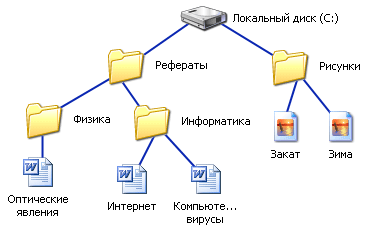
Например, путь к файлам на рисунке можно записать так:
C:\Рефераты\
C:\Рефераты\Физика\
C:\Рефераты\Информатика\
C:\Рисунки\
Полное имя файла.
Путь к файлу вместе с именем файла называют полным именем файла.
Пример полного имени файлов, изображенных на рисунке выше:
C:\Рефераты\Физика\Оптические явления.doc
C:\Рефераты\Информатика\Интернет.doc
C:\Рефераты\Информатика\Компьютерные вирусы.doc
C:\Рисунки\Закат.jpg
C:\Рисунки\ Зима.jpg
Задание №4. Запишите полные имена всех файлов:
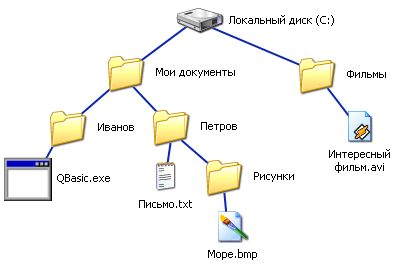
Ответ:
C:\Мои документы\Иванов\QBasic.doc
C:\Мои документы\Петров\Письмо.txt
C:\Мои документы\Петров\Рисунки\Море.bmp
C:\Фильмы\Интересный фильм.avi
Файловая система. На каждом носителе информации (гибком, жестком или лазерном диске) может храниться большое количество файлов. Порядок хранения файлов на диске определяется установленной файловой системой.
Файловая система - это система хранения файлов и организации каталогов.
Для дисков с небольшим количеством файлов (до нескольких десятков) удобно применять одноуровневую файловую систему, когда каталог (оглавление диска) представляет собой линейную последовательность имен файлов. Для отыскания файла на диске достаточно указать лишь имя файла.

Если на диске хранятся сотни и тысячи файлов, то для удобства поиска файлы организуются в многоуровневую файловую систему, которая имеет «древовидную» структуру (имеет вид перевернутого дерева).

Действия с файлами и папками.
С файлами и папками можно выполнить ряд стандартных действий. Такие действия с файлами, как «создать», «сохранить», «закрыть» можно выполнить только в прикладных программах («Блокнот», «Paint», …).
Действия «открыть», «переименовать», «переместить», «копировать», «удалить» можно выполнить в системной среде.
• Копирование (копия файла помещается в другой каталог);
• Перемещение (сам файл перемещается в другой каталог);
• Удаление (запись о файле удаляется из каталога);
• Переименование (изменяется имя файла).
Графический интерфейс Windows позволяет производить операции над файлами с помощью мыши с использованием метода Drag&Drop (тащи и бросай). Существуют также специализированные приложения для работы с файлами, так называемые файловые менеджеры.
III. Практическая часть (за компьютерами).
Учитель: Сегодня на практической части мы будем работать с файлами. С основными операциями с файлами мы познакомились и теперь мы с вами на практике попробуем перейти от хаоса к порядку. На «Рабочем столе» откройте папку «Задание к уроку». В этой папке несколько вложенных папок и различные файлы. Просмотрите содержимое знакомых вам типов файлов … Выберите один из файлов и вызвав контекстное меню (провой кнопкой мыши) просмотрите его свойства (тип, размер, дата создания, атрибуты…).
Задание № 5. Откройте папку на рабочем столе, которая называется «Файл». В этой папке есть каталог, который вам нужно переименовать в свое имя. Требуется на основе полученных знаний рассортировать представленные в папке файлы и разместить по папкам, которые там имеются в наличии не создавая новых:

IV. Домашнее задание
§12, конспект лекции
3*. Постройте дерево каталогов:
C:\Рисунки\Города\Томск.bmp C:\Рисунки\Природа\Прибой.jpg
C:\Документы\Компьютеры\Мышь.gif C:\Мои документы\Иванов\Тест.doc
C:\Мои документы\Иванов\Робот.doc
V. Вопросы учеников. Подведение итогов урока.
Ответы на вопросы учащихся. Подведение итога урока.
На уроке мы познакомились с понятиями файл, ярлык и файловая система, научились производить основные операции с файлами и папками. Применив полученные знания, мы смогли навести на компьютерном «Рабочем столе» порядок, который должен быть и в нашей повседневной жизни.
VI. Рефлексия.
Вебинар для учителей

Свидетельство об участии БЕСПЛАТНО!



