

Россия, Чебоксары


СДЕЛАЙТЕ СВОИ УРОКИ ЕЩЁ ЭФФЕКТИВНЕЕ, А ЖИЗНЬ СВОБОДНЕЕ
Благодаря готовым учебным материалам для работы в классе и дистанционно
Скидки до 50 % на комплекты
только до
Готовые ключевые этапы урока всегда будут у вас под рукой
Организационный момент
Проверка знаний
Объяснение материала
Закрепление изученного
Итоги урока

Была в сети 19.06.2025 14:34

Мурзина Татьяна Владимировна
Преподаватель инженерной графики
 872
872
 73 020
Местоположение
Специализация
Конструирование детали
Категория:
Прочее
19.06.2025 14:28

Просмотр содержимого документа
«Конструирование детали»
 Мурзина Т. В.

Конструирование объектов
Назначение команд конструирования – вносить конструктивные изменения в уже созданные элементы чертежа. Этими элементами являются примитивы.
Иногда при выполнении построений необходимо изменить не весь геометрический примитив, а лишь его небольшую часть, т.е. поменять первоначальную конструкцию примитива (срезать один из углов прямоугольника для оформления фаски, скруглить угол для оформления галтели, заштриховать область – эти команды лежат на странице Геометрии). Обратите внимание, инструменты Фаска, Скругление, Штриховка не активны: на электронном поле еще нет объектов, форму которых можно изменять.
Помимо геометрических примитивов, можно изменить начальную форму и остальных видов примитивов: специальных знаков, технологических обозначений, символов, размеров и т.д. Речь о подобных изменениях пойдет в следующих лабораторных работах.
Упражнение №1. Изучение команд конструирования и редактирования объектов.
Задание 1.
Построить по заданным параметрам изображение плоской модели. Размеры не расставлять.
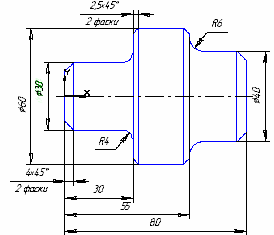
Рис. 5.1. Пример чертежа вала.
1. Создайте новый документ тина фрагмент.
2. Постройте габаритные контуры детали. Для этого:
2.1. Страница Геометрии / инструмент Непрерывный ввод объектов.
2.2. Установите первую точку в начало координат (0;0).
2.3. Совместите точки р1 и р2, используя мышь (точку р2 не устанавливать!).
2.4. Установите шаг курсора 5 в строке текущего состояния (т.к. все размеры делятся на 5).
2.5. Используя клавиши перемещения переместите курсор вверх 3 раза (15мм), щелкните по [Enter], вправо 6 раз (30 мм), [Enter], вверх 3 раза (15мм), [Enter], вправо 5 раз (25мм), [Enter], вниз 2 раза (10 мм), [Enter], вправо 5 раз (25 мм), [Enter].
2.6. Выставьте глобальную привязку Выравнивание.
2.7. Вручную постройте правый контур детали (рис.5.2).
2.8. Отключите команду Непрерывный ввод объектов.
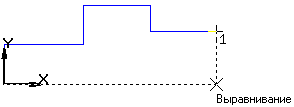
Рис. 5.2. Пример построения габаритных контуров детали.
3. Проведите осевую линию.
4. Отредактируйте осевую линию так, чтобы она выступала за контуры детали по ГОСТ, рис.5.3. Для удлинения осевой используйте черные квадраты в режиме ручного редактирования.
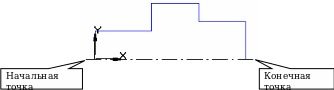
Рис. 5.3. Пример панели управления.
5. Выполните фаски с катетом 4 мм. Для этого:
5.1. Страница Геометрии / инструмент Фаска.
5.2. Установите величину катета 4мм в строке параметров (рис. 5.4).
5.3. Проследите, чтобы были активны кнопки усечения первого и второго объектов (рис. 5.4).
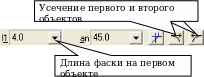
Рис. 5.4. Пример строки параметров.
------------------------------------------------------------- 23 -------------------------------------------------------------




Вебинар для учителей

Свидетельство об участии БЕСПЛАТНО!



