


 25 840
 1 198
1 198 
© 2017, Иванов Иван Иванович 431 4


СДЕЛАЙТЕ СВОИ УРОКИ ЕЩЁ ЭФФЕКТИВНЕЕ, А ЖИЗНЬ СВОБОДНЕЕ
Благодаря готовым учебным материалам для работы в классе и дистанционно
Скидки до 50 % на комплекты
только до
Готовые ключевые этапы урока всегда будут у вас под рукой
Организационный момент
Проверка знаний
Объяснение материала
Закрепление изученного
Итоги урока

Лабораторная работа №7
Категория:
Прочее
28.09.2017 23:07

Просмотр содержимого документа
«Лабораторная работа №7»
Лабораторная работа №7
Цель работы: научиться создавать псевдонимы базы данных.
Ход работы:
Перед началом работы в своей папке создали папку ИС_лабораторная7. А внутри этой папки папку Data.
Скопировали в папку Data файлы: aleks.bmp, falkone.bmp, herm.bmp, isaak.bmp, rostr.bmp
Открыли утилиту BDE Administrator.
Создали новый псевдоним: Object – New.
В открывшемся диалоговом окне New Database Alias (Новый псевдоним базы данных) из списка Database Driver Name, в котором перечислены зарегистрированные в системе драйверы доступа к базам данных, выбрали драйвер для создаваемой базы данных, т.е. тип базы данных. Оставили драйвер Standard. Он предназначен для доступа к таблицам в формате Paradox. Щелкнули по кнопке ОК.
Заменили имя псевдонима – Peterburg.
Определили путь к файлам базы данных. Файлы мы будем размещать в папке Data. Щелкнули в строке Path и указали путь к папке Data.
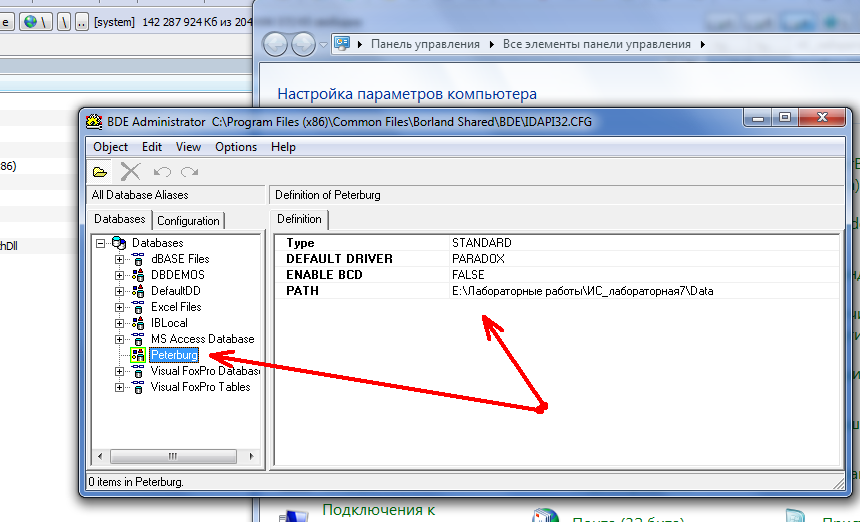
Для регистрации созданного псевдонима в меню Object выбрали команду Apply.
Закрыли утилиту.
Открыли утилиту Database Desktop.
Выполнили команду File – New – Table. Согласились с выбором типа таблицы Paradox 7.
Описали поля таблицы:
| Поле |
| Тип | Размер | Ключевое поле |
| Monument |
| A | 60 | Да |
| Architect |
| A | 40 |
|
| Note |
| A | 255 |
|
| Photo |
| A | 12 |
|
Нажали кнопку Save as… и сохранили таблицу под именем Monuments в папке Data.
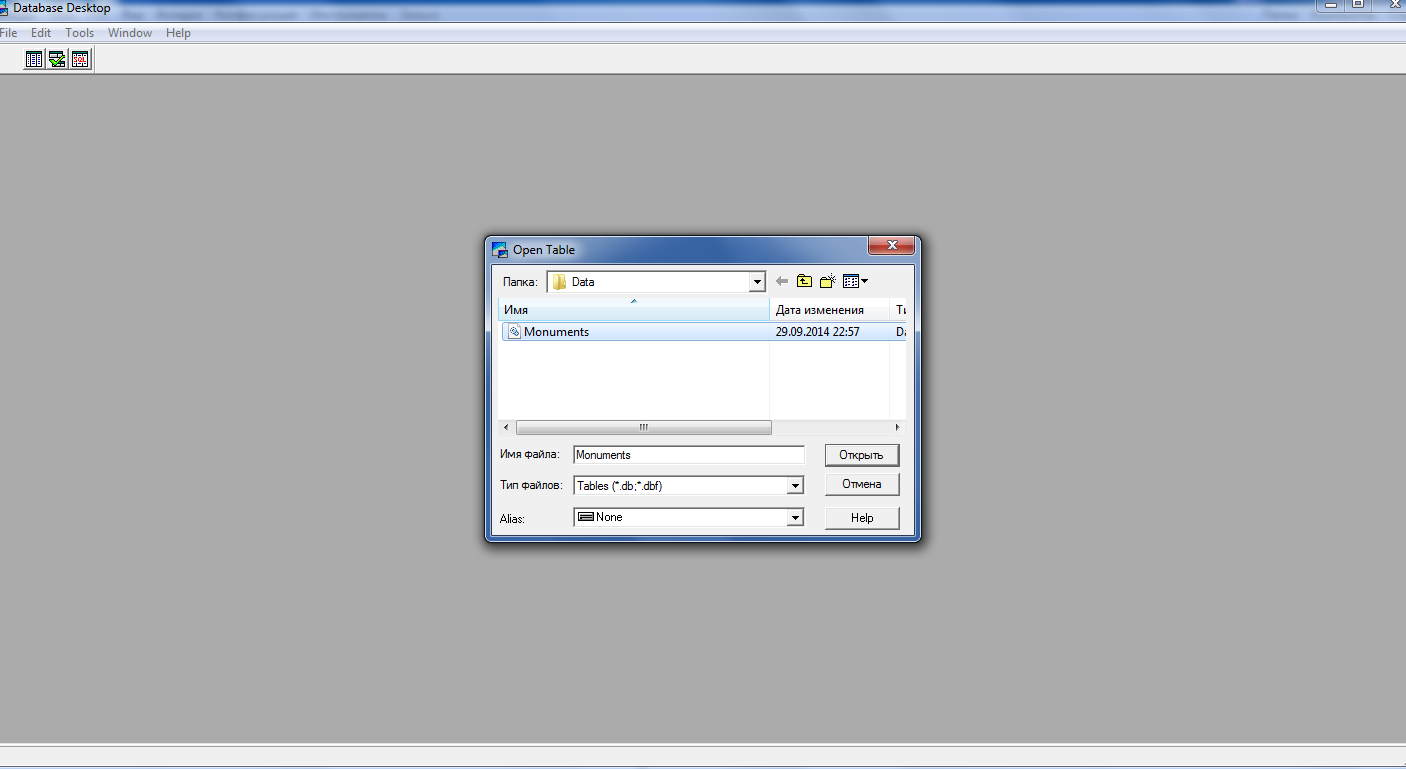
Внесли в таблицу записи:
| Памятник | Архитектор | Историческая справка | Иллюстрация |
| Адмиралтейство | А.Д.Захаров | Здание адмиралтейства таким, как оно выглядело сейчас, стало после перестройки в 1806-1823 годах. Высота шпиля: 72 метра. |
|
| Александровская колонна | Огюст Монферран | Памятник победы России над войсками Наполеона в Отечественной войне 1812 года. Открыта 30 августа 1834 года. Высота: 47,5 метра; вес гранитного ствола: 600 тонн. | Aleks.bmp |
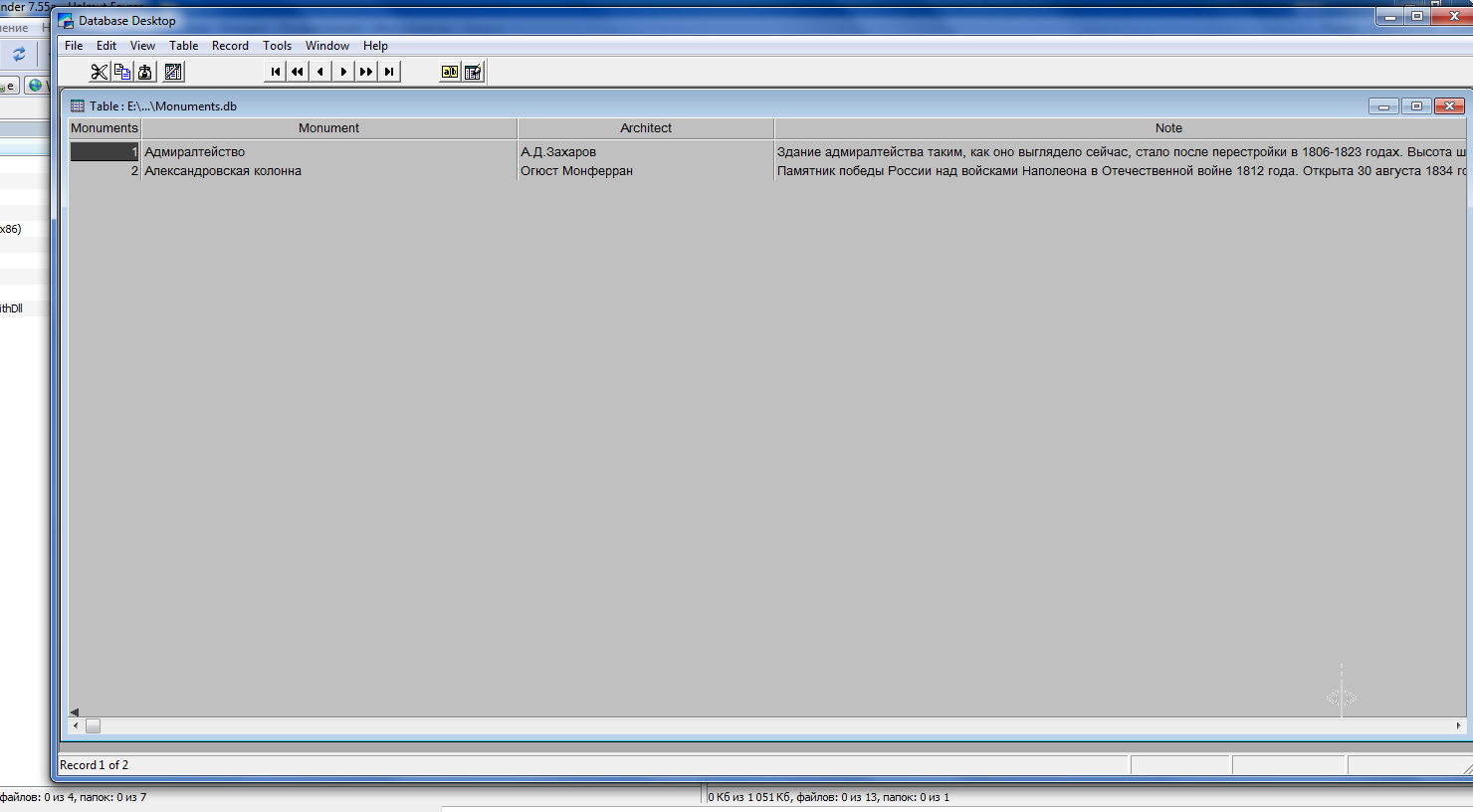
Если при вводе данных в таблицу буквы русского алфавита отображаются неверно, то надо изменить шрифт, используемый для отображения данных. Для этого необходимо в меню Edit выбрать команду Preferences и в появившемся диалоговом окне, во вкладке General, щелкнуть по кнопке Change. В результате этих действий откроется диалоговое окно Change Font, в котором нужно выбрать русифицированный шрифт типа True Type. После этого надо завершить работу с Database Desktop, так как внесенные изменения будут действовать только после перезагрузки утилиты.
Создание приложенияОткрыли Delphi.
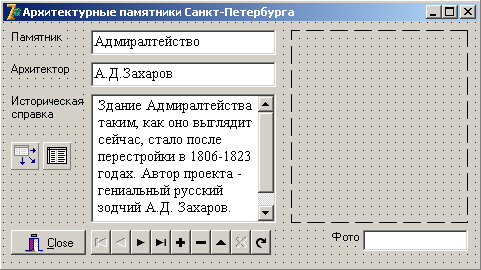
Подготовили форму см. Рисунок 1.
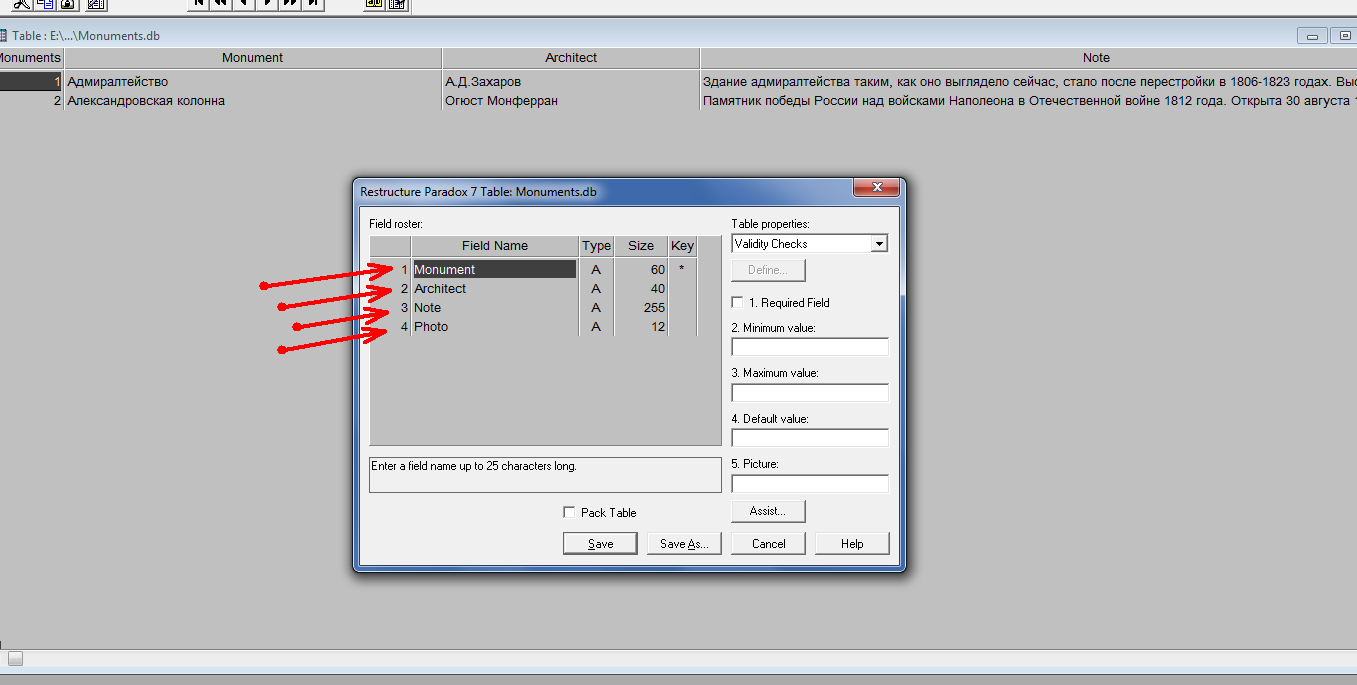
| Рисунок 1 |
Подключили к проекту таблицу базы данных. Во вкладке BDE выберите компонент Table. Задали параметры:
Name – tabPeterburg
DataBaseName – Peterburg
TableName – Monuments.db
Active – True (файл таблицы открыт для работы)
Создали источник данных. Во вкладке Data Access компонент DataSource. Определили свойства источника данных:
Name – dsPeterburg
DateSet – tabPeterburg
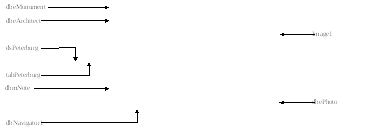
Для отображения полей таблицы расположили на форме компоненты DBEdit, DBMemo, DBNavigator. Эти компоненты располагаются на вкладке DataSource. Для каждого компонента нужно определить источник данных (DataSource) и поле (DataField).
Написали процедуру ShowPhoto(Photo:string) загрузки изображения из файла с указанным в поле dbePhoto именем в компонент Image1.
Написали обработчик выбора следующей записи. Для этого описали событие AfterScroll компонента tabPeterburg. Должна быть показана фотография следующего памятника архитектуры.
Написали обработчик ввода данных в поле dbePhoto. Если нажата клавиша Enter, необходимо показать фотографию памятника.
Написали обработчик события OnClick по компоненту DBNavigator. Если нажата кнопка Insert, т.е. создается новая запись в базе данных, то картинка предыдущего памятника скрывается.
Сохранили проект в папке ИС_лабораторная7. Запустили приложение.
Ввели при помощи созданного приложения следующие записи в базу данных:
| Зимний дворец | Ф.Б. Растрелли | Зимний дворец много раз менял свой облик. Последний раз он перестраивался по проекту Растрелли. Строительство дворца продолжалось более семи лет (1754 – 1762 годы). | Herm.bmp |
| Исаакиевский собор | Огюст Монферран | Исаакиевский собор, четвертый по счету, построенный в Санкт-Петербурге. Его начали возводить в 1818 году. Строился собор 40 лет. Строительство завершено в 1858 году. | Isaak.bmp |
| Ростральные колонны | Тома де Томон | 32-метровые ростральные колонны, органично вошедшие в архитектурный ансамбль Стрелки Васильевского остова, был сооружен в 1810 году. Они напоминают о существовавшем в древнем Риме обычае: украшать триумфальные колонны растрами захваченных кораблей. | Rostr.bmp |
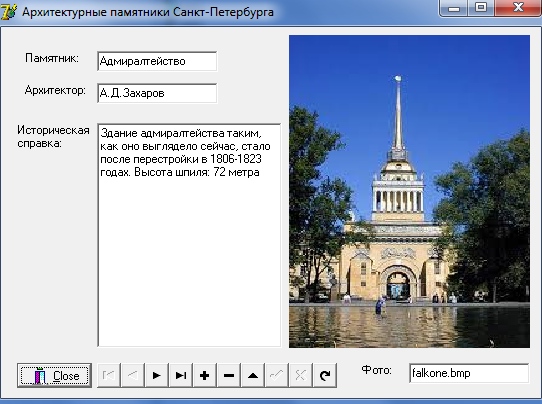
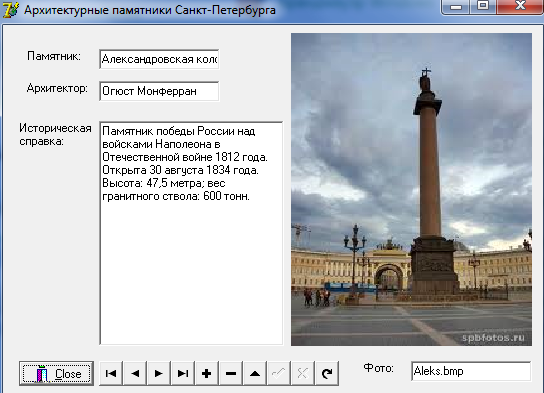
Показали выполненную работу преподавателю.
Вывод: проведя лабораторную работу, мы научились создавать псевдонимы базы данных.
5
Похожие файлы
Вебинар для учителей

Свидетельство об участии БЕСПЛАТНО!



