



СДЕЛАЙТЕ СВОИ УРОКИ ЕЩЁ ЭФФЕКТИВНЕЕ, А ЖИЗНЬ СВОБОДНЕЕ
Благодаря готовым учебным материалам для работы в классе и дистанционно
Скидки до 50 % на комплекты
только до
Готовые ключевые этапы урока всегда будут у вас под рукой
Организационный момент
Проверка знаний
Объяснение материала
Закрепление изученного
Итоги урока


 24 344
 1 346
1 346 
Лабораторные работы

Просмотр содержимого документа
«Лабораторная работ а№2»
Лабораторная работа №2
НАСТРОЙКА АНИМАЦИИ И МУЗЫКАЛЬНОГО СОПРОВОЖДЕНИЯ
Запустить приложение PowerPoint.
Выбрать по собственному желанию шаблон оформления и цветовую схему.
Подготовить титульный слайд с названием презентации.
Добавить 4 презентации с названием поры года в заголовке. Для этого выполнить команду меню Вставка Создать слайд или на панели инструментов Форматирование нажать кнопку
 Создать слайд. Для этих слайдов выбрать вариант разметки Заголовок, текст и объект.
Отключить список в текстовом окне. Для этого на панели инструментов Форматирование отжать кнопку Маркеры.
В текст слайдов вписать стихи:
Снег и снег, и ель в снегу –
В белых пачках - балерины
Снег зажегся на лугу
Ювелирною витриной
Осеев Н.Н.
Весна, весна! Как воздух чист!
Как ясен небосклон!
Своей лазурию живой
Слепит мне очи он.
Баратынский Е.А.
Ох, лето красное!
Любил бы я тебя,
Когда б не зной, да пыль,
Да комары, да мухи!
Пушкин А.С.
Кроет уж лист золотой
Влажную землю в лесу…
Смело топчу я ногой
Вешнюю леса красу.
Майков А.Н.
В

 ставить фотографии с соответствующей порой года. Для этого щелкнуть по миниатюре Добавит рисунок, в открывшемся окне выбрать необходимый файл.
Настроить анимацию заголовка. Для этого выделить заголовок слайда и выполнить команду меню Показ слайда Настройка анимации. Выбрать из списка Добавить эффект вариант ВходДругие эффекты…Общие: вылет и установить параметр Направление – Сверху.
Для текста стихотворения выбрать эффект анимации ВходДругие эффекты…Общие: Цветная пишущая машинка. Установить параметр Начало: После предыдущего.
Для фотографии выбрать эффект анимации ВходДругие эффекты… Общие: Круговой симметричный. Установить параметр Скорость: Очень быстро.
Настроить смену слайдов. Для этого выполнить команду Показ слайдов Смена слайдов и в Области задач выбрать вариант Открывание вниз, убрать флажок по щелчку, установить флажок автоматически после. Установить время смены слайдов – 3с. Нажать кнопку Применить ко всем слайдам.
Подключить к просмотру музыку – Чайковский «Времена года». Для этого перейти на первый слайд, выполнить команду меню ВставкаФильмы и звукЗвук из файла… и указать на файл с мелодией. В появившемся диалоговом окне выбрать вариант Автоматически.
Реализовать звучание музыки на протяжении всего просмотра. Для этого в Области задач выбрать пункт Настройка анимации, правой кнопкой мыши вызвать контекстное меню к звуку, выбрать пункт Параметры эффектов… и в открывшемся диалоговом окне установить вариант Закончить после 5-го слайда, на вкладке Параметры звука установить флажок скрывать значок звука во время показа.
Просмотреть полученную презентацию. Для этого нажать клавишу F5.
Сохранить презентацию.
Просмотр содержимого документа
«Лабораторная работа №1»
Лабораторная работа №1.
Задание 1. О Моем друге
Запустить приложение PowerPoint.
Создать новую презентацию с шаблоном оформления Сотрудничество. В случае, если в списке шаблонов данного шаблона нет, необходимо выполнить щелчек по миниатюре Шаблоны оформления:дополнительн…
Установить цветовую схему с желтым фоном.
Подготовить титульный слайд. Для этого в Заголовок слайда вписать текст «О МОЕМ ДРУГЕ».Щелчком мыши выделить рамку «Подзаголовок слайда и удалить его, нажав клавишу Delete.
Добавить новый слайд. Для этого выполнить команду меню ВставкаСоздать слайд или на панели инструментов Форматирование нажать кнопку
 Создать слайд.
Установить для этого слайда вариант разметки Заголовок и объект. Для этого в Области задач в верхней строке нажать на треугольник. При этом раскроется список, выбрать в нем вариант Разметка слайда и в списке Макеты текста указать Заголовок и объект.
Подготовить слайды по образцу.
(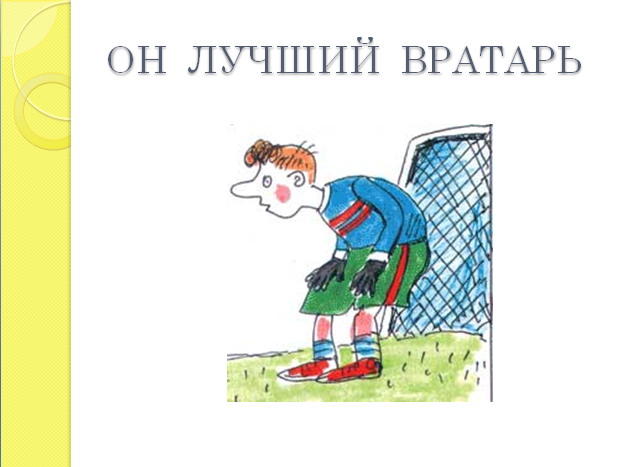 Необходимые картинки вы найдете: D:/PowerPoin/О моем друге/ )

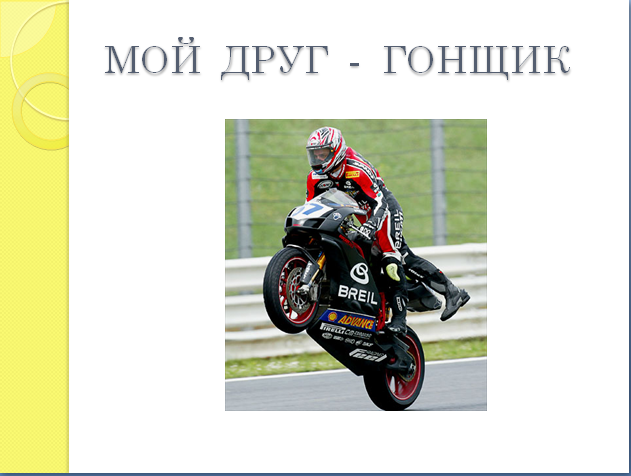


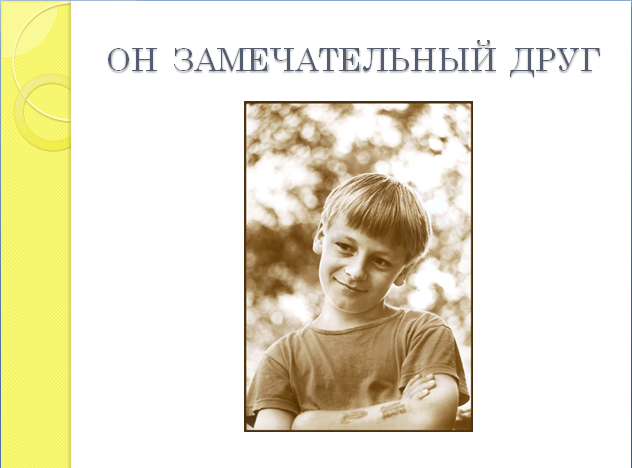
Для презентации настроить эффекты анимации. Для этого в Области задач выбрать команду Дизайн слайда – Эффекты анимации и в списке установить вариант Плавающий. Нажать кнопку Применить ко всем слайдам.
Настроить автоматическую смену слайдов. Для этого в Области задач выбрать команду Смена слайдов и установить вариант Объединение по горизонтали. Убрать флажок по щелчку, установить флажок автоматически после и установить время смены слайдов 00:01. Нажать кнопку Применить ко всем слайдам.
Просмотреть полученную презентацию. Для этого нажать клавишу F5.
Сохранить презентацию.
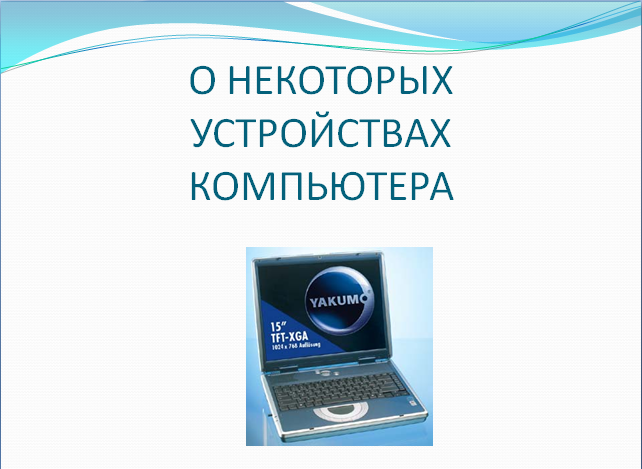
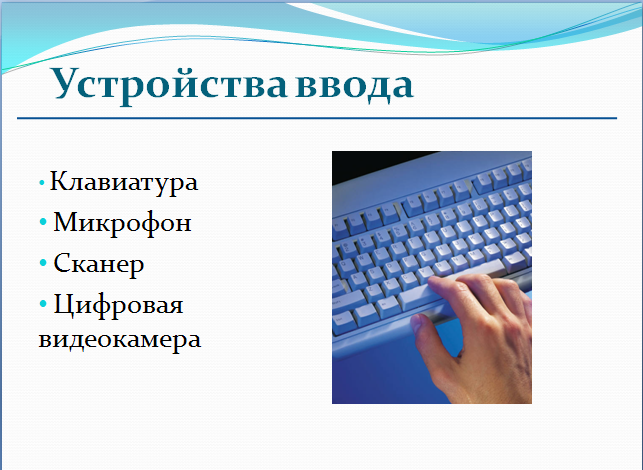
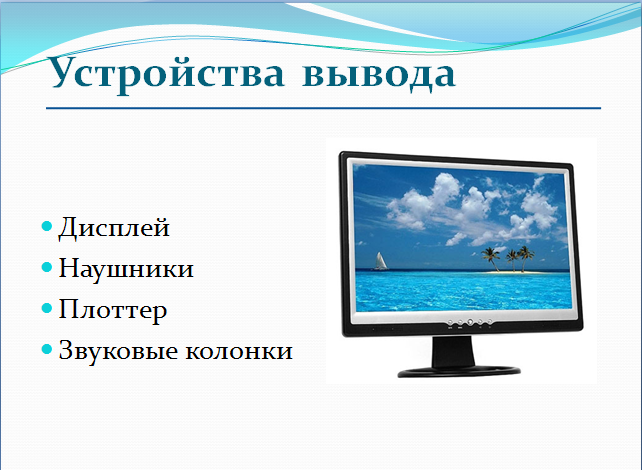
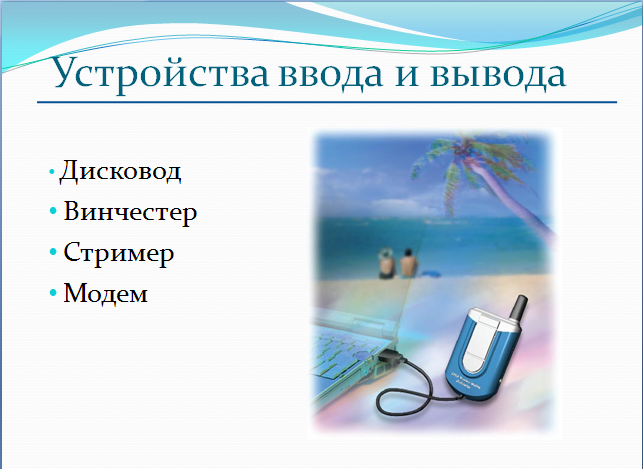
Задание 2. О некоторых устройствах компьютера.
Приготовить презентацию с использованием эффектов анимации и настройки смены слайдов. Сохранить презентацию под именем компьютер.ppt
Просмотр содержимого документа
«Лабораторная работа №4»
Лабораторная работа №4
ВАЛЕНТИНКА
В этом задании вы научитесь:
Изменять фон слайда;
Использовать эффект анимации перемещения с разными траекториями;
Использовать графические объекты, размещение вне слайда;
Изменять порядок следования анимации;
Добавлять звуковой файл.
Запустить приложение PowerPoint.
Создать новую презентацию без шаблона оформления.
Установить фон. Для этого выполнить команду меню ФорматФон… и выбрать текстуру Розовая тесненная бумага.
В
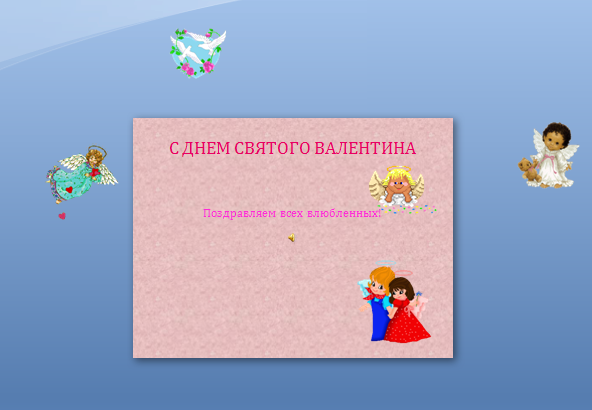 писать в заголовок текст «С ДНЕМ СВЯТОГО ВАЛЕНТИНА», а в подзаголовок – «Поздравляем всех влюбленных!».
Поместить все рисунки на слайд по образцу. Обратить внимание, что некоторые рисунки располагаются вне слайда. Для удобства работы уменьшить масштаб просмотра слайда.
Добавить к заголовку эффект анимации ВходДругие эффекты…ОбщиеУголки и в Области задач установить Направление: вправо - вниз.
Для изображения влюбленных установить эффект анимации ВходДругие эффекты…Общие Появление и начало: с предыдущим.
Добавить к подзаголовку эффект анимации ВходДругие эффекты…Средние Растягивание, установить Начало: С предыдущим, Скорость: Медленно.
К левому ангелу из эффектов анимации выбрать Пути перемещения Вправо. Откорректировать путь перемещения так, чтобы ангел «улетал» за пределы слайда. Аналогично настроить эффект анимации для правого ангела.
К тексту «Поздравляем всех влюбленных!» из эффектов анимации выбрать Пути перемещения Влево. Откорректировать путь перемещения так, чтобы текст переместился к левому краю слайда.
К изображению голубей с сердцем применить эффект Пути перемещения Нарисовать пользовательский путь Рисованная кривая. Нарисовать кривую перемещения рисунка так, чтобы голуби «пролетели» над головами влюбленных.
Добавить к изображению ангела над влюбленными эффект ВходДругие эффекты…Общие Прямоугольник, а к изображению конфетти эффект ВходДругие эффекты…ОбщиеПоявление и установить Начало: с предыдущим.
Просмотреть получившуюся открытку.
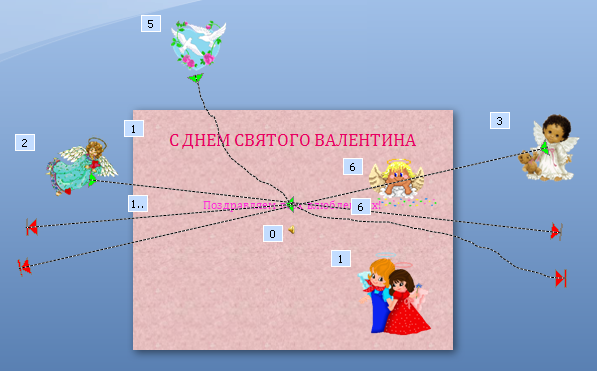
Добавить звуковое сопровождение к открытке. Для этого выполнить команду меню ВставкаФильмы и звукЗвук из файла… и указать на файл music.wav. В Области задач выполнить двойной щелчок по эффекту звука, в открывшемся диалоговом окне на вкладке Параметры звука установить флажок скрывать значок звука во время показа.
В Области задач в настройке анимации переместить звуковой эффект на первое место. Для изменения порядка выполнения эффектов анимации необходимо в Области задач выделить эффект и при помощи кнопок со стрелками Порядок установить эффект на нужное место.
Просмотреть открытку со звуковым сопровождением.
Сохранить презентацию.
Просмотр содержимого документа
«Лабораторная работа №5»
Лабораторная работа № 5
Задание 1.
ПОСТОРЕНИЕ БИССЕКТРИСЫ УГЛА
Запустить приложение PowerPoint.
Создать новую презентацию без шаблона оформления.
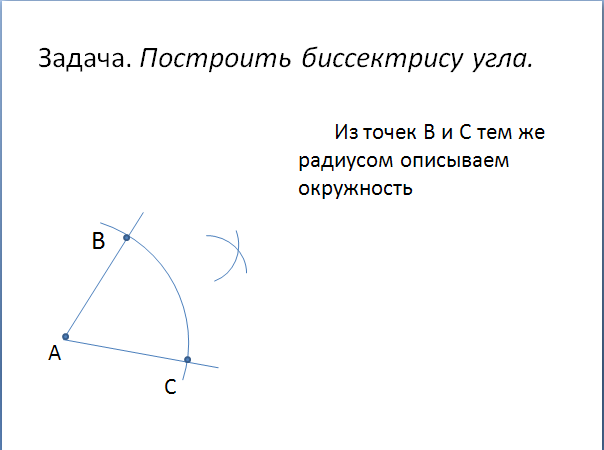
Выбрать разметку слайда Заголовок и текст. Ввести заголовок слайда и построить угол (с помощью панели инструментов Рисование). Для построения точки в вершине угла необходимо построить окружность произвольного диаметра, в контекстном меню выбрать Формат автофигуры… Размер и установить нужный размер. Эти элементы не анимируются.
Уменьшить ширину текстового поля и разместить его справа от рисунка.
Отключить список в текстовом окне.
Установить красную строку. Для этого включить линейку, выполнив команду Вид Линейка, и переместить на линейке верхний треугольник правее нижнего.
Ввести текст слайда. Настроить эффект анимации Вход Цветная пишущая машинка. Выбрать параметр Начало: После предыдущего.
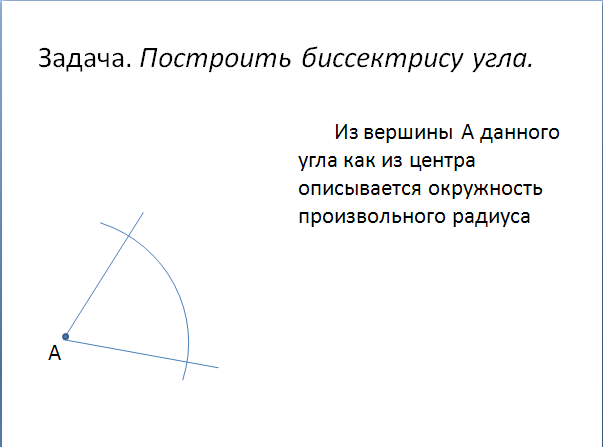
Выполнить построение дуги окружности. Для этого использовать на панели инструментов Рисование кнопку Автофигуры Основные фигуры Дуга. Для изменения длины дуги использовать желтые маркеры, для изменения кривизны дуги – белые, для поворота – зеленый.
Настроить для дуги эффект анимации Вход Появление. Выбрать следующие параметры: Начало: После предыдущего и установить Направление: Сверху.
Добывить к тексту слайда эффект анимации Выход Жалюзи. Выбрать параметр Начало: По щелчку.
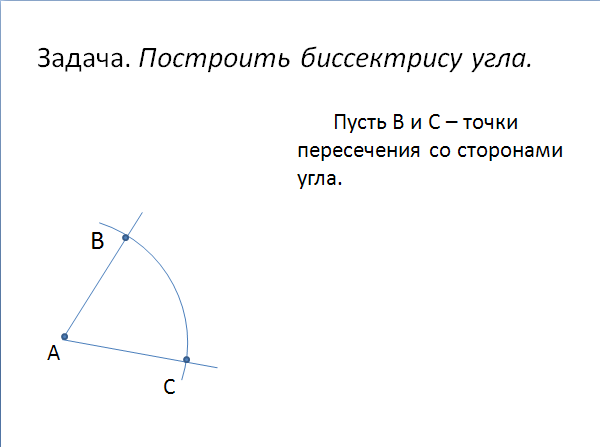
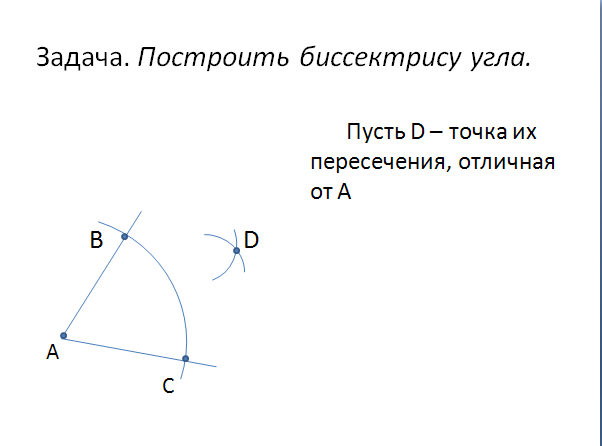
Сделать копию второго слайда. С этого слайда удалить для дуги эффект анимации. Для этого выделить эффект в Области задач и нажать клавишу Delete. Построить точки пересечения дуги со сторонами угла и подписать их. Настроить анимацию для созданных объектов. Изменить текст в текстовом окне. Обратить внимание, чтобы анимация для текста сохранилась.
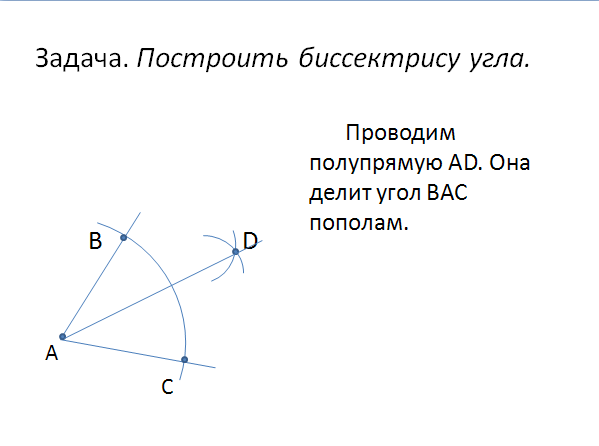
Остальные слайды создать по образцу. Каждый следующий слайд создается копированием предыдущего для того, чтобы рисунок не сдвигался при просмотре.
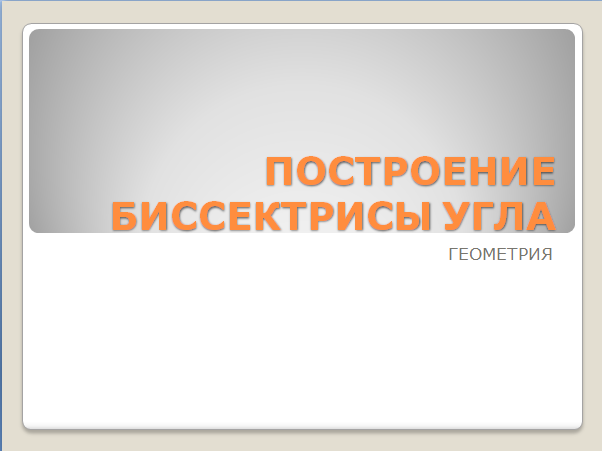
Создать титульный слайд. Для этого добавить слайд, выбрать для него любой дизайн оформления и применить этот дизайн только к этому слайду, выбрав команду Применит к выделенным слайдам.
Просмотреть полученную презентацию. Для этого нажать клавишу F5.
Сохранить презентацию.
Задание 2.
С
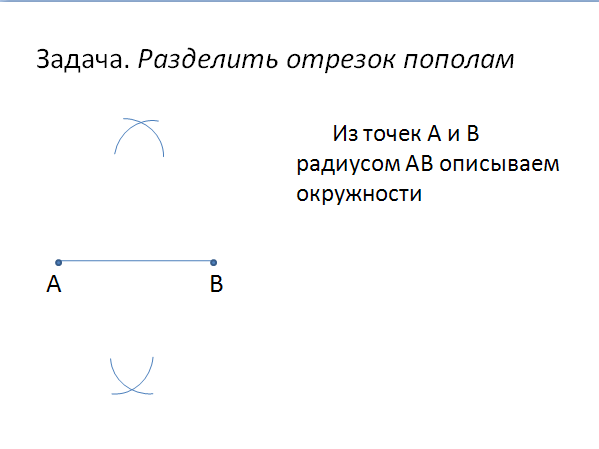
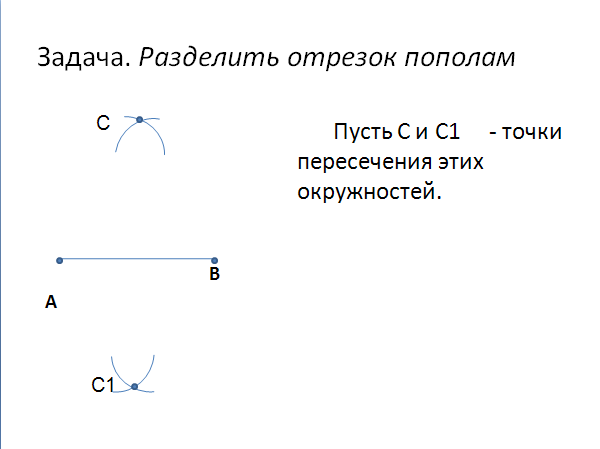
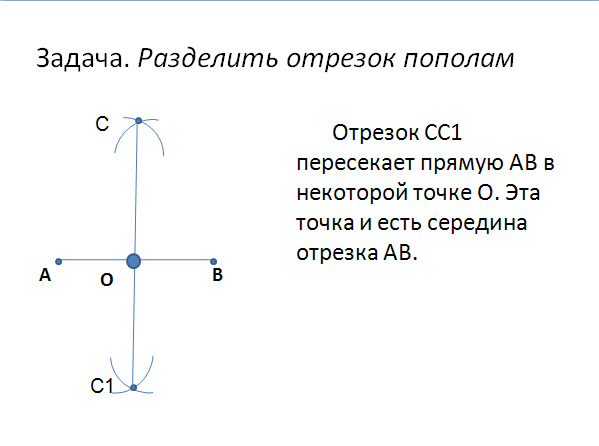
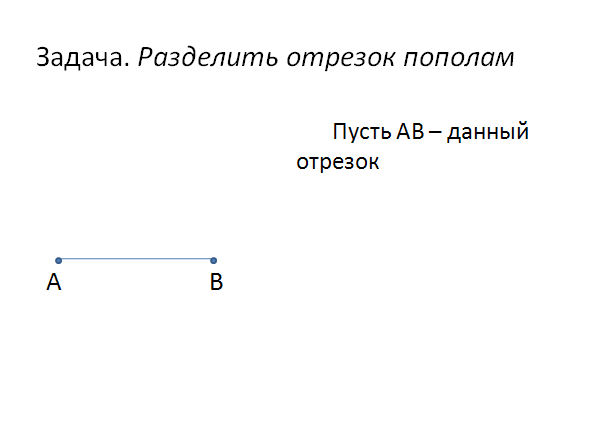 оздать презентацию, в которой реализовать последовательность построения изображения на слайде с изменяющимися текстами-комментариями с использованием эффектов анимации на выходе. Сохранить файл под именем отрезок.ppt
Комплекты видеоуроков для учителей








© 2016, Шевченко Владислава Юрьевна 1701 18
Похожие файлы
Вебинар для учителей

Свидетельство об участии БЕСПЛАТНО!



