


Казахстан, Семей


СДЕЛАЙТЕ СВОИ УРОКИ ЕЩЁ ЭФФЕКТИВНЕЕ, А ЖИЗНЬ СВОБОДНЕЕ
Благодаря готовым учебным материалам для работы в классе и дистанционно
Скидки до 50 % на комплекты
только до
Готовые ключевые этапы урока всегда будут у вас под рукой
Организационный момент
Проверка знаний
Объяснение материала
Закрепление изученного
Итоги урока

Была в сети 28.10.2024 11:56

Ищенко Виктория Евгеньевна
Преподаватель Специальных Дисциплин
31 год
 6 141
6 141
 9 695
9 695 
Местоположение
Специализация
Понятие палитры, рабочая область программы
Категория:
Информатика
02.12.2020 11:52

Просмотр содержимого документа
«Понятие палитры, рабочая область программы»
Понятие палитры, рабочая область программы.
Мы приступаем с вами к изучению основных возможностей обработки растровых изображений в среде графического редактора Adobe Photoshop CS4.
Графический редактор Adobe Photoshop CS4 (Рис. 4.1) входящий в программный пакет Adobe Creative Suite используется для создания и обработки растровой графики. Этот программный продукт предназначен для установки на современные персональные компьютеры с операционными средами Microsoft и Macintosh.
Системные требования:
Процессор с частотой 1,8 ГГц (и выше)
Оперативная память 412 МБ (минимум), для комфортеной работы рекомендуется от 1 ГБ
Жесткий диск не менее 1 ГБ свободного пространства
Монитор SVGA (минимальное разрешение 1024x748 пикселей)
Некоторые функции ускорения GPU в Photoshop CS4 требуют поддержки графики Shader Model 4.0 и OpenGL 2.0, Shader Model 4.0, QuickTime 7.2
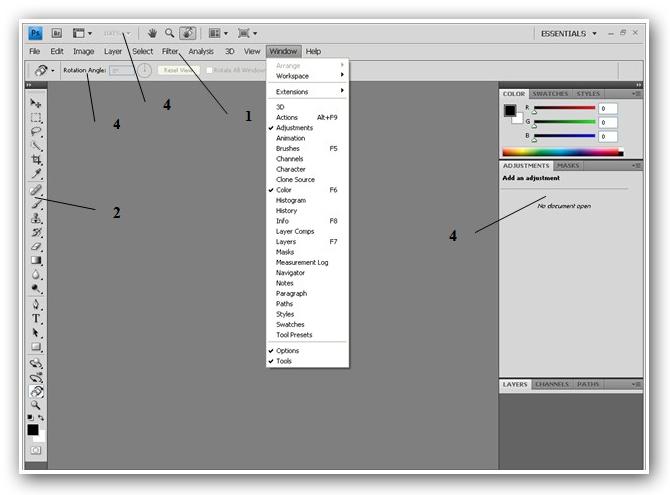
Рис. 4.1. Рабочая среда графического редактора Adobe Photoshop CS4
Интерфейс программы подчинен необходимости освободить большую часть окна для работы с редактируемым изображением. Любой набор и расположение элементов интерфейса в рабочем окне программы будем называть рабочим пространством. Это пространство пользователь может впоследствии трансформировать и настроить под конкретные виды выполняемых работ (например, редактирование графического файла, или просмотр результатов). В процессе работы пользователь переключается между сохраненными стилями рабочего пространства.
Основными элементами рабочего пространства Adobe Photoshop CS4 являются (Рис. 4.1.):
Строка меню (1, расположена в верхней части экрана). В этой строке команды сгруппированы в падающие меню.
Панель «Инструменты» (Tools; на рис. 4.1. обозначена как 2). Палитра инструментов содержит инструменты для создания и изменения изображений, графических объектов, элементов страниц и т.д. При этом связанные инструменты сгруппированы вместе.
Панель «Управление» (иначе Панель параметров; 4) отображает параметры (текущие настройки) инструмента (рисования или выделения), выбранного в данный момент.
Окно документа содержит отображение графического файла, над которым идет работа в данный момент, на Рис. 4.1. не показано.
В верхней строке (4) размещаются главное командное меню программы, новый инструмент для быстрого доступа к приложениям Adobe Application bar. С его помощью пользователь получает мгновенный доступ к программе Adobe Bridge, линейкам и инструментам масштабирования и перемещения Hand (Рука) и Zoom (Увеличение), функциям упорядочивания документов (Arrange Documents). На этой панели выделен также новый инструмент Canvas Rotation (Поворот холста).
В Adobe Photoshop CS4 Палитры (Pallets) стали называться Панелями (Panels), они позволяют контролировать сделанную работу и выполнять редактирование. В Adobe Photoshop CS4 добавились такие панели, как 4D, Adjustments (Коррекция), Masks (Маски), Notes (Примечания). Панели (4) можно закрывать, минимизировать, группировать, помещать в стек или закреплять. Для скрытия или отображения всех палитр/панелей нажмите клавишу Tab. При перемещении панелей отображаются подсвеченные зоны, в которые можно встроить панель (Рис. 4.2).
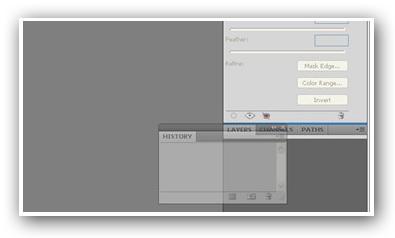
Рис. 4.2. Пример перемещения и стыковки панелей программы Adobe Photoshop CS4.
Стек – это набор плавающих панелей (групп панелей), состыкованных между собой верхними и нижними краями.
Пользователь, выполняющий сложные операции по редактированию изображений в Adobe Photoshop CS4, может задействовать большое число панелей, что может загромождать рабочее пространство и затруднять работу. Свернув панели в значки можно существенно «разгрузить» рабочее пространство. В некоторых случаях в рабочем пространстве по умолчанию будут находиться панели, свернутые в значки (Рис.4.4). Чтобы развернуть панель, щелкните мышью на ее значок. Чтобы свернуть развернутую панель в значок, щелкните ее вкладку, значок или двойную стрелку на панели заголовка.
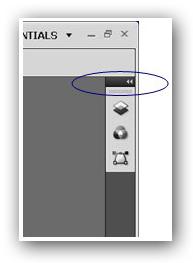
Рис. 4.3. Панели, свернутые в значки
Говоря о панелях программы следует упомянуть панель История (History), Пользуясь ею можно вернуться к любому предыдущему состоянию изображения, созданному в течение текущего сеанса работы. Каждый раз при внесении изменений в изображение новое состояние изображения добавляется на эту панель (Рис. 4.4).
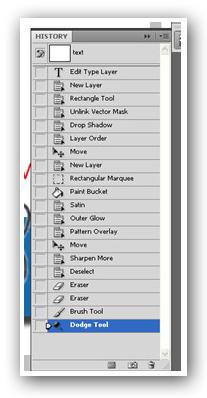
Рис. 4.4. Панель История (History).
Например, если выделить, повернуть часть изображения, нарисовать какие-либо элементы, каждое из этих состояний отдельно добавится на панель. Если выбрать одно из этих состояний, изображение будет восстановлено в том виде, в каком оно было до внесения этого изменения. Можно продолжать работу с этого состояния.
Чтобы отобразить панель История (History), выберите команду Окно (Window) – История (History) или щелкните вкладку История.
Следует помнить, что:
Изменения в программе, такие как изменения панелей, настроек цветов, операций и установок, не отображаются на панели История (History), так как они не являются изменениями определенного изображения
По умолчанию панель История (History) содержит 20 предыдущих состояний. Можно изменить количество запоминаемых состояний, изменив установки
Если закрыть и снова открыть документ, все состояния и снимки последнего сеанса работы удаляются из панели
По умолчанию снимок исходного состояния документа отображается вверху панели
Состояния добавляются вниз списка. Это значит, что самое старое состояние находится вверху списка, а самое свежее — внизу
Каждое состояние отображается вместе с названием инструмента или команды, которые использовались для изменения изображения. (Рис. 4.4.)
По умолчанию при выборе состояния другие состояния ниже затемняются. Это позволяет увидеть, какие изменения будут отменены, если продолжить работу, начиная с выбранного состояния
По умолчанию выбор состояния и последующее изменение изображения отменяет все другие состояния, следующие по списку за выбранным
В программе Adobe Photoshop CS4 при настройке параметров диалоговых окон, инструментов и фильтров могут использоваться как ввод данных с клавиатуры компьютера в виде числовых значения параметров (для этого на панелях предусмотрены специальные текстовые поля), так и регулировка параметров посредством графических инструментов управления, так называемых «ползунков» (Рис. 4.4). Регулировка параметров с помощью ползунков осуществляется с помощью компьютерной мыши, перемещением или вращением «ручки» ползунка в нужную сторону.
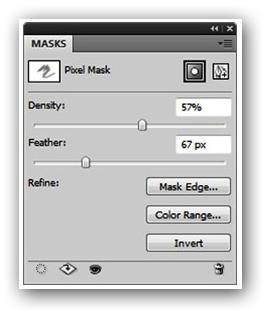
Рис. 4.5. Регулировка параметров посредством графических инструментов управления.
Для обеспечения пользователю простого доступа к параметрам инструментов в Adobe Photoshop CS4 используются так называемые всплывающие палитры, которые можно настраивать, переименовывать, удалять и загружать элементы палитр и библиотеки. Пользователь может изменять в широких пределах вид всплывающих палитр. Работа с всплывающими палитрами осуществляется с помощью щелчка мыши (для того, чтобы инструмент отображался во всплывающей палитре, нужно щелкнуть миниатюру инструмента на панели). Для выделения элементов во всплывающей палитре, следует их щелкнуть.
В Adobe Photoshop CS4 для отображения команд, относящихся к активному в данный момент инструменту, выделенной области или палитре также используются элементы контекстных меню (доступны по щелчку правой кнопкой мыши).
«По умолчанию» программа Adobe PhotoShop CS4 в качестве основной единицы измерения предлагает сантиметры. Это удобно только в том случае, если вы собираетесь отправлять фото на печать и хотите знать реальный размер полученной иллюстрации. Однако при обработке изображений в электронном виде удобнее работать, когда геометрический размер изображения (размер холста) измеряется в точках (пикселях). Для изменения настроек воспользуйтесь меню «Редактирование» - «Установки» - «Единицы измерения и линейки...» (Edit – Preferences – Units Rulers). Также можно щелкнуть правой кнопкой мыши по линейке (в программе должен быть открыт документ) и выбрать соответствующие единицы измерения. Вы можете установить с помощью меню «Установки» «Единицы измерения и линейки...» (Preferences – Units Rulers) различные единицы измерений (пиксели, дюймы, сантиметры, миллиметры и т.д.) в зависимости от изобразительной задачи (Рис.4.4.).
Меню Установки (Preferences) дает пользователю возможность настраивать также другие параметры программы (помимо линеек), рассмотрим его более подробно.
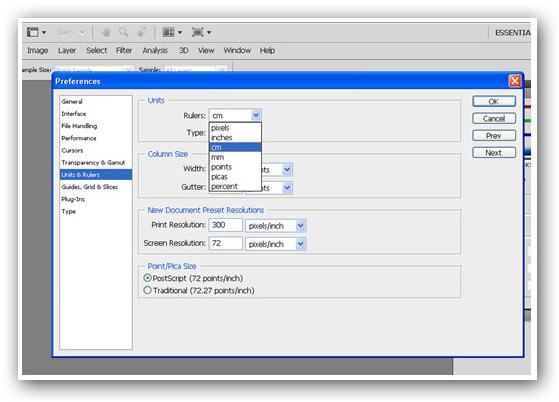
Рис. 4.6. Изменение настроек с помощью меню Установки (Preferences).
Различные настройки программы хранятся в файле Adobe Photoshop CS4 Prefs, включая (Рис. 4.4.):
общие параметры отображения
параметры сохранения файлов
параметры производительности
параметры курсора
параметры прозрачности
параметры ввода текста
параметры внешних модулей и рабочих дисков
Большинство этих параметров задается в диалоговом окне Установки (Preferences). Установки сохраняются каждый раз при выходе из приложения. Непредвиденное «поведение» программы может свидетельствовать о повреждении установок. Откройте диалоговое окно Установки, для этого воспользуйтесь меню Редактирование (Edit). Для просмотра текущих установок воспользуйтесь меню в левой части диалогового окна. Если возникло подозрение, что установки повреждены, восстановите их настройки по умолчанию. Нажмите и удерживайте клавиши Alt + Control + Shift. Затем примите предложение удалить текущие настройки (файл с параметрами будет удален). При следующем запуске программы новые файлы установок будут созданы заново.
Для доступа к окну Установки можно также воспользоваться комбинацией клавиш Ctrl и K.
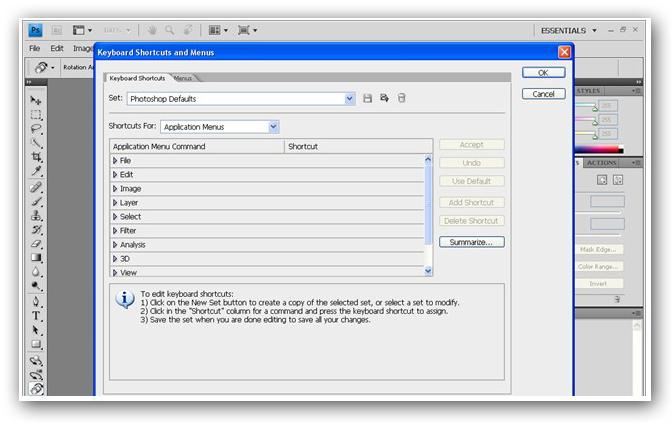
Рис. 4.7. Окно диалога Клавиатурные сокращения и меню (Keyboart Shortcuts and Menus) программы Adobe PhotoShop CS4
Клавиатурные комбинации (горячие клавиши) позволяют ускорить доступ к функциям программы, забегая вперед, отметим, что с целью улучшения восприятия текста в настоящем руководстве они приводятся не для всех операций и команд. Однако более полный перечень клавиатурных комбинаций для Photoshop приведен в дополнительных материалах, вы так же можете ознакомиться с ними в процессе работы с программой (Рис. 4.7), это послужит хорошим подспорьем в изучении возможностей программы. Отметим, что комбинации клавиш для многих команд указаны в соответствующих пунктах меню.








Вебинар для учителей

Свидетельство об участии БЕСПЛАТНО!



