


Россия, Хасавюрт


СДЕЛАЙТЕ СВОИ УРОКИ ЕЩЁ ЭФФЕКТИВНЕЕ, А ЖИЗНЬ СВОБОДНЕЕ
Благодаря готовым учебным материалам для работы в классе и дистанционно
Скидки до 50 % на комплекты
только до
Готовые ключевые этапы урока всегда будут у вас под рукой
Организационный момент
Проверка знаний
Объяснение материала
Закрепление изученного
Итоги урока

Был в сети 23.03.2020 17:26

Хакимов Шахбан Магомедбекович
Преподаватель общепрофессиональных дисциплин
8 лет
 13 665
 3 174
3 174 
Местоположение
Специализация
Презентация на тему M/S Publisher
Категория:
Информатика
15.04.2018 17:32

Просмотр содержимого документа
«Презентация на тему M/S Publisher»

Использование
Microsoft Office Publisher в работе с родителями

Что такое Microsoft Publisher ?
настольная издательская система, разработанная корпорацией Microsoft . Это приложение начального уровня, отличающееся от Microsoft Office Word тем, что акцент в нём делается на проектирование разметки страницы, а не на оформление и проверку текста.

Термин "буклет" пришёл к нам из Франции, и означал он "складывать" или "скручивать".
Буклет — это сложенная в один или в несколько раз бумага.
Суть буклета состоит в том, чтобы при
минимальной площади вместить
максимум информации, которую хозяин
буклета желает донести до своей
аудитории.

Создание буклета в программе Microsoft Publisher

5 шагов создания буклета

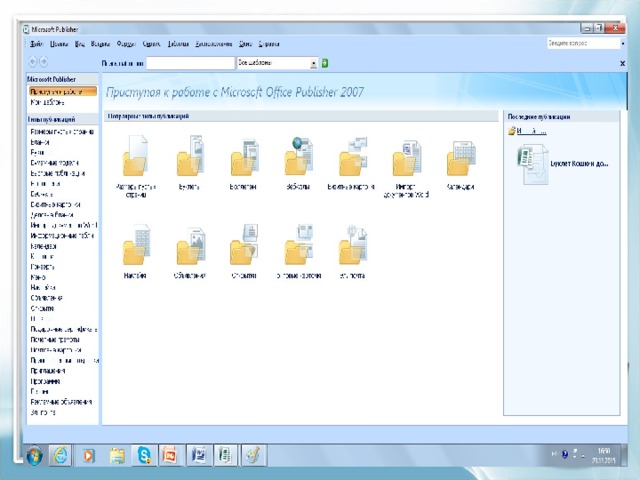
Шаг 1. Откройте Microsoft Office Publisher :

Шаг 2. Выберите в разделе ПУБЛИКАЦИИ БУКЛЕТ :

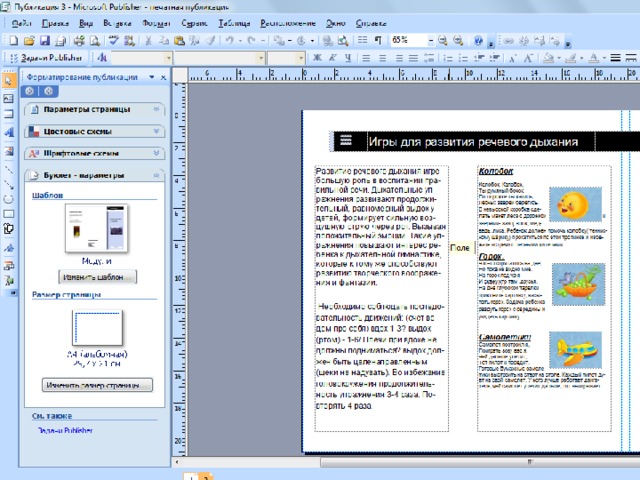
Шаг 3. Выберите в макетах публикаций понравившийся вам макет

Шаг 4. Используя цветовые схемы, выберите понравившийся цвет оформления:

Шаг 5. Введите всю нужную информацию и вставьте изображения, если это необходимо и буклет готов



Спасибо за внимание!
Комплекты видеоуроков для учителей








Скачать
© 2018, Хакимов Шахбан Магомедбекович 2632 72
Похожие файлы
Вебинар для учителей

Свидетельство об участии БЕСПЛАТНО!



