


Беларусь, Пинск


СДЕЛАЙТЕ СВОИ УРОКИ ЕЩЁ ЭФФЕКТИВНЕЕ, А ЖИЗНЬ СВОБОДНЕЕ
Благодаря готовым учебным материалам для работы в классе и дистанционно
Скидки до 50 % на комплекты
только до
Готовые ключевые этапы урока всегда будут у вас под рукой
Организационный момент
Проверка знаний
Объяснение материала
Закрепление изученного
Итоги урока

Была в сети 05.06.2026 20:08

Власовец Надежда Витальевна
Преподаватель информатики
 66 676
 288
288 
Местоположение
Специализация
Предварительная подготовка ПК к построению сети
Категория:
Информатика
11.12.2017 16:11

Просмотр содержимого документа
«Предварительная подготовка ПК к построению сети»
Лабораторно работа
Предварительная подготовка ПК к построению сети
Цель работы: Научиться устанавливать драйвера для сетевых адаптеров.
Задание:
Изучить базовые понятия, которые необходимо знать для построения локальных сетей по технологии Ethernet.
Определить наличие драйвера в ПК.
Изучить способы установки драйверов.
Установить драйвер по коду устройства из сети Интернет.
Методические указания:
Общие понятия:
Первое, что необходимо знать – это основное назначение локальных сетей. Локальные сети предназначены для обмена данными между всеми устройствами сети (персональные компьютеры, периферийные устройства и др.);

Рис. 1 – Назначение сети
Для включения в сеть все устройства сети (компьютеры, принтеры, сканеры и т.д.) имеют встроенный в материнскую плату сетевой Ethernet порт.

Рис.2 – Сетевой порт
Для управления сетевым адаптером в каждом устройстве необходимо наличие специальных программ - драйверов.

Рис. 3 – Драйвера для сетевого адаптера
В периферийных устройствах драйвер уже интегрирован производителем. А вот в операционную систему компьютера зачастую приходится устанавливать драйвер.
Перед установкой драйвера сетевого контроллера, нужно убедится -требуется ли установка драйвера (иногда драйвер уже присутствует в системе).
Определим наличие драйверов в более распространенной версии Windows – Windows 7 (в новых и предыдущих версиях семейства Windows действия не сильно отличаются.)
В меню Пуск выбираем вкладку Панель управления (рис.4).
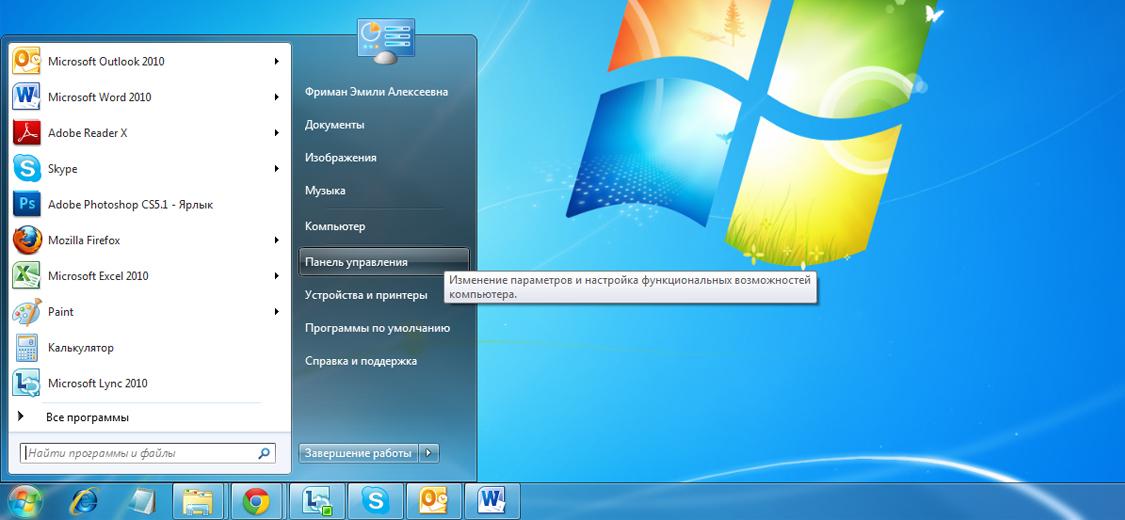
Рис.4 – Выбираем Панель Управления
Затем в поле «просмотр», нажав на параметр «Категория», измените значение на «Крупные значки» (рис.5).
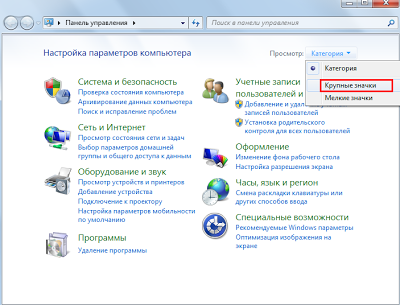
Рис. 5 – Выбор категории
В появившемся окне выбираем пункт «Система» (рис.6).
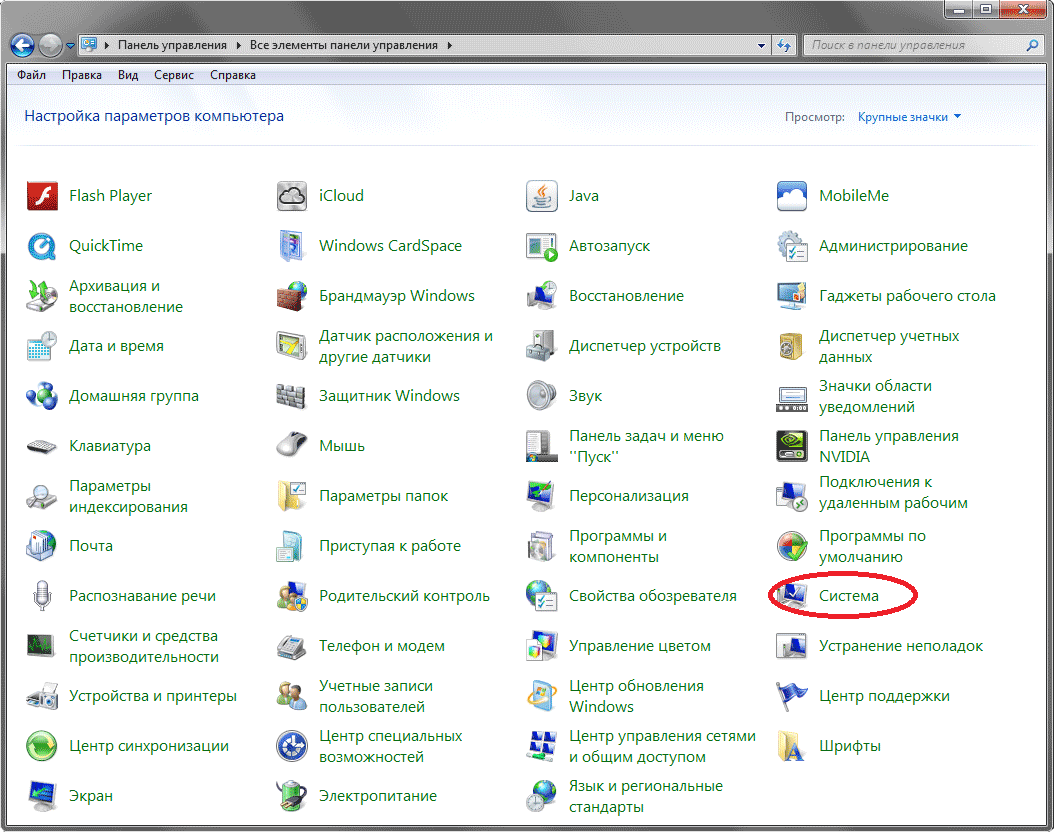
Рис.6 – Выбор пункта «Система»
В левом верхнем углу нажмите на вкладку «Диспетчер устройств».
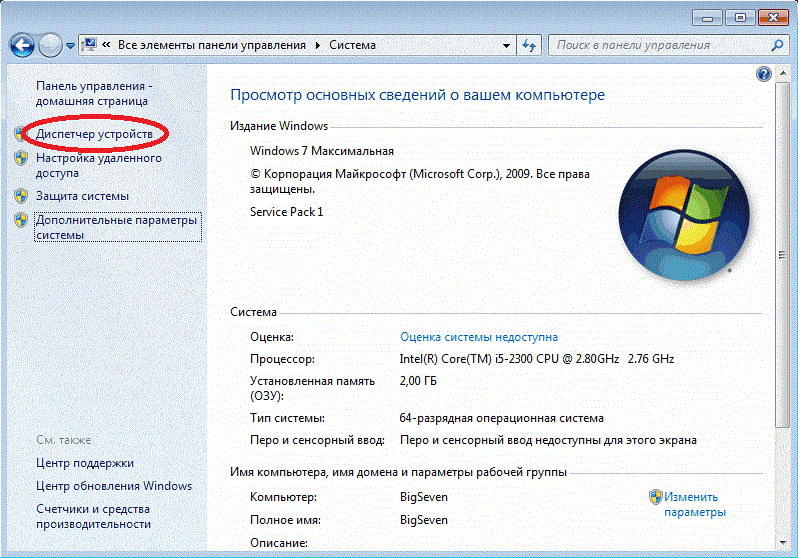
Рис. 7 – Вход в окно «Диспетчер устройств»
В открывшемся окне диспетчера устройств можно увидеть 2 варианта.
Первый: все драйвера корректно установлены и готовы к работе (рис.8).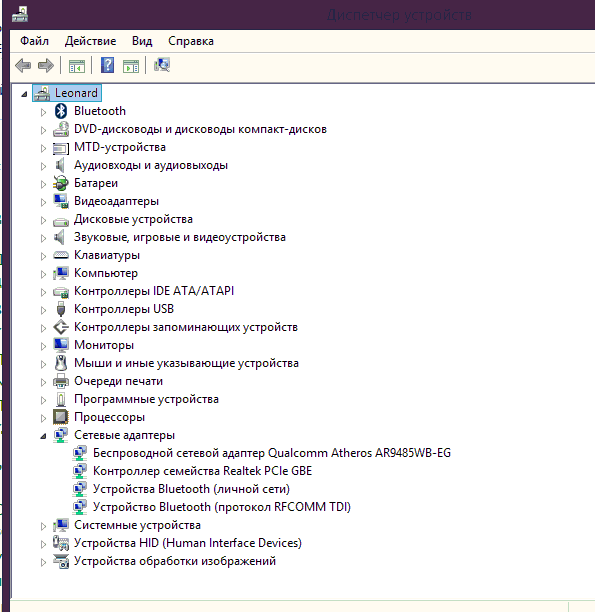
Рис. 8 – Наличие драйверов
Второй вариант: требуется установка драйвера.
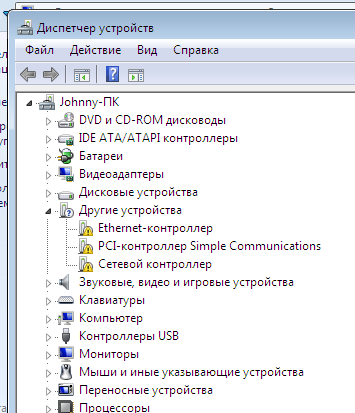
Рис. 9 – Отсутствие драйверов
3. При отсутствии драйверов, необходимо их установить. Это можно сделать несколькими способами:
а) установить с компакт-диска, который поставляется вместе с материнской платой;
б) посмотреть код устройства (ИД) в диспетчере устройств, а затем в поисковике (например, yandex.ru) сделать запрос по этому коду и скачать драйвер, соответствующий разрядности ОС;
в) воспользоваться автоматическим поиском и установкой драйверов, используя Утилиту Driver pack solution, скаченную предварительно с сети Интернет.
4. Наиболее практичным и удобным является вариант б, но для этого необходимо иметь выход во внешнюю сеть с другого устройства.
Рассмотрим установку драйвера по коду.
Для определения кода щелкните правым кликом по проблемному устройству. В появившемся контекстном меню выберите пункт «свойства» (рис.10).
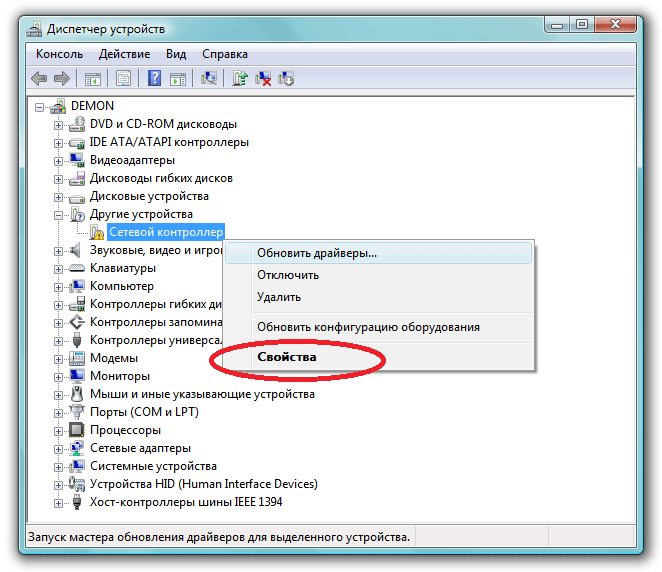
Рис. 10 – Свойства сетевого контролера
В открывшемся окне выберите вкладку «Сведения» и из выпадающего списка выберите графу «ИД оборудования» (рис.11).
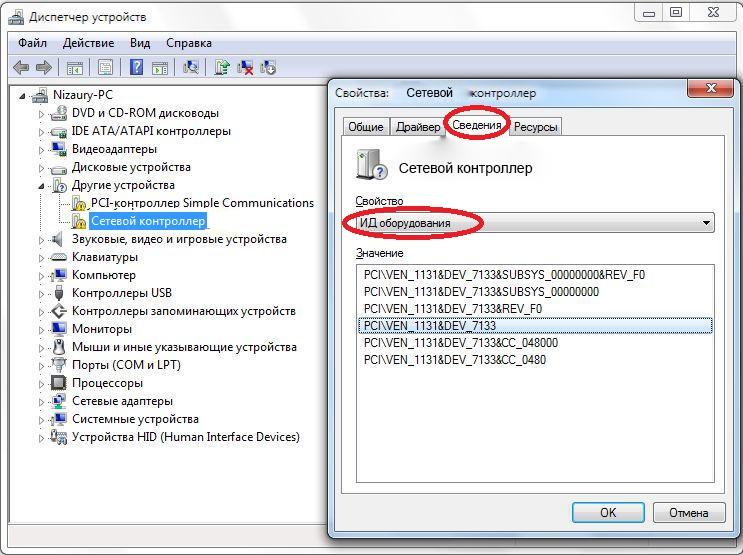
Рис. 11 – Определение ИД оборудования
Скопируйте уникальный идентификатор (ИД) оборудования.
В нашем случае это PCI\VEN_1131&DEV7133 (каждое устройство имеет разные идентификационные данные, Ваши данные могут отличаться от выше представленных).
Отыщите драйвер по уникальному идентификатору в глобальной сети интернет с помощью поискового ресурса, например, yandex.ru.
Зайдите в браузер и в адресной строке введите адрес – yandex.ru, нажмите на поле ввода поискового запроса и вставьте ИД (рис.12).
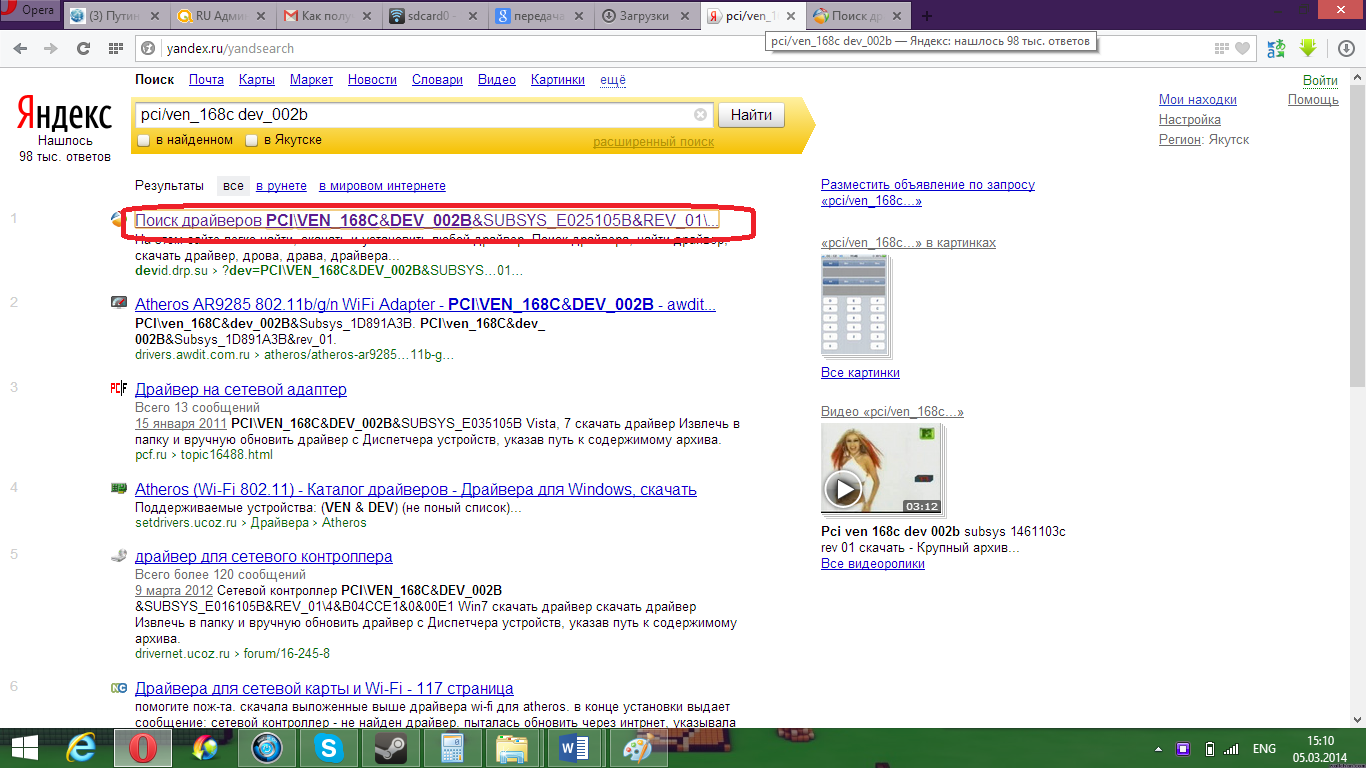
Рисунок 12 – Поиск драйвера по коду
Перейдите по первой ссылке как показано на рисунке выше. Далее выберите разрядность ОС (в нашем случае (win7 32bit). Посмотреть разрядность своей ОС можно в свойстве системы по адресу Пуск-Панель управления - Система. Скачайте драйвер, нажав на ссылку содержащую название драйвера.
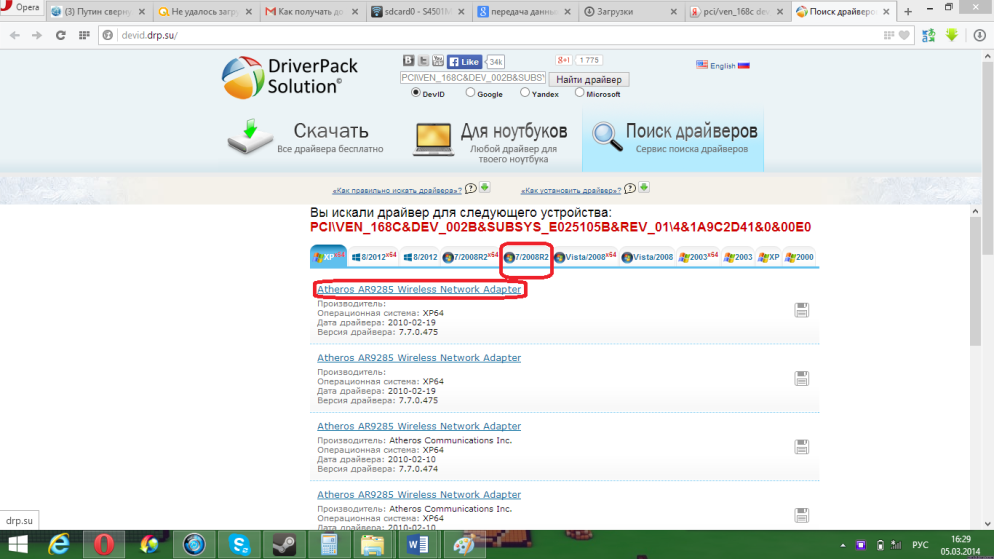
Рисунок 13 – Выбор разрядности ОС
Следующим шагом будет установка драйвера, она аналогично подходит к пунктам А и В. Перейдите в папку с загруженным драйвером, произведите распаковку архива с помощью утилиты 7z, которую можно скачать на официальном сайте 7-zip.org. Процесс закачки утилиты можно пропустить, так как у нас в системе данная утилита присутствует. Кликните правой кнопкой мыши по архиву, затем выберите в контекстном меню 7zip- Extract to “имя папки”.
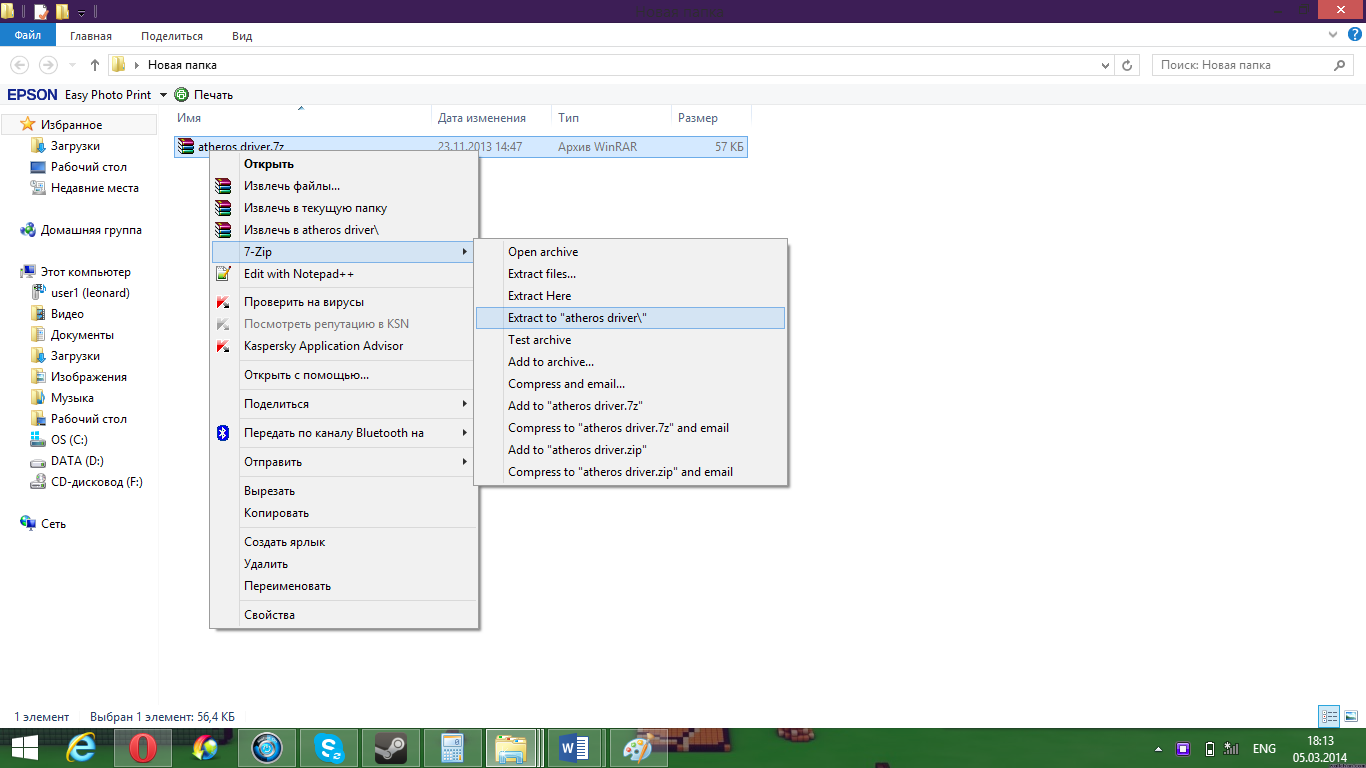
Рисунок 14 – Распаковка драйвера
Далее снова пройдите в диспетчер устройств по адресу «Пуск-Панель управления-Диспетчер устройств». Выберите конфликтное устройство щелкните по нему правой кнопкой мыши. Перейдите во вкладку драйвер. Далее нажмите кнопку обновить и поставьте галочку на «Установка из указанного места. Также поставьте галочку на «Включить следующее место поиска» и, нажав кнопку Обзор, укажите путь, где находится необходимый драйвер.
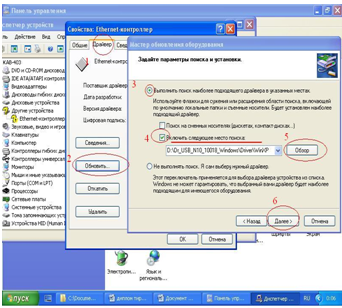
Рисунок 15 – Установка драйвера
Источник: https://nsportal.ru/ap








Вебинар для учителей

Свидетельство об участии БЕСПЛАТНО!



