Россия, с.Гражданка, Анучинский район, Приморский край

СДЕЛАЙТЕ СВОИ УРОКИ ЕЩЁ ЭФФЕКТИВНЕЕ, А ЖИЗНЬ СВОБОДНЕЕ
Благодаря готовым учебным материалам для работы в классе и дистанционно
Скидки до 50 % на комплекты
только до
Готовые ключевые этапы урока всегда будут у вас под рукой
Организационный момент
Проверка знаний
Объяснение материала
Закрепление изученного
Итоги урока
Была в сети 09.10.2026 01:51

Голавачёва Марина Алексеевна
учитель профильного труда
 9 351
 5 870

Местоположение
Специализация
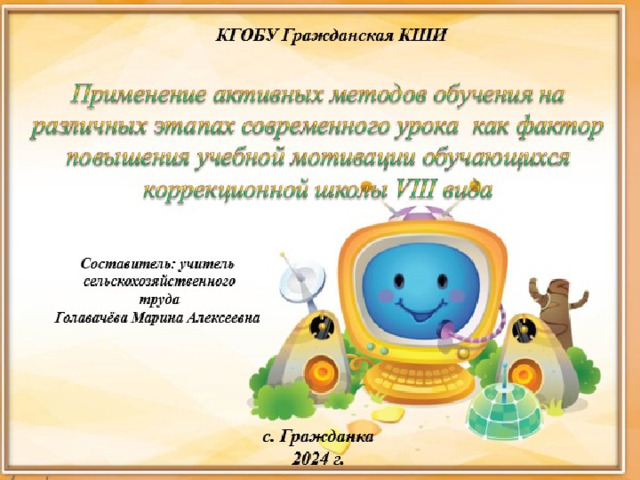
Применение активных методов обучения на различных этапах современного урока как фактор повышения учебной мотивации обучающихся коррекционной школы VIII вида
Категория:
Коррекционная школа
21.01.2024 09:55

Просмотр содержимого документа
«Применение активных методов обучения на различных этапах современного урока как фактор повышения учебной мотивации обучающихся коррекционной школы VIII вида»
Системно-деятельностный подход (СДП) – основа Федеральных государственных образовательных стандартов.
СДП - это организация учебного процесса, в котором главное место отводится активной и разносторонней, в максимальной степени самостоятельной познавательной деятельности обучающихся.
Основная идея СДП состоит в том, что новые знания не даются в готовом виде. Дети «открывают» их сами в процессе самостоятельной исследовательской деятельности.
Активные методы обучения — это методы, которые побуждают обучающихся к активной мыслительной и практической деятельности в процессе овладения учебным материалом.
К практическим методам относятся устные и письменные упражнения, лабораторные работы, работа в мастерских, на пришкольном участке, элементы программированного обучения . Практические методы помогают школьникам глубже понять и осмыслить изучаемый материал, сформировать умения и навыки. Источником знаний является сама деятельность обучающихся.
«Компьютерные технологии обучения относятся к активным методам обучения, чаще всего их называют интерактивными. «Они обладают способностью «откликаться» на действия ученика и учителя, «вступать» с ними в диалог, что и составляет главную особенность компьютерного обучения» .
Г.К.Селевко
Интерактивным называют обучение, которое подразумевает постоянное взаимодействие педагога с учащимися, учащихся друг с другом или учащихся с образовательной средой. В интерактивном обучении происходит взаимный обмен информацией, а действия разных участников образовательного процесса влияют друг на друга.
Суть урока современного типа, в основе которого заложен принцип системно-деятельностного подхода, отражают слова К. Д. Ушинского:
«Нужно, чтобы дети, по возможности, учились самостоятельно, а учитель руководил этим самостоятельным процессом и давал для него материал».
Примеры применения активных методов обучения с ИКТ на уроках сельскохозяйственного труда:
В своей практике я применяю электронные мультимедийные презентации, электронные тесты, онлайн-тесты, онлайн-интерактивные упражнения (модули), учебные тренажёры, ребусы, практикумы и т.п., созданные при помощи:
- системы программ MyTest,
- интерактивных модулей LearningApps.org ,
- онлайн-конструктора учебных тренажёров etreniki.ru ,
- онлайн-тестов на сайте videouroki.net ( https://videouroki.net/tests/for-class ) и др.
Все вышеперечисленны виды тестов и заданий можно использовать на различных этапах урока.
MyTest это система программ - программа тестирования, редактор тестов и журнал результатов - для создания и проведения компьютерного тестирования, сбора и анализа результатов, выставления оценки по указанной в тесте шкале.
Программа MyTest работает с семью типами заданий: одиночный выбор, множественный выбор, установление порядка следования, установление соответствия, ручной ввод числа, ручной ввод текста, выбор места на изображении. Например,
https://урок.рф/library/test_po_teme_mehanizatciya_doeniya_korov_2_varian_020145.html
https://урок.рф/library/test_po_teme_zoogigienicheskie_trebovaniya_k_uslovi_020138.html
https://урок.рф/library/test_po_teme_ruchnie_orudiya_i_inventar_dlya_obrabo_000011.html
Примеры применения активных методов обучения с ИКТ на уроках сельскохозяйственного труда:
LearningApps.org создан для поддержки обучения и преподавания с помощью небольших общедоступных интерактивных модулей. Данные упражнения создаются онлайн и в дальнейшем могут быть использованы в образовательном процессе. Для создания таких упражнений на сайте предлагается несколько шаблонов (упражнения на классификацию, тесты с множественным выбором и т. д.). Данные упражнения не являются законченными учебными единицами и должны быть интегрированы в сценарий обучения. Например,
https://learningapps.org/watch?v=pato9fj8521
https://learningapps.org/watch?v=p1enxqjmk21
https://learningapps.org/watch?v=pkgg4s0vt21
https://learningapps.org/view20350963
https://learningapps.org/watch?v=p22ovxrut21
Примеры применения активных методов обучения с ИКТ на уроках сельскохозяйственного труда:
- еТреники - это онлайн-конструктор учебных тренажёров. Каждый тренажёр получает на сайте уникальный код и доступен всем желающим. Остается только поделиться ссылкой. Например,
- https://etreniki.ru/8R96SVZS89
- https://etreniki.ru/16Q6W46Y7D
- https://etreniki.ru/UL5NVL2GW2
- https://etreniki.ru/997J1DS5WN
- https://etreniki.ru/LU61JF4JNQ и др.
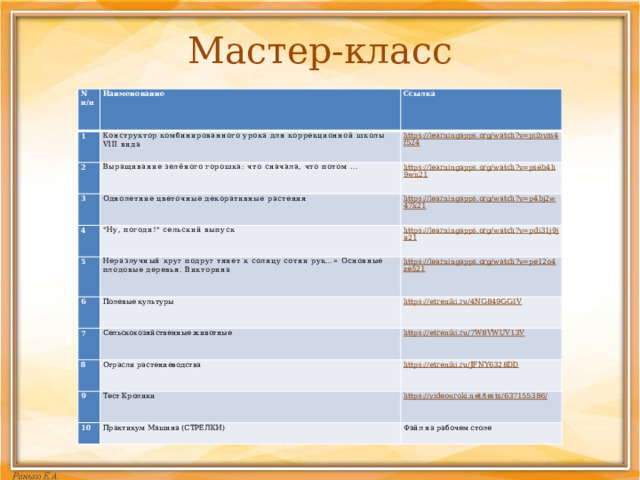
Мастер-класс
N п/п
Наименование
1
Ссылка
Конструктор комбинированного урока для коррекционной школы VIII вида
2
https://learningapps.org/watch?v=piibvm4f524
Выращивание зелёного горошка: что сначала, что потом ...
3
Однолетние цветочные декоративные растения
https://learningapps.org/watch?v=pseb4h9wn21
4
"Ну, погоди!" сельский выпуск
5
https://learningapps.org/watch?v=p4bj2w47k21
https://learningapps.org/watch?v=pdi31j9ja21
Неразлучный круг подруг тянет к солнцу сотни рук…» Основные плодовые деревья. Викторина
6
Полевые культуры
https://learningapps.org/watch?v=pe12o4ze521
7
https://etreniki.ru/4NG849GG1V
Сельскохозяйственные животные
8
https://etreniki.ru/7W8VWUV13V
Отрасли растениеводства
9
10
https://etreniki.ru/JFNY6328DD
Тест Кролики
Практикум Машина (СТРЕЛКИ)
https://videouroki.net/tests/637155386/
Файл на рабочем столе
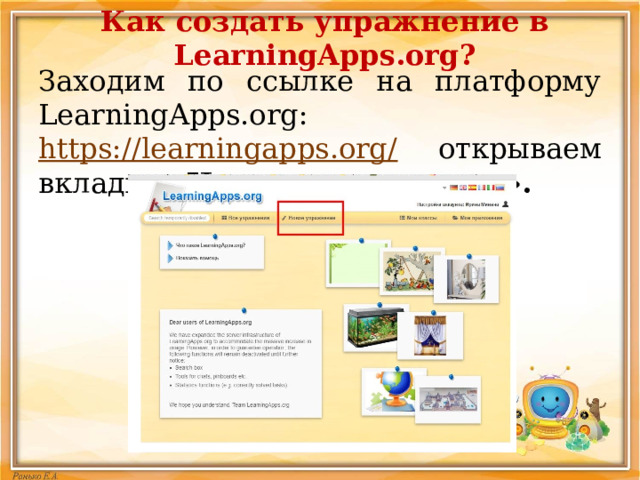
Как создать упражнение в LearningApps.org?
Заходим по ссылке на платформу LearningApps.org: https://learningapps.org/ открываем вкладку «Новое упражнение».
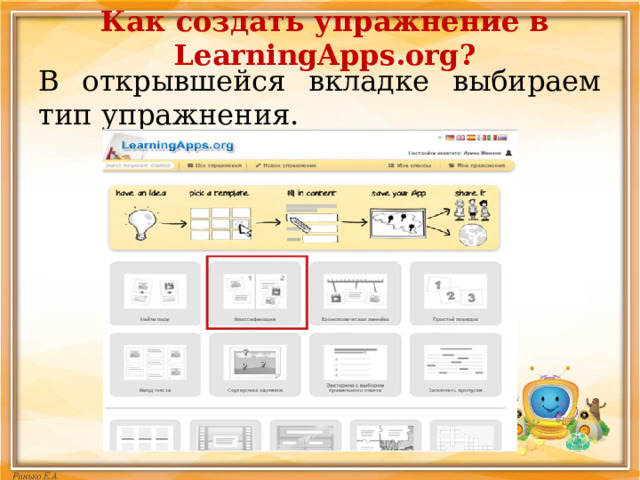
Как создать упражнение в LearningApps.org?
В открывшейся вкладке выбираем тип упражнения.
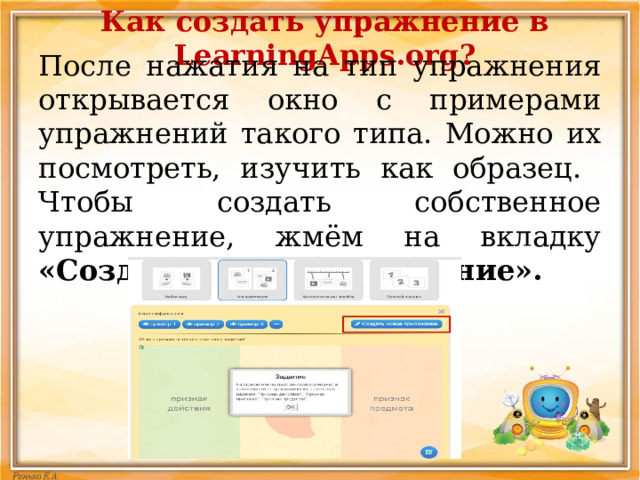
Как создать упражнение в LearningApps.org?
После нажатия на тип упражнения открывается окно с примерами упражнений такого типа. Можно их посмотреть, изучить как образец. Чтобы создать собственное упражнение, жмём на вкладку «Создать новое приложение».
Как создать упражнение в LearningApps.org?
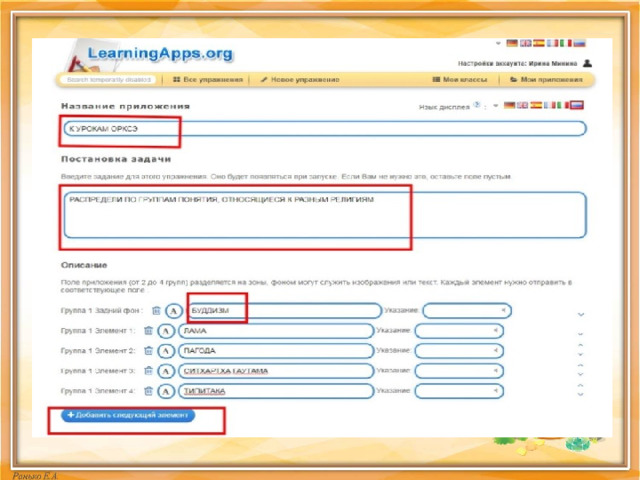
В открывшейся вкладке вы попадаете в консольный режим и можете начинать заполнять
«Название приложения» - это может быть тема урока,
«Постановка задачи» - текст задания, задачная формулировка;
«Описание» : в разделе Группа 1 Задний фон жмем на вкладку «Текст» и вводим название группы. Если надо добавить ещё элементов, то жмём на «Добавить следующий элемент».
Далее также заполняем остальные группы.
Как создать упражнение в LearningApps.org?
После заполнения всех групп и их элементов выбираем режим демонстрации карточек. Далее можно ввести текст, который будет появляться при правильном выполнении задания и жмём на вкладку «Установить и показать в предварительном просмотре». В открывшемся окне вы увидите, как выглядит ваше новое приложение. Можно нажать кнопку «ОК» и просмотреть всё задание, проверить, как оно работает. Чтобы увидеть результат,
надо нажать на синий значок в
правом нижнем углу.
Как создать упражнение в LearningApps.org?
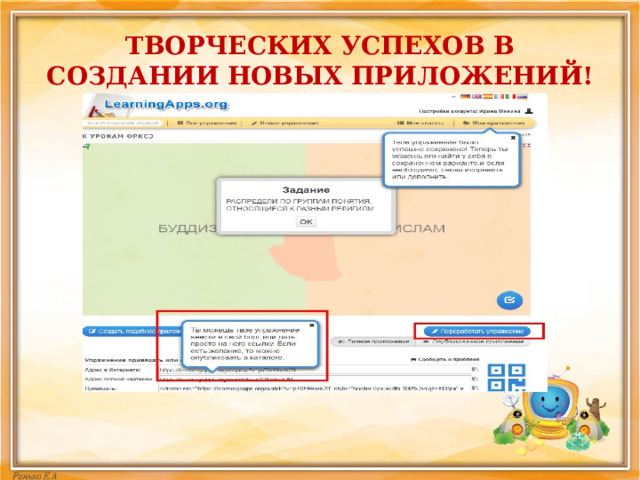
После того, как вы убедились, что с упражнением всё в порядке, сохраняем его, нажав на вкладку «Сохранить приложение». Если обнаружили, что есть ошибка, можно вернуться, нажав вкладку «Вновь настроить».
После нажатия вкладки «Сохранить приложение», в открывшейся вкладке вы увидите само упражнение и внизу ссылки на его размещение. Можно скопировать ссылку и разослать ученикам.
ТВОРЧЕСКИХ УСПЕХОВ В СОЗДАНИИ НОВЫХ ПРИЛОЖЕНИЙ!
Ссылки:
- https :// lpi.sfu-kras.ru/files/tehnologii_aktivnogo_obucheniya_2015.pdf
- https://nsportal.ru/nachalnaya-shkola/materialy-mo/2020/03/24/sistemno-deyatelnostnyy-podhod
- https://skillbox.ru/media/education/chto-takoe-interaktivnoe-obuchenie-i-v-chyem-ego-osobennosti/
- https://moluch.ru/conf/ped/archive/188/9804/




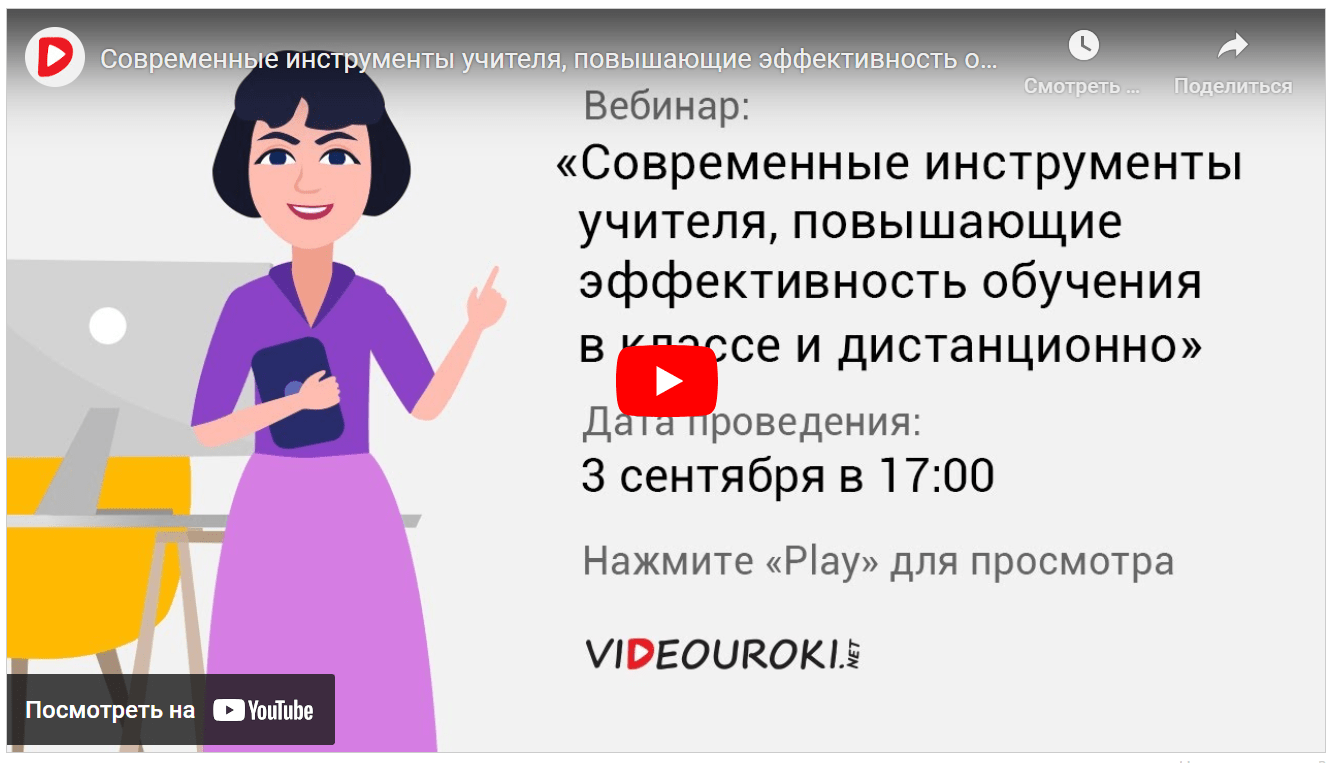
Вебинар для учителей
🎓 Свидетельство об участии ✨БЕСПЛАТНО!✨