


ДНР, Донецк


СДЕЛАЙТЕ СВОИ УРОКИ ЕЩЁ ЭФФЕКТИВНЕЕ, А ЖИЗНЬ СВОБОДНЕЕ
Благодаря готовым учебным материалам для работы в классе и дистанционно
Скидки до 50 % на комплекты
только до
Готовые ключевые этапы урока всегда будут у вас под рукой
Организационный момент
Проверка знаний
Объяснение материала
Закрепление изученного
Итоги урока

Был в сети 24.03.2026 20:47

Волков Владимир Александрович
Преподаватель технических и технологических дисциплин
74 года
 20 200
 1 753
1 753 
Местоположение
Специализация
Работа с MS Word. Работа с таблицами
Категория:
Информатика
21.08.2024 16:38

Просмотр содержимого документа
«Работа с MS Word. Работа с таблицами»
Группа С-11, 05 октября 2023 года
Занятие по рабочей программе №09
Дисциплина: ОП.03 «Информационные технологии в профессиональной деятельности»
Раздел 2. Использование в профессиональной деятельности специального программного обеспечения.
Тема: Работа с MS Word. Работа с таблицами.
- Цель занятия:
Дидактическая:
сформулировать представление студентов об использовании в профессиональной деятельности специального программного обеспечения;
ознакомление с понятием интерфейс программного продукта;
раскрыть структуру MS Word;
выяснить принципы и методы работы с таблицами;
систематизировать и обобщить знания о работе с таблицами;
углубить и закрепить знания по дисциплине «Информационные технологии в профессиональной деятельности».Воспитательная:
развивать коммуникативные способности;
развивать аналитические способности;
развивать творческий подход к процессу обучения.
воспитывать самостоятельность, дисциплинированность;
стимулировать студентов к изучению дисциплины;
побуждать к формированию активной жизненной позиции;
прививать уважение и любовь к будущей профессии.
Вид занятия: практическая работа.
Тип занятия: обобщение и систематизация знаний.
Форма проведения занятия: репродуктивная и эвристическая беседа.
Междисциплинарные связи:
Обеспечивающие ОГСЭ.04 Физическая культура, МДК.04.01 Основы управления работами спец. подразделения швейного производства.
Обеспечиваемые ОП.01 Инженерная графика, ОП.08 Общая технология отрасли, ОП.11 Экономика, организация и планирование производства, ОП.16 Маркетинг в отрасли.
Методическое обеспечение: опорный конспект.
Литература:
1. Филимонова, Е.В. Информационные технологии в профессиональной деятельности : учебник. – Изд - е 2 - е, доп. и перераб. – Ростов н / Д : Феникс, 2008. – 381. – (СПО), стр. 115 - 125
ХОД ЗАНЯТИЯ
Ознакомление с темой, целью и планом занятия.
Тема: ПР №2. Работа с MS Word. Работа с таблицами.
Цель работы: Получить практические навыки работы с текстовым процессором Microsoft Word.
Получить практические навыки работы с текстовым процессором Microsoft Word. Освоить приёмы редактирования документа Word: ввод текста, создание таблиц, вставка и редактирование рисунков.
Практическое занятие, изучение нового материала.
ЛИТЕРАТУРА: [3], стр. 115 – 125
ВЫПОЛНЕНИЕ ЗАДАНИЙ
Создание и редактирование таблиц
ПРИМЕЧАНИЕ! Для создания таблицы установите курсор в том месте, где необходимо ее расположить, и выберите команду меню Таблица - Добавить таблицу. В диалоговом окне укажите необходимое количество столбцов и строк.
1. Создайте таблицу из трех строк по четыре столбца в каждой.
2. Введите в каждую ячейку по одному слову (для перемещения по таблице можно использовать мышь или клавишу [TAB]).
ПРИМЕЧАНИЕ! Форматирование текста в ячейках таблицы производится так же, как и в обычных абзацах текста.
3. Отцентрируйте слова в первом столбце.
4. Выровняйте слова во втором столбце по правому краю.
5. Добавьте строку в конец таблицы. Для этого установите курсор в последнюю ячейку таблицы и нажмите клавишу [TAB].
6. Вставьте две новые строки после первой строки. Для этого установите курсор во вторую строку таблицы и выберите команду меню Таблица - Добавить строки.
Примечание! Для того чтобы вставить в таблицу несколько новых столбцов (строк) следует выделить столько столбцов (строк) таблицы, сколько их необходимо добавить. Затем надо выбрать команду меню Таблица - Добавить столбцы (строки).
Добавьте 2новых столбца слева от первого столбца.
Примечание! Размеры строк и столбцов изменяются с помощью команды меню Таблица –Свойства таблицы- Высота и ширина ячейки. Или перетащить мышью границу столбца или строки в таблице курсором в виде двунаправленной стрелки. Для удаления строки(столбца) надо выделить строку (столбец), выбрать в контекстном меню команду Удалить строки(столбцы)
8. Уменьшите ширину второго столбца, не изменяя ширины остальных столбцов.
9. Увеличьте ширину первого столбца, а ширину всех остальных столбцов сделайте одинаковой.
10. Добавьте к таблице заголовок ТАБЛИЦА №1, выровненный по правому краю таблицы.
Примечание! Для того, чтобы разбить таблице на двое, установите курсор в той строке таблицы, которую вы хотите сделать первой строкой в новой таблицы, и выберите команду меню Таблица - Разбить .
11. Разбейте таблицу на две по три строки в каждой.
12. Произвольно отформатируйте таблицы, используя команду:
13. Объедините ячейки. Для этого выделите ячейки, находящиеся рядом, установите указатель мыши внутри выделения и щелкните правой клавишей мыши. В появившемся контекстном меню левой клавишей мыши щелкните по строке «Объединить ячейки».
14. Разделите ячейку. Для этого установите курсор внутри ячейки, нажмите правую клавишу мыши, нажмите «Разбить ячейки»,укажите число столбцов, «ОК».
15. Удалите столбец. Для этого поставьте курсор внутри любой ячейки столбца, нажмите правую клавишу мыши, щелкните «Удалить ячейки».В окне диалога щелкните «Удалить весь столбец».Можно удалить: Выделить- меню «Таблица»-«Удалить»-«Таблицу, Столбцы, Строки, Ячейку»
Оформление таблиц
Подготовьте таблицу по следующему образцу.
Залить таблицу (абзац ,ячейку, строку, столбец): установить курсор в ячейку- «Формат»-«Границы и заливка»-выбрать цвет-«ОК»
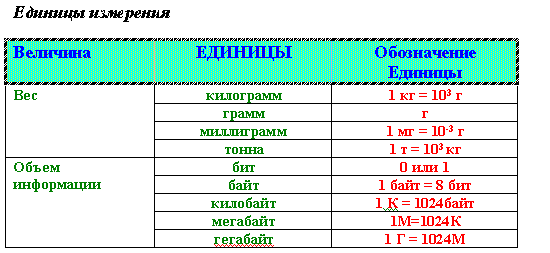
Преобразование текста в таблицу
Преобразуйте текст в таблицу
Император* Годы жизни * Годы царствования
Александр I * 1777-1825 * 1801-1825
Николай I 1796-1855 1825-1855
Александр II 1818-1881 1855-1881
Александр III 1845-1894 1881-1894
Николай II 1868-1918 1894-1917
Для этого:
Поставьте специальные знаки для разделения колонок, например, звездочку * в каждой строчке.
Преобразуйте текст в таблицу – Выделить текст - меню: Таблица – Преобразовать – Текст в таблицу - Преобразовать в таблицу (число столбцов, другой, звездочку – ОК )
Отформатируйте текст в каждой ячейке по центру.
Вычисления в таблице
Заполните таблицу «Контингент студентов» (см.ниже) исходными данными (произвольными цифрами).
Проведите вычисления в таблице по формулам.
Установите курсор в ячейку, где будет расположен получаемый результат, Меню: Таблица – Формула - «Сам эбав, Сам лефт» - ОК
| | Ячейки, выделенные серым цветом - вычисляемые ячейки. |
Контингент студентов
| Курс | Экономический факультет | Финансовый факультет | ВСЕГО |
| 1. | | | |
| 2. | | | |
| 3. | | | |
| 4. | | | |
| 5. | | | |
| ВСЕГО | | | |
Сортировка в таблицах
Отсортируйте строки таблицы по возрастанию высоты водопада
(предварительно выделив интересующие столбец или столбцы), затем Меню – Таблица – Сортировка.
Высочайшие и наиболее известные водопады мира
| Местоположение | Название | Высота, м |
| Юж. Америка | Анхель | 1054 |
| Африка | Бойома | 40 |
| Африка | Виктория | 120 |
| Юж. Америка | Игуасу | 72 |
| Сев. Америка | Йосемитский | 727 |
| Сев. Америка | Ниагарский | 51 |
| Океания | Сатерленд | 580 |
| Африка | Тугела | 933 |
| Евразия | Утигард | 610 |
Для чего используются таблицы Word? Какие команды есть для работы с таблицей?
Как выполнить сортировку содержимого ячеек по алфавиту или по дате?
Как установить режим, при котором Word будет автоматически повторять на новых страницах заголовки длинной таблицы?
Как вставить формулу в ячейку таблицы и как обновить результат вычислений?
Поясните, как в документе создать диаграмму? Как добиться желаемого внешнего вида диаграммы?
Перечислите возможные виды объектов в документе. Какие команды используются для работы с такими объектами?
Как разместить объект в графическом слое документа WORD?
Какую роль играет символ привязки графического объекта (якорек)?
Поясните, как установить режим автоматической вставки названий таблиц и рисунков?
ДОМАШНЕЕ ЗАДАНИЕ
1. Выполнить Задания.
2. Ответить письменно на контрольные вопросы.
Перечень рекомендуемых учебных изданий, Интернет-ресурсов, дополнительной литературы.
Основные источники:
Гохберг, Г.С. Информационные технологии : учебник для студ. сред. проф. Образования / Гохберг Г.С, Зафиевский А.В., Короткин А.А. - 5-е изд., стер. – М. : Издательский центр «Академия», 2010. – 208с.
Михеева, Е.В. Практикум по информационным технологиям в профессиональной деятельности : учебное пособие. - М. : Академия, 2008. - 8 – е изд. - 256 с.- (Среднее профессиональное образование).
Филимонова, Е.В. Информационные технологии в профессиональной деятельности : учебник. – Изд-е 2-е, доп. и перераб. – Ростов н/Д : Феникс, 2008. – 381. – (СПО).
Интернет - источники:
Электронный учебник по информатике и информационным технологиям - http://www.ctc.msiu.ru/
Тесты по информатике - http://www.ege.ru/
Каталог образовательных Интернет-ресурсов: учебно-методические пособия - www.edu/ru/modules.php
Дидактические материалы по информатике - http://comp-science.narod.ru/
Портал электронного обучения - http://www.e-learning.by/
Электронный учебник «Работа с MS Excel» - http://avanta.vvsu.ru/met_supply/381/Index.htm
Практикум по MS Excel - http://informatika.delayu.ru/Zadanija/Exceldannye
Преподаватель: Владимир Александрович Волков








Вебинар для учителей

Свидетельство об участии БЕСПЛАТНО!



