

Россия, Ставрополь


СДЕЛАЙТЕ СВОИ УРОКИ ЕЩЁ ЭФФЕКТИВНЕЕ, А ЖИЗНЬ СВОБОДНЕЕ
Благодаря готовым учебным материалам для работы в классе и дистанционно
Скидки до 50 % на комплекты
только до
Готовые ключевые этапы урока всегда будут у вас под рукой
Организационный момент
Проверка знаний
Объяснение материала
Закрепление изученного
Итоги урока

Был в сети 21.06.2021 14:02

Царапенко Александр Александрович
25 лет
 1 031
1 031
 64 820
Местоположение
Растровые Графические Редакторы
Категория:
Информатика
20.06.2021 23:04

Просмотр содержимого документа
«Растровые Графические Редакторы»
Оглавление
ВВЕДЕНИЕ 3
1. РАСТРОВЫЕ ГРАФИЧЕСКИЕ РЕДАКТОРЫ, НАЗНАЧЕНИЕ, РАЗНООБРАЗИЕ, ИСТОРИЯ ПОЯВЛЕНИЯ 4
1.1 Типы графических форматов изображений 6
1.2 Классификация графических редакторов 11
2. СРАВНИТЕЛЬНЫЙ АНАЛИЗ ВОЗМОЖНОСТЕЙ РАСТРОВЫХ ГРАФИЧЕСКИХ РЕДАКТОРОВ 16
2.1 Сравнение векторных и растровых редакторов 17
2.2 Возможности растровых редакторов 18
2.3 Возможности векторных редакторов 22
3. РАЗРАБОТКА ЗАДАНИЙ ПО СОЗДАНИЮ ИЗОБРАЖЕНИЙ В РАСТРОВОМ ГРАФИЧЕСКОМ РЕДАКТОРЕ 24
ЗАКЛЮЧЕНИЕ 25
СПИСОК ЛИТЕРАТУРЫ 26
Растровый графический редактор – это программа которая может создавать и обрабатывать растровое изображение. График, которая записывается в память компьютера как набор точек, называется растровой. Программа для обработки цифровых фотографии.
Графические редакторы занимают среди программного обеспечения особым местом. Это как раз тот случай, когда требования к программному обеспечению дизайнеров-профессионалов и основной массы пользователей не совпадают.
Другое дело - графика. Здесь большинству рядовых пользователей требуется совсем иное, нежели профессионалам. Ведь они используют для своей работы, как правило, уже готовые изображения. Изображения на компьютеров используются специальные программы – графические редакторы. Забегая вперед, скажем, что графические редакторы подразделяются на две категории: растровые и векторные.
Растровое изображение хранится с помощью точек различного цвета (пикселей), которые образуют строки и столбцы. Любой пиксель имеет фиксированное положение и цвет.
Актуальность исследований: можно объяснить тем, что растровые редакторы продвигаются в развитии и внедряются в различные сферы деятельности, так как от качества, удобства и быстроты работы редакторов зависит результат нашей работы.
Объект исследований: Растровые графические редакторы
Предмет исследований: применяемы пользователи работы в растровых графических редакторов, назначение и применение.
Цель исследовании: распространении изучение, графических редакторов
Растровое изображение – это файл данных или структура, представляющая прямоугольную сетку пикселей.
Пиксель – наименьшая единица двухмерного цифрового изображения в растровой графике. Пиксель представляет собой неделимый объект прямоугольной (обычно квадратной) формы, обладающий определённым цветом. Растровое компьютерное изображение состоит из пикселов, расположенных по строкам и столбцам. На компьютерном мониторе, бумаге и других отображающих устройствах, и материалах.
Графические редакторы занимают среди программного обеспечения особое место. Это как раз тот случай, когда требования к программному обеспечению дизайнеров-профессионалов и основной массы пользователей не совпадают. При наборе текстов и профессиональный писатель, и семиклассник, пишущий сочинение, выполняют одни и те же операции и предъявляют к программе сходные требования. Другое дело - графика. Здесь большинству рядовых пользователей требуется совсем иное, нежели профессионалам. Ведь они используют для своей работы, как правило, уже готовые изображения. На первое место выступает возможность быстрого просмотра имеющихся картинок, удобного преобразования из одного формата в другой, простейших, интуитивно понятных манипуляций: масштабирование, яркость, контрастность, резкость, инвертирование, повороты и т. п. Благодаря компьютерной графики можно оформить Интернет страницу, создать рекламу или просто редактировать собственные домашние фото. Поэтому тема данной учебно-исследовательской работы очень актуальна в наше время.
Для обработки изображений на компьютере используются специальные программы - графические редакторы. Графический редактор - это программа создания, редактирования и просмотра графических изображений.
Забегая вперед, скажем, что графические редакторы подразделяются на две категории: растровые и векторные. Они отличаются по способу представления графической информации
Растровый графический редактор — специализированная программа, предназначенная для создания и обработки растровых изображений, то есть графики, которая в память компьютера записывается как набор точек, а не как совокупность формул геометрических фигур. Подобные программные продукты нашли широкое применение в обработке цифровых фотографий и применяются в работе художников-иллюстраторов, при подготовке изображений к печати типографским способом или на фотобумаге, публикации в интернете. Растровые графические редакторы позволяют пользователю рисовать и редактировать изображения на экране компьютера, а также сохранять их в различных растровых форматах, таких как, например, JPEG(1) и TIFF(2), позволяющих хранить растровую графику с незначительным снижением качества за счёт использования алгоритмов сжатия с потерями, PNG (3) и GIF(4), поддерживающими хорошее сжатие без потерь, и BMP(5), также поддерживающем сжатие (RLE), но в общем случае представляющем собой несжатое «попиксельно» описание изображения.
В противоположность векторным редакторам, растровые используют для представления изображений матрицу окрашенных точек (bit map). Большинство современных растровых редакторов содержат векторные инструменты редактирования в качестве вспомогательных, но сохраняют изображения только в растровых форматах.
Редактирование изображений — изменение оригинала изображения классическими или цифровыми методами. Также может обозначаться термином ретуши́рование, ре́тушь. Целью редактирования является коррекция дефектов, подготовка к публикации, решение творческих задач.
1.1 Типы графических форматов изображений
JPEG — один из популярных растровых графических форматов, применяемый для хранения фотографий и подобных им изображений. Файлы, содержащие данные JPEG, обычно имеют расширения (суффиксы) .jpg, .jfif, .jpe или .jpeg. Однако .jpg является самым популярным из них на всех платформах. MIME-тип — image/jpeg. Фотография заката в формате JPEG с уменьшением степени сжатия слева направоАлгоритм JPEG позволяет сжимать изображение как с потерями, так и без потерь (режим сжатия lossless JPEG). Поддерживаются изображения с линейным размером не более 65535 × 65535 пикселов.
Области применения. Алгоритм JPEG наиболее эффективен для сжатия фотографий и картин, содержащих реалистичные сцены с плавными переходами яркости и цвета. Наибольшее распространение JPEG получил в цифровой фотографии и для хранения и передачи изображений с использованием Интернета.
Формат JPEG в режиме сжатия с потерями малопригоден для сжатия чертежей, текстовой и знаковой графики, где резкий контраст между соседними пикселами приводит к появлению заметных артефактов. Такие изображения целесообразно сохранять в форматах без потерь, таких как JPEG-LS, TIFF, GIF, PNG, либо использовать режим сжатия Lossless JPEG.
Сжатие. Официальную информацию по формату BMP можно найти в MSDN или справке Microsoft Windows SDK (может идти в комплекте с некоторыми IDE). В файле WinGDI.h от компании Microsoft есть все объявления на языке C++, которые касаются данного формата. В данную статью же не были включены объявления типов, так как от этого она может быть слишком громоздкой. К тому же официальные объявления некоторые разработчики могут посчитать неудобными и поэтому их востребованность сомнительна. Если вам потребуются оригинальные имена констант, структур, типов и их полей, то они все есть в тексте данной статьи.
Максимальный размер неделимых ячеек (исключая поля битовых структур): 32 бита и поэтому формат можно классифицировать как 32-битный. Исключением могут быть 64-битные пиксели, но значения их каналов можно обрабатывать и 16-битными словами. Порядок байт в 16-битных и 32-битных ячейках повсюду от младшего к старшему (little-endian). Целые числа записываются в прямом коде, со знаком — в дополнительном. Если сравнивать с аппаратными архитектурами, то порядок байт и формат чисел соответствует x86.
Разновидности схем сжатия JPEG. Стандарт JPEG предусматривает два основных способа представления кодируемых данных.
Наиболее распространённым, поддерживаемым большинством доступных кодеков, является последовательное (sequential JPEG) представление данных, предполагающее последовательный обход кодируемого изображения разрядностью 8 бит на компоненту (или 8 бит на пиксель для чёрно-белых полутоновых изображений) поблочно слева направо, сверху вниз. Над каждым кодируемым блоком изображения осуществляются описанные выше операции, а результаты кодирования помещаются в выходной поток в виде единственного «скана», то есть массива кодированных данных, соответствующего последовательно пройденному («просканированному») изображению. Основной или «базовый» (baseline) режим кодирования допускает только такое представление (и хаффмановское кодирование квантованных коэффициентов ДКП). Расширенный (extended) режим наряду с последовательным допускает также прогрессивное (progressive JPEG) представление данных, кодирование изображений разрядностью 12 бит на компоненту/пиксель (сжатие таких изображений спецификацией JFIF не поддерживается) и арифметическое кодирование квантованных коэффициентов ДКП.
Синтаксис и Структура. Файл JPEG содержит последовательность маркеров, каждый из которых начинается с байта 0xFF, свидетельствующего о начале маркера, и байта-идентификатора. Некоторые маркеры состоят только из этой пары байтов, другие же содержат дополнительные данные, состоящие из двухбайтового поля с длиной информационной части маркера (включая длину этого поля, но за вычетом двух байтов начала маркера, то есть 0xFF и идентификатора) и собственно данных. Такая структура файла позволяет быстро отыскать маркер с необходимыми данными (например, с длиной строки, числом строк и числом цветовых компонентов сжатого изображения).
2. TIFF— формат хранения растровых графических изображений. TIFF стал популярным форматом для хранения изображений с большой глубиной цвета. Он используется при сканировании, отправке факсов, распознавании текста, в полиграфии, широко поддерживается графическими приложениями. TIFF был выбран в качестве основного графического формата операционной системы NeXTSTEP и из неё поддержка этого формата перешла в Mac OS X. Формат был разработан Aldus Corporation в сотрудничестве с Microsoft для использования с PostScript. Компания — владелец спецификаций — Aldus Corporation — впоследствии объединилась с Adobe Systems, владеющей в настоящее время авторским правом на эти спецификации.
3. PNG — растровый формат хранения графической информации, использующий сжатие без потерь по алгоритму Deflate. Область применения.
Формат PNG спроектирован для замены устаревшего и более простого формата GIF, а также, в некоторой степени, для замены значительно более сложного формата TIFF. Формат PNG позиционируется прежде всего для использования в Интернете и редактирования графики.
4. GIF — растровый формат графических изображений. Способен хранить сжатые данные без потери качества в формате не более 256 цветов. Не зависящий от аппаратного обеспечения формат GIF был разработан в 1987 году (GIF87a) в фирме CompuServe для передачи растровых изображений по сетям. В 1989-м формат был модифицирован (GIF89a): были добавлены поддержка прозрачности и анимации. GIF использует LZW-компрессию, что позволяет сжимать файлы, в которых много однородных заливок (логотипы, надписи, схемы). Долгое время GIF был одним из наиболее распространённых форматов в интернете. Область применения. Изображение в формате GIF хранится построчно, поддерживается только формат с индексированной палитрой цветов. Стандарт разрабатывался только для поддержки 256-цветовой палитры.Один из цветов в палитре может быть объявлен «прозрачным». В этом случае в программах, которые поддерживают прозрачность GIF (например, большинство современных браузеров) сквозь пиксели, окрашенные «прозрачным» цветом, будет виден фон. «Полупрозрачность» пикселей (технология альфа-канала) не поддерживается.
Анимированные изображения. Формат GIF поддерживает анимационные изображения. Они представляют собой последовательность из нескольких статичных кадров, а также информацию о том, сколько времени каждый кадр должен быть показан на экране.
Анимацию можно сделать цикличной, тогда вслед за последним кадром начнётся воспроизведение первого кадра и т. д.GIF-анимация может использовать прозрачность для того, чтобы не сохранять очередной кадр целиком, а только изменения относительно предыдущего.
Недокументированной, но поддерживаемой возможностью является сохранение большего количества цветов с помощью анимированного GIF с нулевой задержкой между кадрами. При этом преодолевается ограничение в 256 цветов: каждый кадр содержит свою палитру
Сжатие. GIF использует формат сжатия LZW. Таким образом хорошо сжимаются изображения, строки которых имеют повторяющиеся участки. В особенности изображения, в которых много пикселей одного цвета по горизонтали.
Алгоритм сжатия LZW относится к форматам сжатия без потерь. Это означает, что восстановленные из GIF данные будут в точности соответствовать упакованным. Следует отметить, что это верно только для 8-битных изображений с палитрой, для цветной фотографии потери будут обусловлены переводом её к 256 цветам.
Череcстрочный GIF. Формат GIF допускает чересстрочное хранение данных. При этом строки разбиваются на группы, и меняется порядок хранения строк в файле. При загрузке изображение проявляется постепенно, в несколько проходов. Благодаря этому, имея только часть файла, можно увидеть изображение целиком, но с меньшим разрешением.
В чересстрочном GIF’е сначала записываются строки 1, 9, 17 и т. д. Таким образом, загрузив 1/8 данных, пользователь будет иметь представление о целом изображении. Вторым проходом следуют строки 5, 13, 21, разрешение изображения в браузере ещё вдвое увеличивается. Наконец, третий и четвёртый проход передают (3, 7, 11, 15, 19…) и (2, 4, 6, 8, …). Таким образом, задолго до окончания загрузки файла пользователь может понять, что внутри, и решить, стоит ли ждать полной загрузки изображения. Чересстрочная запись незначительно увеличивает размер файла, но это, как правило, оправдывается приобретаемым свойством.
5. BMP — формат хранения растровых изображений, разработанный компанией Microsoft. Файлы формата BMP могут иметь расширения .bmp, .dib и .rle.
С форматом BMP работает огромное количество программ, так как его поддержка интегрирована в операционные системы Windows и OS/2. Кроме того, данные этого формата включаются в двоичные файлы ресурсов RES и в PE-файлы.
В данном формате можно хранить только однослойные растры. На каждый пиксель в разных файлах может приходиться разное количество бит (глубина цвета). Microsoft предлагает битности 1, 2, 4, 8, 16, 24, 32, 48 и 64. В битностях 8 и ниже цвет указывается индексом из таблицы цветов (палитры), а при бо́льших — непосредственным значением. Цвет же в любом случае можно задать только в цветовой модели RGB (как при непосредственном указании в пикселе, так и в таблице цветов), но в битностях 16 и 32 можно получить Grayscale с глубиной до 16 и 32 бит, соответственно. Частичная прозрачность реализована альфа-каналом различных битностей, но при этом прозрачность без градаций можно косвенно получить RLE-кодированием.
Внутреннее строение. Официальную информацию по формату BMP можно найти в MSDN или справке Microsoft Windows SDK (может идти в комплекте с некоторыми IDE). В файле WinGDI.h от компании Microsoft есть все объявления на языке C++, которые касаются данного формата. В данную статью же не были включены объявления типов, так как от этого она может быть слишком громоздкой. К тому же официальные объявления некоторые разработчики могут посчитать неудобными и поэтому их востребованность сомнительна. Если вам потребуются оригинальные имена констант, структур, типов и их полей, то они все есть в тексте данной статьи.
Максимальный размер неделимых ячеек (исключая поля битовых структур): 32 бита и поэтому формат можно классифицировать как 32-битный. Исключением могут быть 64-битные пиксели, но значения их каналов можно обрабатывать и 16-битными словами. Порядок байт в 16-битных и 32-битных ячейках повсюду от младшего к старшему (little-endian). Целые числа записываются в прямом коде, со знаком — в дополнительном. Если сравнивать с аппаратными архитектурами, то порядок байт и формат чисел соответствует x86.
Графические редакторы подразделяются:
По типу: нарастровые, векторные и 3D.
По цене:набесплатные, условно-бесплатные и платные.
По платформе: для определенной платформы и кроссплатформенные.
Растровые редакторы широко применяются для обработки изображений, их ретуши, создания фотоэффектов и художественных композиций. В обширном классе программ для обработки растровой графики особое место занимает пакет Photoshop компании Adobe.
Векторные редакторы удобны для создания изображений, однако практически не используются для обработки готовых рисунков. Они нашли широкое применение в рекламном бизнесе, в полиграфии для оформления обложек и всюду, где стиль художественной работы близок к чертежному. К программным средствам создания и обработки векторной графики относятся графические редакторы Adobe Illustrator, CorelDraw,
Особенности растрового изображения.
Существует два способа обработки и хранения графической информации.
Векторное изображение состоит из набора т.н. графических примитивов – точек, линий, многоугольников и т.д. Каждый графический примитив является графическим изображением той или иной математической функции. Такой способ хранения графики не зависит от реального размера изображения. Благодаря этому, при любом масштабе векторное изображение выглядит аккуратно. В ряде случаев, это также означает малый размер файла, т.к. для векторной графики кодируется лишь числовые значения нескольких математических функций. Из недостатков векторной графики можно отметить большую сложность представления в векторе сложных изображений, высокую нагрузку на вычислительные мощности ПК и потерю преимуществ для маленьких изображений.
В отличие от векторной графики, растровое изображение состоит из матрицы простейших прямоугольных элементов – пикселей, каждый из которых имеет свой цвет. В растровом файле для каждого пикселя кодируется три значения – две его координаты по X и Y, а также число, отвечающее за его цвет. Для кодирования координаты на экране более чем достаточно двухбайтового числа, т.к. мониторов, имеющих разрешение более чем 216 = 65536 точке, еще не существует. Но для хранения цветовой составляющей, в зависимости от требуемой точности передачи цвета, может потребоваться значительные значения, которые при умножении на большое количество пикселей (типичное изображение имеет 1280x1024 пикселя) может дать значительные объемы требуемого дискового пространства. Кроме того, при увеличении растрового изображения, пиксели не масштабируются, а просто увеличиваются, что становится причиной появления неровностей изображения уже при небольших увеличениях или даже проявления его “ступенчатости” при больших. Но обработка самого растрового массива обычно не вызывает большой вычислительной сложности ПК.
Цветовые модели в растровом изображении.
Способ кодирования цвета в растровом изображении называется цветовой моделью. Большинство цветовых моделей кодирует цвет в виде кортежа из трех или четырех значений, называемых цветовыми компонентами или цветовыми координатами. Возможность представлять изображение в различных цветовых моделях – очень важная характеристика растрового графического редактора.
Индексированное изображение. В то время как в классической реализации цветовой модели используются раздельные цветовые координаты, существует способ экономии памяти, которую занимает изображение, существенно ограничивая доступную палитру цветов. При этом составляется индексированная таблица готовых цветов и оттенков, и в качестве единственной цветовой координаты изображения записывается код из данной таблицы. Сама таблица может быть после этого как встроена в заголовок файла изображения, так и быть унифицированной (например, универсальная таблица Web-цветов). Такой способ позволяет существенно снижать размер файла изображения, но делает ограниченным число доступных цветов. При малых индексированных таблицах это негативно влияет на качество изображения.
RGB – от лат. Red-Greed-Blue («Красный-Зеленый-Синий»). Цветовая модель, служащая для вывода изображения на экраны мониторов и других цифровых устройств. Модель RGB предполагает, что вся палитра цветов складываетсяиз светящихся точек, имеющих по три световые компоненты – красную, зеленую и синюю. На кодирование каждой компоненты выделяется 1 байт памяти (число от 0 до 255 в десятичной, или до FFв шестнадцатеричной системе счисления). Таким образом, RGBцвет кодируется 3 байтами и обеспечивает передачу более чем 16 миллионов цветов и оттенков (256x256x256). Черный цвет при этом считается не светящейся точкой, и все три его цветовые компоненты равны нулю, а белый – наиболее ярко светящаяся точка и все его цветовые компоненты равны FF (255). RGBпалитра широко используется в htmlи многих других системах задания цвета, для вывода его на экран цифрового устройства.
CMYK– отлат. Cyan, Magenta, Yellow, Key-color («Голубой - Пурпурный – Желтый - Ключевой». Эта цветовая модель наиболее предпочтительна для цветной печати, так как точнее отражает реальный физический механизм образования цвета. Дело в том, что реальные материалы (например, бумага) не светятся сами по себе, а только отражают свет. Поэтому гораздо удобнее вычитать из условно белого естественного света световые компоненты, отраженные покрашенной поверхностью, чем прибавлять цвета к абстрактному черному фону. Ключевой цвет (черный) при этом отображается в качестве эталонного черного цвета, вместо смешения трех основных компонент CMY, т.к. в реальных условиях получить глубокий черный цвет смешением этих компонент практически невозможно. Несмотря на то, что CMYKмодель кодируется более длинным двоичным числом, эта модель передает меньшее количество оттенков, чем RGB, и потому широко применяется только для вывода изображения на печать.
LABмодель. В этой модели числовое значение светлости цвета отделено от значений его хроматической составляющей (тон и насыщенность). Первая координата (L) в этой модели задает светлость цвета в диапазоне от 0 до 100.
История развития. Графический растровых векторный фрактальный. Первые вычислительные машины не имели отдельных средств для работы с графикой, однако уже использовались для получения и обработки изображений. Программируя память первых электронных машин, построенную на основе матрицы ламп, можно было получать узоры.
В 1961 году программист С. Рассел возглавил проект по созданию первой компьютерной игры с графикой. Создание игры «Spacewar» («Космические войны») заняло около 200 человеко-часов. Игра была создана на машине PDP-1.
В 1963 году американский учёный Айвен Сазерленд создал программно-аппаратный комплекс Sketchpad, который позволял рисовать точки, линии и окружности на трубке цифровым пером. Поддерживались базовые действия с примитивами: перемещение, копирование и др. По сути, это был первый векторный редактор, реализованный на компьютере. Также программу можно назвать первым графическим интерфейсом, причём она являлась таковой ещё до появления самого термина.
Возможности разных графических редакторов существенно различаются, при соблюдении только базового общего функционала. Те графические редакторы, которые обеспечивают наиболее полный функционал, обычно платные и довольно сложны в освоении, а простые и бесплатные могут не отвечать ряду требований пользователя. Целью данного обзора является обеспечение помощипри выборе графического редактора для решения той или иной распространенной задачи обработки растрового изображения.
Изображения в графических редакторах хранятся по-разному.
Растровое изображение хранится с помощью точек различного цвета (пикселей), которые образуют строки и столбцы. Любой пиксель имеет фиксированное положение и цвет. Хранение каждого пикселя требует некоторого количества бит информации, которое зависит от количества цветов в изображении.
Векторные изображения формируются из объектов (точка, линия, окружность и т. д.), которые хранятся в памяти компьютера в виде графических примитивов и описывающих их математических формул.
Векторные графические редакторы.
Векторные графические изображения являются оптимальным средством для хранения высокоточных графических объектов (чертежи, схемы и т. д.), для которых имеет значение наличие четких и ясных контуров. С векторной графикой вы сталкиваетесь, когда работаете с системами компьютерного черчения и автоматизированного проектирования, с программами обработки трехмерной графики (смотреть Рисунок 1). Все компоненты векторного изображения описываются математически, а значит - абсолютно точно. Векторные изображения, как правило, строятся вручную, однако в некоторых случаях они могут быть также получены из растровых с помощью программ трассировки. Векторные изображения не в состоянии обеспечить близкую к оригиналу реалистичность, но достоинством векторной графики является то, что файлы, хранящие векторные графические изображения, имеют сравнительно небольшой объем. Важно также, что векторные графические изображения могут быть увеличены или уменьшены без потери качества.
Растровые графические редакторы.
Растровые графические редакторы являются наилучшим средством обработки фотографий и рисунков, поскольку растровые изображения обеспечивают высокую точность передачи градаций цветов и полутонов. Способ представления растровых изображений совершенно отличен от векторных. Растровые изображения состоят из отдельных точек, называемых растром. Такое представление изображений существует не только в цифровом виде. Растровые изображения обеспечивают максимальную реалистичность, поскольку в цифровую форму переводится каждый мельчайший фрагмент оригинала. Такие изображения сохраняются в файлах гораздо большего объёма, чем векторные, поскольку в них запоминается информация о каждом пикселе изображения. Таким образом, качество растровых изображений зависит от их размера (числа пикселей по горизонтали и вертикали) и количества цветов, которые могут принимать пиксели. Как следствие того, что они состоят из пикселей фиксированного размера, свободное масштабирование без потери качества к ним не применимо. Эта особенность, а также сама структура растровых изображений несколько затрудняет их редактирование и обработку.
Векторные редакторы часто противопоставляют растровым редакторам. В действительности, их возможности часто дополняют друг друга:
Векторные редакторы обычно более пригодны для создания разметки страниц, типографики, логотипов, sharp-edged artistic иллюстраций (например, мультипликация, clip art, сложные геометрические шаблоны), технических иллюстраций, создания диаграмм и составления блок-схем.
Растровые редакторы больше подходят для обработки и ретуширования фотографий, создания фотореалистичных иллюстраций, коллажей, и создания рисунков от руки с помощью графического планшета.
Создание рисунков. Инструменты рисования растрового редактора Кисть, Карандаш, Аэрограф, Ластик, Заливка, Градиент, Текст и др. После выбора инструмента указатель мыши меняет свою форму и становится средством создания рисунков, стирания, закрашивания и пр. Кисть используется для рисования мягких и плавных линий. Карандаш позволяет создавать линии с жесткими границами. Ластик стирает лишние и неудачные фрагменты рисунка. Аэрограф, в отличие от Кисти, создает линии с эффектом распыления краски. Инструмент Заливка выполняет закраску фрагмента рисунка однородным цветом или текстурой (растровым изображением). Градиент позволяет закрашивать двумя и более цветами, плавно переходящими один в другой. С помощью инструмента Текст рисунок можно дополнить текстом, при этом существует возможность управлять шрифтом, размером символов и их начертанием.
Основные операции над фрагментами изображения: перемещение, копирование, удаление, масштабирование, вращение, зеркальное отражение. Важно помнить, что перед выполнением любой операции необходимо выделить группу пикселей, над которыми выполняется преобразование.
Редактирование изображений: используя ретуширование, можно убрать с изображения повреждения, а также лишние детали. Реставрация старых фотографий — еще один пример ретуширования. В этом случае с изображения удаляются пятна, трещины и другие дефекты.
Редакторы растровой графики. Основную часть информации человек получает с помощью зрения. Наглядная информация лучше усваивается. Это свойство человеческой природы используют в графических операционных системах, представляющих информацию в виде графических объектов: значков, окон, рисунков.
Все графические элементы операционной системы, а также любые другие изображения должны быть каким-то образом созданы на компьютере или в него введены. Для ввода графических изображений используют специальное внешнее (периферийное) устройство. Наиболее распространены сканеры. В последнее время широкое применение нашли цифровые фотокамеры. От обычных фотоаппаратов они отличаются тем, что изображение не фиксируется на фотопленке химическим путем, а воспринимается матрицей ПЗС (прибор с зарядовой связью), после чего записывается в микросхемы памяти фотокамеры. Оттуда эту информацию можно передать в компьютер с помощью кабеля. Некоторые цифровые фотоаппараты способны записывать данные на гибкий диск в виде файла, который потом нетрудно перенести на компьютер.
Возможен ввод изображений в компьютер из видеокамеры. Выбор одного кадра из видеопоследовательности и ввод его в компьютер называют перехватом изображения.
Иллюстрации, выполненные средствами растровой графики, редко создаются вручную с помощью компьютерных программ. Чаще для этой цели сканируют иллюстрации, подготовленные художником на бумаге, или фотографии. Большинство графических редакторов, предназначенных для работы с растровыми иллюстрациями, ориентированы не столько на создание изображений, сколько на их обработку. В Интернете пока применяются только растровые иллюстрации.
Для начинающих операционная система Windows имеет графический редактор Paint, с помощью которого можно изучить основные приемы работы с компьютерной графикой.
Paint – простейший графический редактор, предназначенный для создания и редактирования растровых графических изображений в основном формате Windows (BMP) и форматах Интернета (GIF и JPEG). Он приемлем для создания простейших графических иллюстраций, в основном схем, диаграмм и графиков, которые можно встраивать в текстовые документы; в Paint можно создавать рекламу, буклеты, объявления, приглашения, поздравления и др.
Окно графического редактора Paint имеет стандартный вид (смотреть Рисунок 3). В вашем распоряжении различные средства и инструменты для «художественного» творчества – палитра цветов, кисть, аэрозольный баллончик, ластики для стирания, «карандаши» для рисования геометрических фигур (линий, прямоугольников, эллипсов, многоугольников). Редактор позволяет вводить тексты, и богатый набор шрифтов из комплекта Windows дают возможность выполнять на картинках эффектные надписи. Имеются и «ножницы» для вырезания фрагментов картинки, - вырезанный элемент можно переместить, скопировать, уменьшить, увеличить, развернуть и т.д.
Adobe Photoshop – это один из лучших растровых графических редакторов, он обладает богатым арсеналом всевозможных инструментов и фильтров. Графический редактор Photoshop одинаково почитают пользователи как IBM PC – совместимых компьютеров, так и компьютеров Macintosh.
Перечислим основные возможности этой программы:
1. Обработка цифровых и отсканированных фотоснимков, цветокоррекция, спецэффекты, устранение различных дефектов съемки.
2. Возможность создания многослойного изображения. При этом каждый элемент иллюстрации может быть сохранен в собственном, отдельном слое, который может редактироваться отдельно, перемещаться относительно других слоев и т.д.
3. Фотомонтаж, составление коллажей.
4. Ретуширование и восстановление старых фотографий.
5. Обработка эскизов, нарисованных вручную.
6. Улучшенные инструменты для работы с текстом. Используя различные инструменты, эффекты и фильтры можно получить очень интересные эффекты.
7. Создание текстур для 3D моделей.
8. Создание графических элементов дизайна и оформления для сайтов, документов, печати и полиграфии.
9. Подготовка изображений к печати или публикации в Интернете.
10. Поддержка различных стандартов изображения (RGB, CMYK, Grayscale и т.д.);
11. Поддержка различных графических форматов, как растровых (BMP, JPEG, GIF), так и векторных (AI, CDR).
12 Раскрашивание фотографий. Можно подкрашивать участки изображения на черно-белых фотографиях.
Photoshop тесно связан с другими программами для обработки медиафайлов, анимации и другого творчества. Совместно с такими программами, как Adobe ImageReady (программа упразднена в версии CS3), Adobe Illustrator, Adobe Premiere, Adobe After Effects и Adobe Encore DVD, он может использоваться для создания профессиональных DVD, обеспечивает средства нелинейного монтажа и создания таких спецэффектов, как фоны, текстуры и т. д. для телевидения, кинематографа и всемирной паутины. Основной формат Photoshop, PSD, может быть экспортирован и импортирован во весь ряд этих программных продуктов.
GNU Image Manipulation Program или GIMP— растровый графический редактор, программа для создания и обработки растровой графики и частичной поддержкой работы с векторной графикой. Типичные задачи, которые можно решать при помощи GIMP, включают в себя создание графики и логотипов, масштабирование и кадрирование фотографий, раскраска, комбинирование изображений с использованием слоёв, ретуширование и преобразования изображений в различные форматы.
GIMP является свободным ПО;
GIMP является высококачественным приложением для фоторетуши и позволяет создавать оригинальные изображения;
GIMP является высококачественным приложением для создания экранной и веб-графики;
GIMP является платформой для создания мощных и современных алгоритмов обработки графики учёными и дизайнерами;
GIMP позволяет автоматизировать выполнение повторяющихся действий;
GIMP легко расширяем за счёт простой установки дополнений.
В настоящее время создано множество пакетов иллюстративной графики, которые содержат простые в применении, развитые и мощные инструментальные средства векторной графики, предназначенной как для подготовки материалов к печати, так и для создания страниц в интернете.
Для создания графического объекта потребуется программа иллюстративной векторной графики. Качество и полезность средств векторной графики определяются главным образом возможностями масштабирования.
Пакеты векторной или иллюстративной графики всегда основывались на объектно-ориентированном подходе, позволяющем рисовать контуры объектов, а затем закрашивать их или заполнять узорами. Вы можете очень точно воспроизводить эти контуры, задавая любой размер, поскольку они формируются при помощи математической модели из точек и кривых, а не как растровые изображения - в виде сетки, заполненной прямоугольными пикселями.
Далее следует обзор наиболее известных редакторов векторной графики.
Corel Draw. Пакет CorelDraw всегда производит сильное впечатлени. В комплект фирма Corel включила множество программ, в том числе Corel Photo-Paint. Новый пакет располагает бесспорно самым мощным инструментарием среди всех программ обзора, а при этом по сравнению с предыдущей версией интерфейс стал проще, а инструментальные средства рисования и редактирования узлов - более гибкими. Однако, что касается новые функций, в частности подготовки публикаций для Web, то здесь CorelDraw уступает CorelXara.
Работа CorelDraw с цветами CMYK оставляет желать лучшего. Цвета файлов GIF и JPEG заметно отличались от цветов, выводимых для пробного отпечатка Matchprint, в то время как пакет FreeHand воспроизводил одинаковые цвета на экране, в файлах Web и на обоих принтерах.
Художественные возможности оформления текста в CorelDraw безупречны, а принимаемые по умолчанию параметры для межбуквенных интервалов при размещении текста вдоль кривой не требуют настройки, исключающей наложение букв, - в отличие от Canvas и FreeHand. Можно вырезать изображения, накладывать цветные фильтры и придавали растровым изображениям вид изогнутой страницы, используя двух- и трехмерные эффекты, и внешние модули PhotoShop.
Adobe Illustrator. Ветеран векторной графики - пакет Illustrator - когда-то представлял собой выдающееся достижение в этой области и послужил моделью, которая легла в основу всех представленных в данном обзоре программ. Но с тех пор в каждом новом продукте появлялось какое-нибудь усовершенствование. К сожалению, сравнительно ограниченный набор средств пакета Illustrator не означает, что он прост в применении. Illustrator, в свое время проложивший путь остальным графическим пакетам, сегодня отошел на второй план. До тех пор, пока Adobe серьезно не переделает его, мы рекомендуем поискать какой-нибудь другой пакет. Если же вы все еще работаете в Illustrator и созданными с его помощью файлами, рассмотрите FreeHand в качестве альтернативы.
Для закрепления полученных нами сведений были созданы следующие задания для самостоятельного выполнения. Целями выполнения заданий является: приобретение навыков построения растровых изображений, ознакомление с функциональностью растрового редактора Paint.
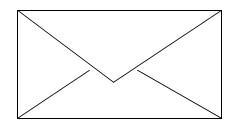
Задание 1
Нарисуйте конверт, используя инструменты Прямоугольник и Линия.
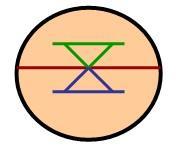
Задание №2
С помощью инструментов Линия, Эллипс и Заливка нарисуйте логотип:
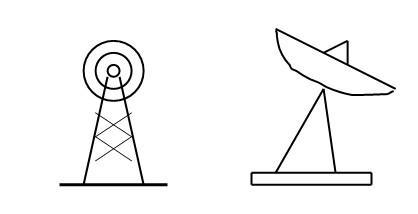
Задание №3
Нарисуйте следующие рисунки, используя различные инструменты:
Задание №4
И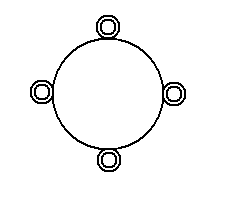
 зобразите данный эскиз в рабочей области графического редактора. Начните работу с простых элементов.
Затем начертите вертикальную среднюю линию и одну из горизонтальных. При помощи копирования и выделения без фона составьте элементы в нужном порядке и дорисуйте оставшиеся горизонтальные линии.
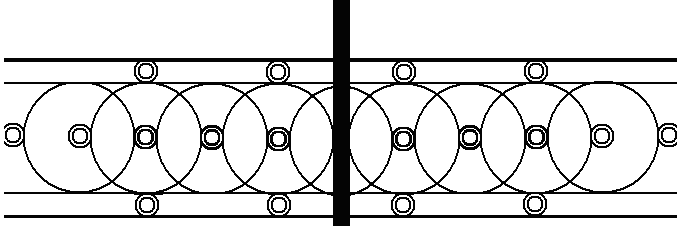
Задание №5
Нарисуйте фигуры, используя линию (чтобы нарисовать ровную линию, выбрать инструмент линия и провести удерживая клавишу Shift)
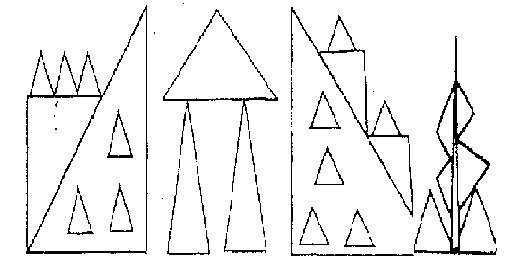
Задание №6
Нарисуйте и подпишите математические фигуры, сделайте заливку фигур.
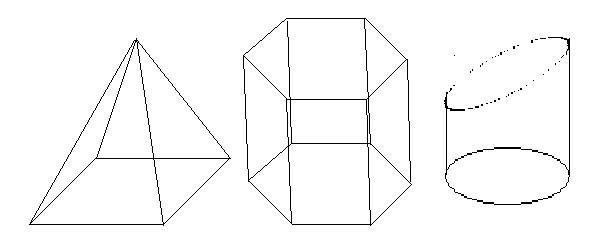
Задание №7
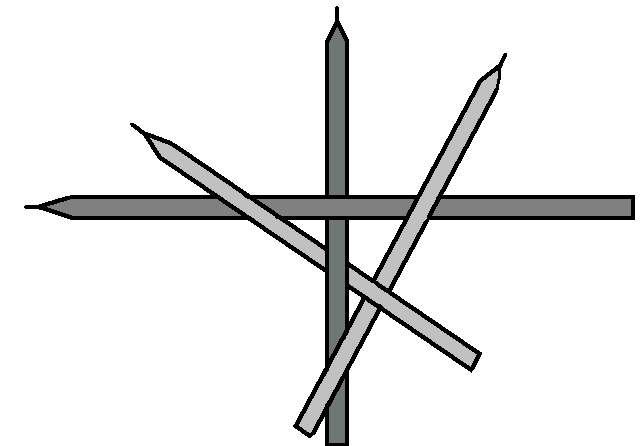
Изобразите сплетение карандашей. Для этого воспользуйтесь инструментом прямая, создайте изображения рисунка, а затем удалите ненужные фрагменты линий ластиком.
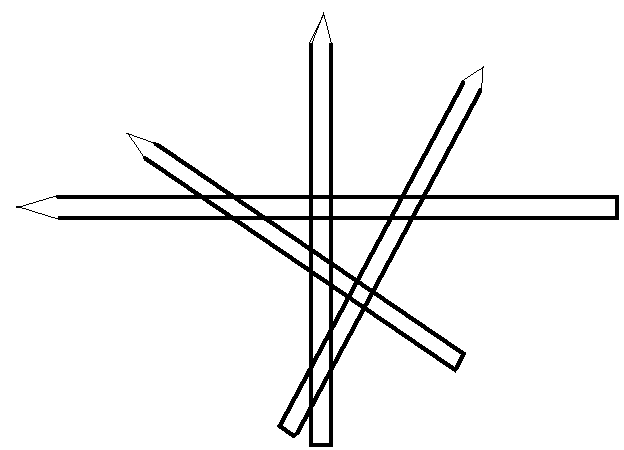
Задание №8
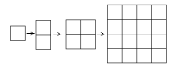
Для того, чтобы нарисовать сетку для рисунка, вовсе не обязательно копировать и вставлять каждый квадрат по-отдельности. Пользуясь методом последовательного укрупнения объекта, это можно сделать гораздо быстрее. Нарисуйте в рабочем поле квадрат, скопируйте его, вставьте и соедините его с первым. Затем скопируйте получившееся, вставьте его и соедините с двумя уже существующими. Схема преобразование рисунка, с использованием метода укрупнённого объекта показана на рисунке
Для того, чтобы окружности ровно вписывались в сетку, начинать их изображение нужно с точек, показанных на рисунке, при постоянном удержании клавиши Shift.
Растровый графический редактор это – специализированное программное обеспечение графических редакторов, универсально создано чтобы редактировать, создавать изображения. Растровый графический редактор используется как учениками школ и студентами вузов, так и профессиональными дизайнерами, которые используют графические редакторы для создание какой либо картинки.
Растровое изображение хранится с помощью точек различного цвета (пикселей), которые образуют строки и столбцы. Создается растровая графика фотоаппаратами, сканерами, непосредственно в растровом редакторе, также путем экспорта из векторного редактора или в виде скриншотов.
Adobe Photoshop – один из лучших растровых графических редакторов.
Графические редакторы подразделяются на два вида: растровые и векторные.
Растровые редакторы используются для обработки уже готовых изображений.
Векторные графические редакторы – это программа предназначена для создания более точной высокой графики, для использования чертежей и схем.
Такие картинки отличаются гораздо большей четкостью, чем растровые.
Наиболее известен редактор векторной графики Corel Draw.
Графические редакторы векторной графики позволяют не только выполнять рисунки вручную, но и преобразовывать в схемы растровые изображения.
Векторные редакторы позволяют создавать и редактировать векторные изображения непосредственно на экране компьютера, а также сохраняют их в различных векторных форматах, например, EPS, PDF, WMF или SVG.
Комолова Н. В., Яковлева Е. С. Adobe Photoshop CS3. Мастер-класс + Видеокурс на DVD. — СПб.: БХВ-Петербург, 2007. — 752 с. — ISBN 978-5-9775-0090-6
Дик Мак-Клелланд, Лори Ульрих Фуллер. Adobe Photoshop CS2. Библия пользователя = Photoshop CS2 Bible. — М.: Диалектика, 2007. — 944 с. — ISBN 0-7645-8972-5
Карла Роуз, Кейт Биндер. Освой самостоятельно Adobe Photoshop CS3 за 24 часа = Sams Teach Yourself Adobe Photoshop CS3 in 24 Hours. — 4-е изд. — М.: Вильямс, 2007. — 512 с. — ISBN 978-5-8459-1312-8
Кэтрин Айсманн, Уэйн Палмер. Ретуширование и обработка изображений в Photoshop = Adobe Photoshop Restoration & Retouching. — 3-е изд. — М.: Вильямс, 2007. — 560 с. — ISBN 0-321-31627-4
Дэн Маргулис. Photoshop для профессионалов. Классическое руководство по цветокоррекции (+ CD-ROM) = Professional Photoshop: The Classic Guide to Color Correction. — Интерсофтмарк, 2003. — 464 с. — ISBN 5-902569-04-4
gimp.org — Официальный сайт GIMP
Бурлаков М. В. Illustrator CS3. Самоучитель с электронным справочником. + Комплект. — КУДИЦ-ПРЕСС, 2008. — 336 с. — ISBN 978-5-91136-043-6
Смолина Марина Александровна CorelDRAW X3. Самоучитель. — М.:«Диалектика», 2006. — С. 640. — ISBN 5-8459-1134-6
Смолина Марина Александровна CorelDRAW 12. Самоучитель. — М.:«Диалектика», 2005. — С. 592. — ISBN 5-8459-0900-7
Комолова Н.В. CorelDRAW X4. Самоучитель. — СПб.: «БХВ-Петербург», 2008. — С. 656. — ISBN 978-5-9775-0239-9
Комплекты видеоуроков для учителей








Скачать
© 2021, Царапенко Александр Александрович 9366 29
Похожие файлы
Вебинар для учителей

Свидетельство об участии БЕСПЛАТНО!



