


Россия, Брянск


СДЕЛАЙТЕ СВОИ УРОКИ ЕЩЁ ЭФФЕКТИВНЕЕ, А ЖИЗНЬ СВОБОДНЕЕ
Благодаря готовым учебным материалам для работы в классе и дистанционно
Скидки до 50 % на комплекты
только до
Готовые ключевые этапы урока всегда будут у вас под рукой
Организационный момент
Проверка знаний
Объяснение материала
Закрепление изученного
Итоги урока

Была в сети 06.04.2026 12:12

Нормайкина Екатерина Вячеславовна
преподаватель
41 год
 2 973
2 973
 23 174
Местоположение
Специализация
Разработка таблиц, документов и баз данных
Категория:
Информатика
23.01.2019 11:10

Просмотр содержимого документа
«Разработка таблиц, документов и баз данных»
0
Методические указания
к выполнению лабораторной работы
Целью данной работы является получение навыков работы при обработке информации в СУБД Access. Знакомство с интерфейсом СУБД Access, создание БД при помощи мастера БД. Создание ключевых полей, индексированных полей, установка связей между таблицами. Удаление информации из связанных таблиц и восстановление этой информации.
Продолжительность лабораторной работы – 4ч
База данных (БД) – совокупность взаимосвязанных и структурированных данных на машинном носителе информации.
Принципы организации данных:
Полнота, актуальность и непротиворечивость информации;
Минимальная избыточность;
Независимость (минимальная зависимость) от особенностей программной и аппаратной реализации;
Система управления базами данных (СУБД) – совокупность языковых и программных средств, предназначенных для описания баз данных, коллективного их создания, ведения и дифференцированного использования многими пользователями.
Уровни представления данных:
Внешний – визуальное представление данных, с которым работает конечный пользователь.
Концептуальный (логический) – уровень математической модели, условное представление данных как системы объектов и связей между ними.
Физический (внутренний) – уровень программно-аппаратной реализации хранения данных.
Модели представления данных:
Модель - это математический или физический аналог исследуемой системы. Существуют 3 основных модели данных.
1) Иерархическая
Иерархическая модель данных представляется в виде дерева, где узлами являются элементы данных, а связями узлов показываются связи между объектами.
Иерархия начинается с корневого узла. Каждый узел имеет только одного «предка» и N «потомков».
(+ преимущества модели) простота и однозначность представления данных, легкость адресации
(- недостатки модели) недостаточная гибкость, зависимость от программно-аппаратных средств
использование: программирование, математическое моделирование
Пример реализации модели – дерево папок Windows, каталог ресурсов Интернет
2) Сетевая
В сетевой модели возможно существование любых взаимосвязей между объектами. Если изобразить эту модель графически, получится набор узлов на плоскости, связанных линиями со стрелками.
(+) теоретически возможны сколь угодно сложные связи между объектами;
(-) сложность реализации, существенная зависимость от программно-аппаратных средств
использование: автоматизированные системы управления, экспертные системы
Пример реализации – служба WWW – документы, произвольно связанные ссылками
3) Реляционная – представление данных в виде системы взаимосвязанных таблиц;
Каждый объект системы описывается в виде таблицы с набором свойств (атрибутов), а взаимосвязь между объектами – связями между таблицами.
(+) простота; относительная независимость от программных и аппаратных средств;
(-) существенная зависимость скорости обработки от объема БД
Использование: все существующие СУБД являются реляционными
3. Основные понятия реляционных СУБД
Терминология:
Поле (атрибут) – свойство описываемого объекта;
Запись (кортеж) – значение атрибута объекта;
Таблица (отношение) – совокупность записей с заполненными значениями атрибутов;
Для идентификации каждой записи в таблице используется уникальный маркер, который называют первичным ключом. Внешний ключ – поле, содержащее ссылку на поле первичного ключа в другой таблице. Поле внешнего ключа определяет способ объединения таблиц. Первичный ключ используется для связывания таблицы с внешними ключами в других таблицах.
Структура БД (схема отношения) – совокупность информации о полях таблицы;
Стандартные требования к реляционным СУБД – правила Кодда.
уникальность записей;
неупорядоченность записей и полей;
атомарность значений атрибутов (нормализованное представление «поля-записи»)
Начальный вариант алгебры отношений был предложен Коддом.
При выполнении операции объединения двух отношений производится отношение, включающее все кортежи, входящие хотя бы в одно из отношений-операндов.
Операция пересечения двух отношений производит отношение, включающее все кортежи, входящие в оба отношения-операнда.
Отношение, являющееся разностью двух отношений включает все кортежи, входящие в отношение - первый операнд, такие, что ни один из них не входит в отношение, являющееся вторым операндом.
При выполнении прямого произведения двух отношений производится отношение, кортежи которого являются конкатенацией (сцеплением) кортежей первого и второго операндов.
Результатом ограничения отношения по некоторому условию является отношение, включающее кортежи отношения-операнда, удовлетворяющее этому условию.
При выполнении проекции отношения на заданный набор его атрибутов производится отношение, кортежи которого производятся путем взятия соответствующих значений из кортежей отношения-операнда.
При соединении двух отношений по некоторому условию образуется результирующее отношение, кортежи которого являются конкатенацией кортежей первого и второго отношений и удовлетворяют этому условию.
У операции реляционного деления два операнда - бинарное и унарное отношения. Результирующее отношение состоит из одноатрибутных кортежей, включающих значения первого атрибута кортежей первого операнда таких, что множество значений второго атрибута (при фиксированном значении первого атрибута) совпадает со множеством значений второго операнда.
Операция переименования производит отношение, тело которого совпадает с телом операнда, но имена атрибутов изменены.
Операция присваивания позволяет сохранить результат вычисления реляционного выражения в существующем отношении БД.
Остальные объекты БД:
Запрос – таблица, сформированная автоматически с помощью поиска и извлечения данных из одной или нескольких БД при помощи заданных правил.
Форма – окно для просмотра, добавления и изменения данных в таблицах
Отчет – документ для анализа и печати данных в определенном формате
Страницы доступа данным – Web-страницы для удаленного доступа к БД
Макрокоманды – инструкция, выполняющая определенное в СУБД действие (открыть документ, изменить размер шрифта и т.п.)
Макросы - набор из одной или более макрокоманд, выполняющих последовательность операций (таких, как открытие форм или печать отчетов). Могут быть полезны для автоматизации часто выполняемых задач.
Модули - наборы описаний и подпрограмм на Visual Basic для автоматизированной работы с БД.
Связь – отношение между двумя общими полями двух таблиц
Типы связей между данными:
1:1 каждая запись в таблице A может иметь не более одной связанной записи в таблице B и наоборот. Отношения этого типа используются не очень часто, поскольку большая часть сведений, связанных таким образом, может быть помещена в одну таблицу. Отношение «один-к-одному» может использоваться для разделения таблиц, содержащих много полей, для отделения части таблицы по соображениям безопасности, а также для сохранения сведений, относящихся к подмножеству записей в главной таблице.
(студент - № зачетки)
1:N каждой записи в таблице A могут соответствовать несколько записей в таблице B, но не наоборот
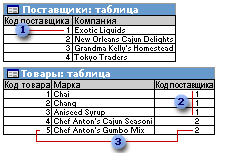
1 Один поставщик...
2 ... может поставлять несколько товаров, ...
3 ... но у каждого товара может быть только один поставщик. (Группа-студенты)
N:M одной записи в таблице A могут соответствовать несколько записей в таблице B, а одной записи в таблице B несколько записей в таблице A. Этот тип связи возможен только с помощью третьей (связующей) таблицы, первичный ключ которой состоит из двух полей, которые являются внешними ключами таблиц A и B. Отношение «многие-ко-многим» по сути дела представляет собой два отношения «один-ко-многим» с третьей таблицей. Например, отношение «многие-ко-многим» между таблицами «Заказы» и «Товары» определяется путем создания двух отношений «один-ко-многим» с таблицей «Заказано». В одном заказе может быть много товаров, а каждый товар может появляться в нескольких заказах
(Студенты-курсы, которые они слушают)
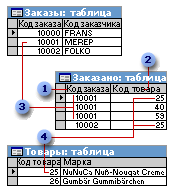
1 Первичный ключ из таблицы «Заказы»
2 Первичный ключ из таблицы «Товары»
3 Один заказ может содержать несколько товаров, ...
4 ... а каждый товар может содержаться в нескольких заказах.
Целостность данных означает систему правил, используемых в Microsoft Access для поддержания связей между записями в связанных таблицах, а также обеспечивающих защиту от случайного удаления или изменения связанных данных.
Если при определении отношения установить флажок Каскадное обновление связанных полей, любое изменение значения первичного ключа главной таблицы приведет к автоматическому обновлению соответствующих значений во всех связанных записях. Например, при изменении кода клиента в таблице «Клиенты» будет автоматически обновлено поле «КодКлиента» во всех записях таблицы «Заказы» для заказов каждого клиента, поэтому целостность данных не будет нарушена. Microsoft Access выполнит каскадное обновление без ввода предупреждающих сообщений.
Основная цель проектирования БД – это сокращение избыточности хранимых данных, а следовательно, экономия объема используемой памяти, уменьшение затрат на многократные операции обновления избыточных копий и устранение возможности возникновения противоречий из-за хранения в разных местах сведений об одном и том же объекте. Так называемый, "чистый" проект БД ("Каждый факт в одном месте") можно создать, используя методологию нормализации отношений. Нормализация – это разбиение таблицы на несколько, обладающих лучшими свойствами при обновлении, включении и удалении данных.
При проектировании базы данных решаются две основных проблемы:
Каким образом отобразить объекты предметной области в абстрактные объекты модели данных, чтобы это отображение не противоречило семантике предметной области и было по возможности лучшим (эффективным, удобным и т.д.)? Часто эту проблему называют проблемой логического проектирования баз данных.
Как обеспечить эффективность выполнения запросов к базе данных, т.е. каким образом, имея в виду особенности конкретной СУБД, расположить данные во внешней памяти, создание каких дополнительных структур (например, индексов) потребовать и т.д.? Эту проблему называют проблемой физического проектирования баз данных.
В случае реляционных баз данных трудно представить какие-либо общие рецепты по части физического проектирования. Здесь слишком много зависит от используемой СУБД. Так что будем считать, что проблема проектирования реляционной базы данных состоит в обоснованном принятии решений о том,
из каких отношений должна состоять БД и
какие атрибуты должны быть у этих отношений.
4. Порядок выполнения лабораторных работ
4.1. Подготовка к выполнению
Так как первое занятие является ознакомительным, предварительной подготовки к работе не требуется.
4.2. Выполнение задания
Запустить на выполнение приложение Microsoft Access (Пуск-Программы-Microsoft Access или любым другим способом). Выбрать режим работы Создать файл, Шаблоны, выполнить щелчок по кнопке На моём компьютере…. В окне Шаблоны при выбранной вкладке Базы данных отображается галерея шаблонов для создания БД, используемых в различных прикладных областях: Адресная книга, Библиотека, Винный погреб, Главная книга, Заказы на работы, Каталог видеозаписей, Контакты, Личное имущество, Мероприятия, Музыкальная коллекция, Основные фонды, Прием заказов, проекты, Расходы, Ресурсы, Рецепты, Сбор средств, Склад, студенты и занятия, Тренировки, Участники, Фотоальбомы.
Выбрать шаблон Контакты, выполнить щелчок по кнопке  .
.
В появившемся на экране диалоговом окне Файл новой базы данных выбрать диск и папку, в которых будет сохраняться создаваемая БД, в разделе Имя файла будет предложено имя файла для создаваемой БД Контакты.mdb, выполнить щелчок по кнопке  .
.
Через небольшой промежуток времени появится окно Создание баз данных, в котором будет указано какие сведения будет содержать создаваемая БД. В частности БД Контакты будет содержать:
Сведения о контактах
Сведения звонках
Для продолжения выполнить щелчок по кнопке  .
.
Появившееся на экране следующее окно содержит в левом части имена таблиц, которые будут созданы, в правой части список обязательных и необязательных полей для выбранной таблицы. В этом же окне необходимо включить параметр Да, включить образцы данных, затем выполнить щелчок по кнопке .
В следующем окне выбрать вид оформления экрана, просмотрев все предлагаемые варианты заставок для фона, затем выполнить щелчок по кнопке .
.
В следующем окне ввести название базы данных или воспользоваться предложенным - "Контакты". Если необходимо использовать рисунок для оформления отчетов, включить параметр Да в разделе Добавить рисунок во все отчеты? При этом станет активной кнопка  , позволяющая получить доступ к дискам и папкам для выбора нужного для вставки рисунка. Затем щелчок по кнопке , а в следующем окне по кнопке
  .
.
Для создания всех объектов базы данных потребуется некоторое количество времени. После завершения процесса создания БД на экране появится кнопочная форма для работы с БД "Контакты".
Выполнить щелчок мышью по кнопке  формы "Контакты". Откроется форма Контакты, содержащая информацию о книге, а также форму, содержащую информацию об авторе. В нижнем левом углу окна расположены кнопки, используемые для перемещения по записям в таблице: к первой записи в таблице, к предыдущей записи в таблице, к следующей записи в таблице, к последней записи в таблице, в текстовом окне цифрой указывается номер текущей записи.
После просмотра закрыть окно формы.
Аналогично познакомиться с остальными пунктами.
В левом нижнем углу экрана будет расположена свернутое до размеров пиктограммы окно самой базы данных. Восстановить размер окна щелчком по соответствующей кнопке. Выбрать вкладку Таблицы. Выбрать первую таблицу из списка таблиц.
Выполнить щелчок по кнопке  . Информация будет представлена в режиме Таблицы. В верхней строке в качестве заголовков столбцов представлены имена полей. Каждая следующая строка представляет собой запись в таблице. Закрыть окно.
Выполнить щелчок по кнопке  . В окне будет представлена структура выбранной таблицы. В верхней части окна конструктора представлены имена полей и типы, в разделе Свойства поля - свойства выбранного поля. Слева от имени первого поля расположен символ ключ, обозначающий, что данное поле является ключевым. Завершив знакомство со структурой таблицы, закрыть окно конструктора. Свернуть окно базы данных.
Ознакомиться с пиктограммами на стандартной панели инструментов.
Закрыть БД, выполнив щелчок по кнопке  .
.
Закончить работу с приложением Access, закрыв его окно.
Создать структуры таблиц, ключевые и индексные поля. Заполнить таблицы данными, установить связи, удалить данные, восстановить их.
3.1. Выполнение задания
3.1.1. Разработка структуры БД
Выполнение начинается с разработки структуры БД. На этом этапе должны быть детально проанализированы условия задания и, на их основе, определено количество таблиц, необходимых для описания всех характеристик анализируемой предметной области. Кроме того, необходимо определить какие поля в таблицах будут использованы в качестве ключевых, а также определить каким образом будет осуществляться связь между таблицами. Если невозможно установить связи посредством использования ключевых полей, определить таблицы, которые будут использоваться только для связи между другими таблицами.
3.1.2. Создание таблиц
Для каждого поля конкретной таблицы необходимо определить его тип и размер и тщательно проверить, удовлетворяет ли диапазон значений выбранного типа тем значениям, которые может реально принимать данное поле. При необходимости, для некоторых полей можно установить Условие на значение и задать сообщение, выдаваемое на экран в случае несоответствия введенного значения заданному условию или присвоить значения, принимаемые по умолчанию. Можно также определить формат вводимой информации для конкретных полей.
Заполнить соответствующей информацией каждый из разделов создаваемой структуры таблицы: Имя поля, Тип данных и Описание.
Раздел описаний необязателен для заполнения, но информация, введенная в данный раздел отображается в строке состояния при вводе данных для конкретного поля, облегчая процесс ввода.
3.1.3. Создание индексов и ключевых полей
Информацию в таблицах можно упорядочить, создав индекс для конкретного поля или нескольких полей. Желательно, чтобы для таблиц были созданы ключевые поля. Для установления связей между таблицами наличие таких полей обязательно. Ключевое поле может быть простым или составным, т.е. состоять из нескольких полей для однозначной идентификации каждой записи в таблице.
3.1.4. Сохранение таблиц
По окончании создания структуры таблицы ее необходимо сохранить. Для сохранения выполнить: Файл - Сохранить как/экспорт. В окне Сохранение объекта должен быть выбран параметр в текущей базе данных. Ввести имя созданной таблицы. Выполнить щелчок по кнопке . После сохранения закрыть окно Конструктора таблиц.
3.1.5. Заполнение таблиц
Открыть таблицу в режиме таблицы. Заполнить необходимой информацией, подготовив для заполнения не менее десяти записей для основной таблицы. Сохранение не требуется, т.к. сохранение производиться сразу при переходе к следующей записи. Закрыть заполненную таблицу. Аналогично поступить с остальными таблицами.
3.1.6. Установка связей между таблицами
Выполнить команду Сервис - Схема данных.
Появится окно Схема данных. Если связи устанавливаются впервые, оно будет содержать диалоговое окно Добавление таблицы. Если окно Добавление таблицы отсутствует, его можно открыть, выбрав Связи - Добавить таблицу или выбрать пиктограмму Добавить таблицу.
Выбрать таблицу, которая будет использоваться для установки связей, затем выполнить щелчок на кнопке
 , для добавления таблицы в окно Схема данных.
 Повторить действия, описанные в п.2 для каждой таблицы, участвующей в установке связи.
Для создания связей между таблицами переместить поле (или поля), которое необходимо связать на соответствующее поле другой таблицы. В большинстве связей ключевое поле первой таблицы связывается с аналогичным полем второй таблицы. После перемещения поля появится диалоговое окно Связи.
В диалоговом окне представлены названия таблиц, между которыми устанавливаются связи и имена полей для связи. Полям, на основе которых создаются связи между таблицами, не обязательно иметь одинаковые имена, однако они должны быть одного типа. Исключение составляют поля счетчиков, которые можно связывать с числовыми полями.
Для автоматической поддержки целостности БД установить флажок Обеспечение целостности данных. Кроме этого флажка в окне представлены и другие:
Каскадное обновление связанных полей. При включении данного режима изменения, сделанные в связанном поле первой таблицы, автоматически вносятся в поля связанной таблицы, содержащей те же данные.
Каскадное удаление связанных полей. При включении данного режима удаление записей в первой таблице приводит к удалению соответствующих записей связанной таблицы.
Выполнить щелчок на кнопке
. Затем закрыть окно Связи. При запросе о сохранeнии связи выполнить щелчок на кнопке  .
.
3.1.7. Завершение работы с БД
Для завершения работы с БД необходимо закрыть окно БД, затем закрыть окно приложения.
3.2. Пример выполнения лабораторной работы вариант 30
Тема: Создание БД. Создание таблиц.
Цель работы: Приобретение навыков в работе с ACCESS по созданию таблиц.
Постановка задачи: Создать базу данных ОТДЕЛ КАДРОВ, поместив в нее три таблицы: СОТРУДНИК, СОСТАВ СЕМЬИ и ШТАТНОЕ РАСПИСАНИЕ, содержащие информацию о сотрудниках предприятия.
Описание прикладной области Отдел кадров предприятия.
Анализ предметной области показывает, что для автоматизации работы Отдела кадров целесообразно создать БД ОТДЕЛ КАДРОВ, состоящую из трех таблиц: СОТРУДНИК, СОСТАВ СЕМЬИ, ШТАТНОЕ РАСПИСАНИЕ. Таблицы будут связаны между собой следующим образом:
Таблица СОТРУДНИК с таблицей СОСТАВ СЕМЬИ связываются по полю Идент код, а с таблицей ШТАТНОЕ РАСПИСАНИЕ - по полю Должн.
Характеристики таблицы-объекта СОТРУДНИК:
идентификационный код Идент код (10 символов - тип текстовый );
фамилия Фамилия ( 20 символов - тип текстовый);
имя Имя ( 15 символов - тип текстовый);
отчество Отчество ( 15 символов - тип текстовый);
пол Пол (1 символ - тип текстовый);
дата рождения Дата рожд ( поле типа дата );
место рождения Место рожд ( 15 символов - тип текстовый );
образование Образов (15 символов - тип текстовый);
должность Должн (15 символов - тип Мастер подстановок);
стаж работы Стаж работы (длинное целое - тип числовой );
семейное положение Сем полож (7 символов - тип текстовый) ;
дата зачисления на работу Дата зач (поле типа дата/время);
телефон Тел (8 символов - тип текстовый);
домашний адрес Адрес (поле-МЕМО).
Характеристики таблицы-объекта СОСТАВ СЕМЬИ:
идентификационный код Идент код (10 символов - тип Мастер подстановок );
отношение Отношение (10 символов - тип текстовый);
фамилия Фамилия (20 символов - тип текстовый);
имя Имя (15 символов - тип текстовый);
отчество Отчество (15 символов - тип текстовый);
год рождения Дата рожд (поле типа дата/время).
Характеристики таблицы-объекта ШТАТНОЕ РАСПИСАНИЕ:
№ п/п НПП (длинное целое - тип числовой);
название подразделения Назв подр (30 символов - тип текстовый);
должность Должн (15 символов - тип текстовый);
количество штатных единиц Кол ед (длинное целое - тип числовой);
должностной оклад Оклад (длинное целое - тип числовой);
фонд заработной платы за месяц ФЗПМ (длинное целое - тип числовой);
фонд заработной платы на год ФЗПГ (длинное целое - тип числовой);
Описание работы.
Загрузить Microsoft Access, выполнив действия: Пуск- Программы - Microsoft Access (или выполнив щелчок на соответствующей пиктограмме на панели Microsoft Office).
Для создания новой базы данных выполнить следующее:
В окне Microsoft Access выбрать переключатель Новая база данных, затем - кнопка
. В появившемся окне Новая База данных выбрать диск и открыть папку в которой будет создаваться новая БД. Затем в разделе Имя файла ввести имя создаваемой БД ОТДЕЛ КАДРОВ, выполнить щелчок по кнопке
. В появившемся на экране окне БД ОТДЕЛ КАДРОВ выбрать вкладку Таблицы, затем - кнопку
. В окне Новая таблица выбрать режим создания таблицы Конструктор, затем щелчок по кнопке
. Создать структуру таблицы СОТРУДНИК: В окне Конструктора таблиц заполнить соответствующие разделы: Имя поля, Тип данных, Описание. Для перехода от раздела к разделу использовать клавишу .
В разделе Тип данных для изменения типа раскрыть окно выбора типа, выполнив щелчок по кнопке раскрытия списка, затем выполнить щелчок в строке, содержащей соответствующий тип.
При этом в нижней части экрана в разделе Свойства поля появляется информация о данном типе поля. При необходимости туда можно вносить изменения, выполнив щелчок в соответствующей строке, удалив предыдущее значение, введя новое. Дополнительно можно задать формат поля, условие на значение и т.д.
После создания структуры таблицы необходимо задать ключевое поле. Обычно, поле, используемое в качестве ключевого, располагается в таблице первым. Для создания ключевого поля выделить поле, выполнив щелчок слева от имени поля на полосе выделения. Выполнить Правка - Ключевое поле или выполнить щелчок по пиктограмме Ключевое поле. Слева от имени поля появится изображение ключа.
Поле Должн выбрать в качестве индексированного. Для этого в разделе Свойство поля выбрать строку Индексированное поле. Выполнить щелчок по кнопке раскрытия списка и выбрать строку Да (Допускаются совпадения).
После создания структуры таблицы сохранить ее. Выбрать Файл - Сохранить или Сохранить как... В окне Сохранение объекта выбрать В текущей базе данных, затем ввести имя для сохранения созданной таблицы: СОТРУДНИК, затем -
. Аналогичным образом создать структуру таблицы СОСТАВ СЕМЬИ. Для поля Идент код целесообразно выбрать тип Мастер подстановок. Это позволит облегчить заполнение данными этого поля. После выбора типа Мастер подстановок откроется первое диалоговое окно Создание подстановки. В этом окне выбирается способ, которым столбец подстановки получит свои значения: из таблицы или запроса. Затем щелчок по кнопке
. В следующем диалоговом окне выбирается таблица, содержащая столбец подстановки. Затем щелчок по кнопке . В следующем окне выбирается поле, используемое в качестве столбца подстановки и щелчком по кнопке  переносится в окно Выбранные поля. Щелчок по кнопке . Следующее окно содержит сообщения о том, какие действия выполнить со столбцом в случае необходимости. Затем щелчок по кнопке . В следующем окне выполнить щелчок по кнопке . Появится сообщение о том, что перед созданием связи необходимо сохранить таблицу. Для этого выполнить щелчок по кнопке . В разделе Тип данных будет указан тип Текстовый, т.е. тип, соответствующий типу поля подстановки из таблицы СОТРУДНИК.
 В таблице СОСТАВ СЕМЬИ необходимо выбрать поле Идент код в качестве индексированного поля. Для этого в разделе Свойство поля выбрать строку Индексированное поле. Выполнить щелчок по кнопке раскрытия списка и выбрать строку Да (Допускаются совпадения).
При сохранении таблицы отказаться от создания ключевого поля.
Создать структуру таблицы ШТАТНОЕ РАСПИСАНИЕ, включив в нее указанные поля и выбрав для них соответствующие типы.
В качестве ключевого поля выбрать поле Должн.
Заполнение таблиц.
Заполнение таблиц целесообразно начинать с таблицы ШТАТНОЕ РАСПИСАНИЕ, так как поле Должн этой таблицы используется в качестве столбца подстановки для заполнения соответствующего поля таблицы СОТРУДНИК.
В окне Базы данных выбрать нужную таблицу
Выполнить щелчок по кнопке
На экране появится структура БД в табличном виде
Заполнение производится по записям, т.е. вводится информация для всей строки целиком
Переход к следующему полю осуществляется нажатием клавиши .
При заполнении первой строки следом за ней появится новая пустая строка.
Для заполнения поля МЕМО в таблице СОТРУДНИК нажать комбинацию клавиш SHIFT+F2, предварительно установив курсор в поле МЕМО. После ввода или редактирования данных в этом окне щелкнуть по кнопке .
Для заполнения данными поля Должн в таблице СОТРУДНИК использовать список поля подстановки, раскрывая его щелчком мыши по кнопке раскрытия списка. Выбор нужной должности производится щелчком мыши в соответствующей строке.
Аналогично заполняется данными поле Идент код в таблице СОСТАВ СЕМЬИ.
После заполнения таблиц данными установить связь между таблицами:
Выбрать команду Сервис - Схема данных или выбрать пиктограмму Схема данных. Появится окно Схема данных, содержащее диалоговое окно Добавление таблицы.
Выбрать таблицу СОТРУДНИК, затем выполнить щелчок на кнопке
, для добавления таблицы в окно Схема данных. Повторить действие для каждой таблицы, участвующей в установке связи.
Для создания связей между таблицами СОТРУДНИК и СОСТАВ СЕМЬИ поместить поле Идент код из таблицы СОТРУДНИК, на соответствующее поле таблицы СОСТАВ СЕМЬИ, появится диалоговое окно Связи.
Для автоматической поддержки целостности БД установить флажок Обеспечение целостности данных.
Установить также флажки Каскадное обновление связанных полей и Каскадное удаление связанных полей.
Выполнить щелчок на кнопке
. В окне Тип отношений будет указан тип один-ко-многим. Соответствующим образом связать таблицы СОТРУДНИК и ШТАТНОЕ РАСПИСАНИЕ, выбрав для связи поле Должн и установив те же флажки.
Затем закрыть окно Связи.
При запросе на сохранeние связи выполнить щелчок на кнопке
.
В окне БД выбрать таблицу ШТАТНОЕ РАСПИСАНИЕ, открыть ее в режиме Таблицы. Удалить должность "статистик". Открыть таблицы СОТРУДНИК и СОСТАВ СЕМЬИ и убедиться в том, что из таблиц исчез сотрудник, занимавший эту должность, а также сведения о его семье.
Восстановить удаленную информацию во всех таблицах.
Таблица 1. Таблица-объект СОТРУДНИК
| Идент код | Фамилия | Имя | Отчество | Пол | Дата рожд |
| 1314152347 | Старченко | Светлана | Борисовна | ж | 22.04.43 |
| 1545678990 | Архипов | Сергей | Иванович | м | 23.03.49 |
| 1624790203 | Круговой | Геннадий | Иванович | м | 22.04.45 |
| 1748576413 | Царева | Анна | Николаевна | ж | 30.07.50 |
| 1934789231 | Каменева | Татьяна | Дмитриевна | ж | 24.06.59 |
| 1955443781 | Безродный | Владимир | Михайлович | м | 05.09.53 |
| 2014654788 | Садчиков | Аркадий | Викторович | м | 10.01.57 |
| 2055894321 | Бронзов | Станислав | Иванович | м | 12.11.60 |
| 2178943214 | Мапошенко | Юрий | Николаевич | м | 21.11.64 |
| 2200987654 | Коваль | Александра | Николаевна | ж | 31.03.65 |
| 2233668943 | Строков | Олег | Викторович | м | 05.08.65 |
| 2314743296 | Бородулин | Андрей | Васильевич | м | 31.12.69 |
Продолжение таблицы 1. Таблица-объект СОТРУДНИК
| Место рожд | Образов | Должн | Стаж работы | Сем полож | Дата зач | Телефон |
| г.Казань | ср.технич. | статистик | 36 | замужем | 24.09.95 | 65-12-13 |
| Харьков | высш. | директор | 30 | женат | 10.12.88 | нет |
| г.Омск | высшее | зав.кафедрой | 32 | вдовец | 01.09.90 | 68-14-13 |
| г.Харьков | высшее | гл.бухгалтер | 29 | замужем | 01.01.96 | 47-23-15 |
| г.Курск | высшее | начальник ОК | 20 | замужемм | 30.12.90 | 65-67-72 |
| г.Харьков | высшее | зам.директора | 24 | женат | 01.09.92 | 32-32-14 |
| г.Тамбов | ср.технич. | диспетчер | 21 | холост | 15.10.98 | 10-12-10 |
| г.Москва | высшее | преподаватель | 15 | женат | 31.08.94 | 23-10-70 |
| г.Омск | высшее | специалист | 13 | женат | 31.08.94 | 43-35-13 |
| г.Киев | высшее | методист | 10 | замужем | 01.10.92 | 47-67-33 |
| г.Орел | высшее | преподаватель | 12 | женат | 10.09.92 | 69-05-03 |
| г.Киев | высшее | доцент | 8 | холост | 31.08.95 | 27-14-12 |
МЕМО-поле Таблицы СОТРУДНИК
| Адрес |
| ул.Гв.Широнинцев 21,кв.30 |
| пер.Хрустальный 8 |
| ул.Светлая 14,кв.55 |
| ул.Артема 24, кв.1 |
| ул.Героев труда 28-Б,кв.76 |
| пр.Правды 44, кв.55 |
| пер.Короленко 2, кв.1 |
| ул. Революции 6, кв.2 |
| ул.Пушкинская 54,кв2 |
| ул.Иванова 5, кв.2 |
| пр. Косиора 162, кв161 |
| пр.Гагарина 117, кв.20 |
Таблица 2. Таблица-объект СОСТАВ СЕМЬИ
| Идент код | Отношение | Фамилия | Имя | Отчество | Дата рожд |
| 1314152347 | отец | Старченко | Николай | Иванович | 12/01/1917 |
| 1314152347 | мать | Старченко | Людмила | Яковлевна | 25/12/1920 |
| 1545678990 | сын | Архипов | Дмитрий | Сергеевич | 01/091988 |
| 1748576413 | муж | Царев | Петр | Алексеевич | 14/11/1948 |
| 1934789231 | муж | Каменев | Александр | Иванович | 15/02/1952 |
| 1955443781 | дочь | Безродная | Алла | Владимировна | 24/06/1991 |
| 2014654788 | мать | Садчикова | Мария | Ивановна | 29/04/1930 |
| 2055894321 | дочь | Бронзова | Инна | Станиславовна | 15/12/1998 |
| 2178943214 | сын | Мапошенко | Игорь | Юрьевич | 22/06/1992 |
| 2178943214 | сын | Мапошенко | Владимир | Юрьевич | 23/08/1995 |
| 2233668943 | дочь | Строкова | Юлия | Олеговна | 28/07/1985 |
| 2233668943 | дочь | Строкова | Наталия | Олеговна | 14/03/1990 |
Таблица 3. Таблица-объект ШТАТНОЕ РАСПИСАНИЕ
| Нпп | Назв подр | Должн | Кол ед | Оклад | ФЗПМ | ФЗПГ |
| 1 | Дирекция | бухгалтер | 2 | 230 | 460 | 5520 |
| 2 | Дирекция | гл.бухгалтер | 1 | 430 | 430 | 5160 |
| 3 | Дирекция | директор | 1 | 530 | 530 | 6360 |
| 4 | уч.кафедра | диспетчер | 1 | 100 | 100 | 1200 |
| 5 | уч.кафедра | доцент | 1 | 500 | 500 | 6000 |
| 6 | уч.кафедра | зав.кафедрой | 1 | 430 | 430 | 5160 |
| 7 | Дирекция | зам.директора | 1 | 500 | 500 | 6000 |
| 8 | уч.кафедра | методист | 2 | 200 | 400 | 4800 |
| 9 | Дирекция | начальник ОК | 1 | 150 | 150 | 1800 |
| 1800 | уч.кафедра | преподпватель | 4 | 350 | 1800 | 21600 |
| 11 | уч.кафедра | статистик | 1 | 100 | 100 | 1200 |
| 12 | уч.кафедра | Специалист | 2 | 150 | 300 | 3600 |
4. Выводы
При выполнении лабораторной работы были изучены следующие вопросы:
Создание БД
Создание структуры таблиц
Создание индексных и ключевых полей
Заполнение таблиц
Установка связей между таблицами
Каскадное удаление
Основная литература
Дейт К.Дж. Введение в системы баз данных: Учеб. пособие: Пер.с англ. – 6-е изд. – М. и др.: Вильямс, 2000. – 846 с.
Робинсон С. MicrosoftAccess 2000: учеб. курс: пер. с англ. – СПБ.: Питер, 2001. – 511 с.
Кузнецов С.Д. Основы баз данных: Курс лекций : Учеб. пособие.М.:Интернет-ун-т Информ. технологий, 2005.-484 с.
Гофман В.Э.,Хомоненко А.Д. Работа с базами данных в Delphi. СПБ.:Dhv,2002.-656 с.
Маклаков С.В. Bpwin и Erwin. Cаse-средства разработки информационных систем.-М.:Диалог-Мифи, 2003.-254с.
Малыхина М.П. Базы данных: основы, проектирование, использование:Учеб. пособие для вузов.-2-е изд.-СПБ.:БХВ-Петербург,2006.-517 с.
Дополнительная литература
Райордан Р. Основы реляционных баз данных: пер. с англ. – М.: Рус. ред., 2001. – 352с.
Советов Б.Я. и др. Базы данных:Учеб. для вузов/Советов Б.Я., Цехановский В.В.,Чертовский В.Д.-М.:Высш. шк.,2005.-462 с.
Евгенев Г.Б. Системология инженерных знаний: Учеб. пособие для вузов. – M.: Изд-во МГТУ им Н.Э. Баумана, 2001. – 376 с.
Омельченко Л.Н. Самоучитель VisualFoxPro 7.0. – СПБ.: БХВ-Петербург, 2002. – 672 с.
Карпова Т.С. Базы данных. Модели, разработка, реализация: Учеб. пособие.-СПБ.:Питер,2001.-303 с.








Вебинар для учителей

Свидетельство об участии БЕСПЛАТНО!



