

Беларусь, Пинск


СДЕЛАЙТЕ СВОИ УРОКИ ЕЩЁ ЭФФЕКТИВНЕЕ, А ЖИЗНЬ СВОБОДНЕЕ
Благодаря готовым учебным материалам для работы в классе и дистанционно
Скидки до 50 % на комплекты
только до
Готовые ключевые этапы урока всегда будут у вас под рукой
Организационный момент
Проверка знаний
Объяснение материала
Закрепление изученного
Итоги урока

Была в сети 30.06.2026 16:12

Власовец Надежда Витальевна
Преподаватель информатики
 67 008
 288
288 
Местоположение
Специализация
Создание электронных форм
Категория:
Информатика
30.03.2023 10:43

Просмотр содержимого документа
«Создание электронных форм»
Создание электронных форм. Понятие о шаблонах. 
Пользователи часто работают с документами определенного типа, например, - с отчетами, деловыми письмами, календарями, приглашениями и т. д. Документы одного типа обычно имеют сходные элементы (например, одинаковые фрагменты текста), сходный стиль оформления, требуют специфического подбора пиктограмм панелей инструментов и т. п. Word позволяет упростить подготовку нового документа, предлагая для него специальную заготовку - шаблон. В комплекте Windows имеются готовые шаблоны для документов общего типа (Normal), для расписаний встреч, факсов, резюме, дипломов, сертификатов и т. д. Пользователь имеет возможность по команде [Файл - Создать...] создавать собственные шаблоны, например, бланки писем с логотипом и реквизитами фирмы, заготовки договоров или приглашений и т. п.
Шаблон - это служебный файл с расширением .DOT, который содержит всевозможную информацию о структуре и оформлении документов конкретного типа: фрагменты стандартного текста, стили, элементы автотекста, макрокоманды, состав панелей инструментов.
Шаблоны – заготовки будущих документов. Некоторое количество универсальных шаблонов поставляется вместе с текстовым процессором и устанавливается на компьютере вместе с ним. Доступ ко всем шаблонам Word осуществляется командой Файл – Создать.
От обычных документов шаблоны отличатся тем, что в них поставлена защита, исключающая возможность их повреждения. Создавая новый документ на основе шаблоны, мы вносим изменения в содержание шаблона. При сохранении же мы записываем новый документ, а шаблон, использованный в качестве его основы, остается в неизменном виде и пригоден для дальнейшего использования.
Шаблон – это что-то вроде электронного бланка, который формируется один раз и потом используется для создания однотипных документов. Любой документ текстового редактора Word базируется на шаблоне.
В диалоговом окне Создание документа мы можем выбирать шаблон, на основе которого хотим создать документ.
Текстовый процессор позволяет использовать различные стандарты шаблоны для создания новых документов. Для этого предназначен раздел Установленные шаблоны диалогового окна Создание документов

Чтобы создать шаблон на основе документа нужно, создав документ, сформировать в нем неизменную часть шаблона и сохранить как шаблон, выбрав команду Сохранить как – Шаблон Word. В открывшемся окне Сохранение документа будет выбран раздел Надежные шаблоны и указан тип документа Шаблон Word.
ООО «ШАРМ»
Пример создания шаблонаРоссия
344023, г. Ростов-на-Дону
пр. Ленина 292, оф. 600, 601, 602
тел: секретарь 52-02-08
ген. директор 52-02-09
бухгалтер 52-09-03
факс: 52-62-32
Директору
После того, как внесли необходимые изменения, задаем параметры по умолчанию в будущий шаблон, его необходимо сохранить.
Нажимаем кнопку «Файл» (или «MS Office», если используем старую версию Word).
В выпадающем меню «Тип файла» выберем подходящий тип шаблона. Шаблон Word (*dotx) обычный шаблон.

Доступ к нашему шаблону будет осуществляться командой Файл – Создать – раздел Личные.
Добавим в шаблон следующий текст:
Приглашение на презентацию
Приглашаем Вас в качестве почетного гостя на презентацию нашей фирмой новой микроволновой печи «Радость», которая состоится 03.03.2022 г. В помещении ДК «Искра».
Генеральный директор А.А.Крючков
Создание шаблонов электронных формФорма – один из самых распространенных видов документов в любом делопроизводстве и представляет собой аналог обычного бумажного бланка. Форма имеет неизменную часть, задаваемую разработчиком (текст, списки, вопросы и т.д.), м пустые графы – поля, заполняемые впоследствии различными данными.
Многие формы, например, контракты, анкеты, состоят в основном из текста с включенными в него полями формы, предназначенными для заполнения
Для разработки электронных форм Word предоставляет различные типы полей форм:
Текстовые поля
Поля со списком
Поля Выбор даты
Поле флажок
Чтобы добавить в шаблон элементы управления содержимым, необходимо включить вкладку «Разработчик» в MS Word.
Файл – Параметры – Настройка ленты
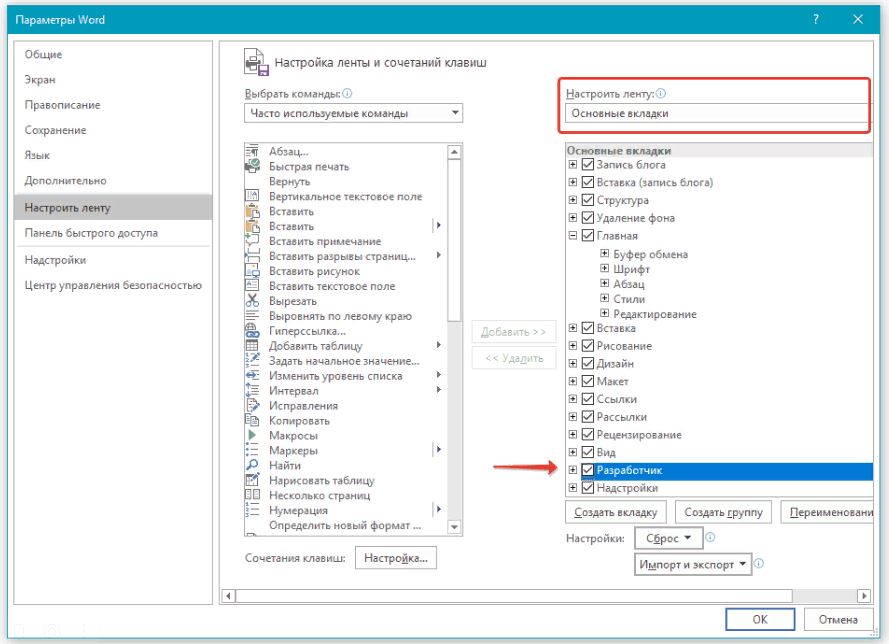
Вкладка «Разработчик» появится на панели управления

Создать анкету участника конференции в соответствии с образцом
АНКЕТА УЧАСТНИКА КОНФЕРЕНЦИИ
Место проведения: Дворец молодежи
Дата проведения: 02.01.2022 г.
Фамилия, имя участника: Место для ввода текста.
Название доклада: Место для ввода текста.
Ваш адрес: Страна Город Место для ввода текста.
Улица Место для ввода текста. дом Место для ввода текста.квартира Место для ввода текста.
Нуждаетесь ли Вы в общежитии: ☐
Какое оборудование Вам необходимо для Вашего выступления
Компьютер ☐ планшет ☐ другое ☐
Есть ли у Вас тезисы доклада: ☐
Благодарим за выполненную работу
Дата заполнения анкеты:
При оформлении Поля со списком необходимо выбрать Свойства элемента управления содержимым и в качестве вариантов ввести названия нескольких стран

При оформлении даты заполнения анкеты выбрать Свойства элемента управления содержимым и выбрать формат даты
Результат составления анкеты на основе шаблона
АНКЕТА УЧАСТНИКА КОНФЕРЕНЦИИ
Место проведения: Дворец молодежи
Дата проведения: 02.01.2022 г.
Фамилия, имя участника: Иванов Иван Иванович
Название доклада: Современные мультимедийные технологии
Ваш адрес: Страна Город Могилев
Улица Ленина дом 12 квартира 15
Нуждаетесь ли Вы в общежитии: ☒
Какое оборудование Вам необходимо для Вашего выступления
Компьютер ☒ планшет ☐ другое ☐
Есть ли у Вас тезисы доклада: ☒
Благодарим за выполненную работу
Дата заполнения анкеты:
Веретенникова, Е.Г., Патрушина, С.М., Савельева, Н.Г. Компьютер для начинающего пользователя. Практикум. Издательский центр «МарТ». Ростов-на-Дону. 2002
Источники:
http://profil.adu.by/mod/book/view.php?id=3438&forceview=1
https://offlineinstaller.ru/electronic-word-creating-templates-of-electronic-forms.html








Вебинар для учителей

Свидетельство об участии БЕСПЛАТНО!



