


Казахстан, Семей


СДЕЛАЙТЕ СВОИ УРОКИ ЕЩЁ ЭФФЕКТИВНЕЕ, А ЖИЗНЬ СВОБОДНЕЕ
Благодаря готовым учебным материалам для работы в классе и дистанционно
Скидки до 50 % на комплекты
только до
Готовые ключевые этапы урока всегда будут у вас под рукой
Организационный момент
Проверка знаний
Объяснение материала
Закрепление изученного
Итоги урока

Была в сети 28.10.2024 11:56

Ищенко Виктория Евгеньевна
Преподаватель Специальных Дисциплин
31 год
 6 008
6 008
 9 861
9 861 
Местоположение
Специализация
Создание и сохранение документа
Категория:
Информатика
02.12.2020 10:54

Просмотр содержимого документа
«Создание и сохранение документа»
Создание и сохранение документа
Для работы в графическом редакторе Adobe Photoshop документ открывают с помощью команд Файл – Открыть…, либо создают новый с помощью команд Файл – Новый…. При этом появляется окно, в котором при создании нового документа необходимо задать следующие параметры (рис. 9.5):
а) Имя;
б) Ширина/Высота;
в) Разрешение;
г) Цветовой режим;
д) Содержимое фона.
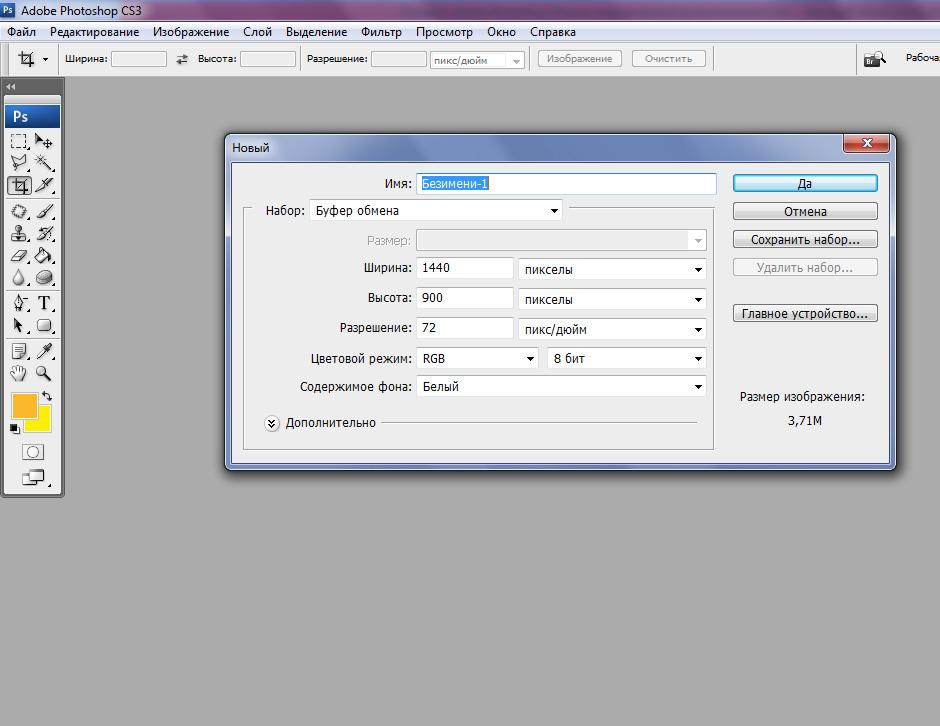
Рисунок 9.5 - Создание нового документа
При задании этих параметров нажимается кнопка «Да» и появляется новый чистый документ для дальнейшей работы.
Сохранение документа осуществляется через следующие команды:
а) Файл – Сохранить. При этом документ сохраняется в исходном рабочем формате .psd . Исходный документ можно открыть для просмотра только в программе Adobe Photoshop. Для сохранения исходного формата еще можно использовать горячие клавиши Ctrl+S;
б) Файл – Сохранить как… Документ можно сохранить в любом выбранном формате (JPEG, TIF, PNG, PDF и т.д.);
в) Файл – Сохранить для Web и устройств…. Такой путь сохраняет документ для использования его в интернет и мобильных приложениях. При этом сжимается размер документа. Также Такой путь сохранения возможен для создания и сохранения GIF-анимации в Adobe Photoshop.








Вебинар для учителей

Свидетельство об участии БЕСПЛАТНО!



