

Казахстан, ЗКО, Уральск


СДЕЛАЙТЕ СВОИ УРОКИ ЕЩЁ ЭФФЕКТИВНЕЕ, А ЖИЗНЬ СВОБОДНЕЕ
Благодаря готовым учебным материалам для работы в классе и дистанционно
Скидки до 50 % на комплекты
только до
Готовые ключевые этапы урока всегда будут у вас под рукой
Организационный момент
Проверка знаний
Объяснение материала
Закрепление изученного
Итоги урока

Был в сети 03.04.2019 22:22
Сапаров Мохаммед Бахытович
Преподаватель специальных информационных дисциплин
42 года
 763
763
 80 781
Местоположение
Взаимодействие объектов
Категория:
Информатика
13.02.2019 21:13

Просмотр содержимого документа
«Взаимодействие объектов»
Лабораторно-практическая работа №4: Взаимодействие объектов
Если поместить несколько объектов на один участок страницы, то они перекроют друг друга: один объект окажется сверху, а остальные разместятся ниже. Если верхний объект меньше нижележащих, то они будут видны из-под верхнего объекта.
Наложение объектов
Порядок наложения объектов подчиняется простым правилам:
В документе не может быть объектов, лежащих на одном уровне. Каждый объект занимает отдельный уровень. Все объекты в окне иллюстрации собраны в воображаемую стопку.
Чем раньше нарисован объект, тем ниже в этой стопке он расположен. Объекты, созданные позже, перекрывают созданные раньше.
При вставке вырезанных или скопированных объектов они помещаются поверх других, то есть считаются самыми «свежими».
При перемещении, наклоне и других трансформациях объект остается на том же уровне в стопке.
Порядок наложения объектов можно изменять.
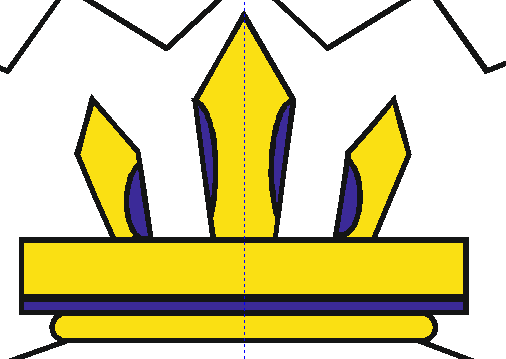
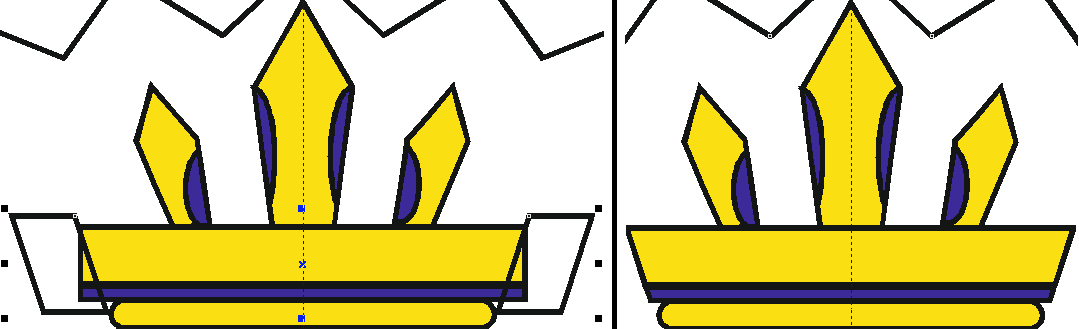
Рассмотрим пятиугольники и эллипсы — элементы короны. Средний пятиугольник нарисован раньше эллипсов. Два из них перекрывают его. Если переместить пятиугольник влево, он окажется перекрытым меньшим эллипсом. Пятиугольник находится позади эллипсов. При трансформации его уровень не меняется. Вырежьте и вставьте этот пятиугольник. Теперь он перекрывает все фигуры, расположенные под ним, - то есть находится впереди них. Верните рисунок в исходное состояние. Наложения объектов достаточно часто используются при создании иллюстраций.
Посмотрим, как меняется порядок наложения объектов. Выделите средний пятиугольник. Выберите в меню Упорядочить вложенное меню Порядок. Перед вами откроется список команд. Чтобы поместить объект выше всех других, выберите команду На передний план страницы.
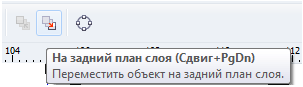
Объект помещен на верхний уровень рисунка и перекроет любую фигуру при их совмещении. Выберите элемент списка На задний план страницы. Фигура помещена на самый нижний уровень, то есть будет перекрываться всеми объектами рисунка, а не только теми, которые сейчас совмещены с ней. Остальные команды позволяют менять порядок размещения объектов в «стопке».
| Чтобы поместить выделенный объект | Выберите пункт списка | Примечания |
| Поверх всех объектов | Поверх всех | Расчет позиции ведется с учетом всех (не только соседних с выделенным) объектов, поскольку все они составляют одну стопку |
| Ниже всех объектов | Ниже всех |
|
| Вперед на одну позицию | На уровень вперед | |
| Назад на одну позицию | На уровень назад | |
| Перед некоторым объектом | Установить перед, когда указатель превратится в толстую стрелку, щелкните ею на объекте, перед которым хотите поместить выделенный объект | |
| За некоторым объектом | Установить за, когда указатель превратится в толстую стрелку, щелкните ею на объекте, за которым хотите поместить выделенный объект |
|
| Изменить порядок размещения выделенных объектов на обратный | Инвертировать порядок | Порядок размещения невыделенных объектов |
Единицы измерения
Доступ к командам Порядок получают также щелчком правой кнопки мыши на объекте. При этом откроется контекстное меню программы. В нем содержатся наиболее часто используемые команды. Если объект выделен, команды На передний план страницы и На задний план страницы доступны также из Панели свойств. Также на панель свойств вынесены команды копирования, вырезания, удаления объекта. Кроме того, в контекстном меню присутствуют команды трансформации объектов.
В панели свойств при активном инструменте Pick для выделения объектов доступны кнопки На передний план страницы и На задний план страницы.
Соединение объектов
Приведем правила соединения (комбинирования) объектов:
При соединении нескольких объектов они превращаются в один.
Положение их на странице не изменяется.
Все соединяемые объекты принимают единые атрибуты заливки и абриса и единый контур.
Если выделение объектов проводится рамкой, новый объект наследует атрибуты контура и заливки самого нижнего из выделенных объектов.
Если выделение нескольких объектов проводилось при нажатой клавише Shift (множественное выделение), абрис и заливка результирующего объекта будут такими же, как у фигуры, выделенной последней.
При наложении друг на друга четного числа комбинируемых объектов заливка общей области удаляется, создавая просветы, позволяющие видеть нижележащие объекты. Если наложено нечетное число объектов, заливка сохраняется.
При комбинировании графических примитивов (прямоугольники, эллипсы, многоугольники), CorelDRAW предварительно преобразует такие объекты в кривые (с утратой особых свойств).
Для примера соединим челку девочки в единый объект. Правый волос был нарисован первым (является нижним объектом), затем были нарисованы средний и левый волосы. Чтобы убедиться в правилах наследования атрибутов, окрасьте волосы в разный цвет. Цвет правого пусть останется прежним, следующий и средний покрасим в красный, два левый - в синий цвет (закрасьте через Перо абриса, и цвета можете выбирать на свое усмотрение). Все волосы примут одинаковый цвет.
Инструментом Указатель (Pick Tool) выделите все три волоса, создав выделяющую рамку вокруг них.
В меню Упорядочить выберите команду Объединить. Эта команда также доступна из панели свойств, если выбрано более одного объекта. Ей соответствует кнопка на панели свойств Соединить (Combine) (она появляется справа от кнопок отражения). Для соединения выделенных объектов достаточно на ней щелкнуть.
Объединим два средних эллипса. Окрасьте них в зеленый цвет.
Отмените выделение, затем снова щелкните на любом из эллипсов. Выделен целиком весь фрагмент. Щелкните на тот цвет в палитре цветов, который был прежним. Объектам одновременно задан нужный цвет.
Для разбиения комбинированного объекта на отдельные фигуры выделите его инструментом Указатель и выберите команду Разъединить в меню Упорядочить. Это команда обратна команде Соединить и так же доступна на панели свойств. Соответствующая кнопка появляется на том же месте, что и кнопка Соединить, когда выбран соединенный объект. На ней нарисовано два квадрата, наложенных друг на друга, со стрелками в разные стороны. После разъединения объекты становятся независимы. Их можно по отдельности перемещать, трансформировать, окрашивать и т.д.
Инструмент Кривая предназначен для рисования объектов-кривых любой формы. Однако для создания фигуры произвольной формы легче воспользоваться приемами комбинирования графических примитивов меню Упорядочить: Формирование, Объединение/ Исключить. В результате действия этих команд, создается фигура с общим контуром. В отличие от операции Соединение, просветы при наложении контуров не создаются. Результирующая фигура, так же, как в случае соединения, наследует признаки самого нижнего объекта при выделении рамкой и объекта, выбранного последним, - при множественном выделении. Для выполнения этих операций предназначен докер Формирование.
Для его открытия выберите в меню Упорядочить/ Формирование/ Формирование команду Профилирование (Shaping). В открывшемся списке выберите любой из пунктов.

Для демонстрации объединения объектов выделите одно ухо девочки и преобразуйте его в эллипс, нажав на кнопку Эллипс на Панели свойств. Проделайте то же самое со вторым ухом.
Выберите голову девочки (только эллипс). Откройте докер Формирование. В этом докере снимите оба флажка группы Сохранить исходный начальный объект и Сохранить исходный целевой объект.
Выберите из выпадающего меню Объединение. Рядом с указателем появится схематическое изображение объединенной фигуры.
Щелкните на объекте (ухе), с которым вы собираетесь объединять первоначально выбранный объект, то есть на объекте назначения.
Повторите ту же операцию с другим ухом девочки.
Пересечение объектов
Создайте объект для пересечения (вычисления общей области): выделите синие эллипсы, наложенные на средний пятиугольник короны (два больших эллипса). Вытащите их на передний план. Командой Объединение объедините их контур. Отмените выделение.
Приступаем к нахождению общей площади. Выделите средний пятиугольник короны. В докере Формирование Выберите меню Пересечение. Оставьте только Сохранить исходный начальный объект.
Щелкните на кнопке Пересечь в нижней части свитка.
Рядом с указателем появилось схематическое изображение пересекающихся объектов. Щелкните на соединенном объекте - средних эллипсах. Они стали обрезаны по боковым граням пятиугольника.
Теперь выделите левый эллипс. Проведите операцию пересечения этого эллипса и маленького пятиугольника.
Закончите построение короны - выполните пересечение правого эллипса и правого пятиугольника. Затем измените, размеры боковых зубцов короны до желаемых и аккуратно установите их на нужные места.
Исключение объектов
Перед началом обрезки создайте объект, по которому она будет выполняться. Нарисуйте прямоугольник, примыкающий к двум верхним прямоугольникам короны. Наклоните его. Затем дублируйте его при отражении и перенесите симметрично относительно средней линии. Образовавшиеся два параллелограмма выделите - они будут обрезать целевой объект.
В свитке преобразований выберите меню Исключение. Оставьте только Сохранить исходный начальный объект.
Щелкните на кнопке Исключение внизу свитка. Большой стрелкой выберите верхний из прямоугольников, который будет обрезан параллелограммами. Прямоугольник обрезан, обрезающие параллелограммы остались.
Ту же операцию проделайте с нижним прямоугольником.








Вебинар для учителей

Свидетельство об участии БЕСПЛАТНО!



