


Россия, Омск


СДЕЛАЙТЕ СВОИ УРОКИ ЕЩЁ ЭФФЕКТИВНЕЕ, А ЖИЗНЬ СВОБОДНЕЕ
Благодаря готовым учебным материалам для работы в классе и дистанционно
Скидки до 50 % на комплекты
только до
Готовые ключевые этапы урока всегда будут у вас под рукой
Организационный момент
Проверка знаний
Объяснение материала
Закрепление изученного
Итоги урока

Была в сети 26.04.2026 10:00

Брух Таисия Викторовна
Учитель информатики
44 года
 55 356
 384
384 
Местоположение
Специализация
Форматирование текста
Категория:
Информатика
23.02.2020 10:22

Просмотр содержимого документа
«Форматирование текста»
Урок 23. 5 класс
Учитель: Брух Т.В.
Дата: ___________
Тема урока: «Форматирование текста. ПР №8 «Форматируем текст»».
| Цели: формирование представления о форматировании как этапе создания текстового документа; расширение представления учащихся о возможностях компьютера по обработке текстовой информации; развитие эстетического вкуса при оформлении текста. |
| УУД, формируемые на данном уроке: регулятивные: оценивать правильность выполнения действий, вносить необходимые коррективы с учетом сделанных ошибок, развитие внимательности при работе с различными информационными моделями; познавательные: ориентироваться в разнообразии приемов форматирования текста, строить речевое высказывание в устной и письменной формах; коммуникативные: договариваться и приходить к общему решению, в том числе в ситуации столкновения интересов, контролировать действия партнера; Внеурочная деятельность: поиск различных шрифтов среди вывесок, рекламных щитов, объявлений, афиш, в публицистической литературе и т.п. |
Ход урока:
Орг момент.
Здравствуйте!
- Прочитайте эпиграф к уроку на доске: «Документ должен быть красивым!»
- Теперь откройте любую страницу вашего учебника. Что общего вы видите у текста? (текст набран буквами одинакового размера, заголовки больше, чем основной текст, заголовок по центру, красная строка, ровные края).
- Посмотрите на слайд, какими разными могут быть тексты (работа со слайдами 2, 3).
- Догадались, о чем пойдет речь на нашем уроке? (слушаем предложения ребят и записываем правильный ответ в тетрадях и на доске). Форматирование текста.
Актуализация знаний (прием «Жокей и лошадь») (5-7 мин) (слайд 5)
Ребята, сейчас вы получите карточки. Первая половина из вас получит карточки с вопросами, вы будете «жокеями». Другая половина ребят получат карточки с ответами, они «лошади». Жокеи должны, очень тихо перемещаясь по классу, найти свою лошадь, т. е. правильный ответ на свой вопрос. Через 2 минуты все жокеи должны быть на своих местах и знать, где его лошадь. Жокей читает вопрос, а лошадь отвечает.
| Вопрос | Ответ |
| Что такое текстовый документ? | Любой текст, созданный с помощью текстового редактора, вместе с включенными в него нетекстовыми материалами. |
| Назовите этапы создания текстового документа. | Ввод, редактирование, форматирование. |
| Что значит редактировать? | Исправление ошибок, внесение необходимый изменений. |
| Назовите клавиши для работы с буфером обмена: скопировать -, вырезать - , вставить - | Ctrl +C Ctrl +X Ctrl +V |
| Что такое буфер обмена? | Специальное место в памяти вашего компьютера, в котором временно хранятся данные, которые были вырезаны или скопированы. |
| Как вызвать контекстное меню? | Контекстное меню вызывается правой кнопкой мыши. |
| Что можно назвать фрагментом текста? | Символ, слово, строка, предложение, абзац, любая последовательность текста, весь текст. |
| Как быстро выделить : слово -, строку -, абзац -, весь текст - ? | - двойной щелчок (л.к.м.) по слову; - щелчок (л.к.м.) слева от строки; - двойной щелчок (л.к.м.) слева от абзаца; - тройной щелчок (л.к.м.) слева от текста. |
| Как с помощью горизонтальной линейки установить отступ(выступ), левую и правую границу текста? | За отступ (выступ), границы текста отвечают маркеры(треугольники) на горизонтальной линейке. |
Изучение нового материала (работа в тетради, прием «Кластер») (работа со слайдами 6, 7, 8, 9)
Откройте тетради.
Запишите определение: Форматировать текст – это значит придавать ему форму, оформлять, «украшать».
Поможет вам в оформлении текста Панель форматирования.

А теперь построим кластер и узнаем, что можно сделать с помощью этой панели. В центре страницы напишите главное слово нашего урока (форматирование) и будем рядом записывать главные слова, относящиеся к нему. (Учитель устно поясняет каждое понятие, ребята слушают, дома закрепляют, читая параграф.)
|
Ж Ч начертания цвет
ФОРМАТИРОВАНИЕ символов
шрифт с засечками рубленый
каллиграфический декоративный
|
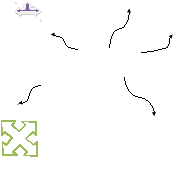 К размер
На вкладке Главная вы найдёте кнопку 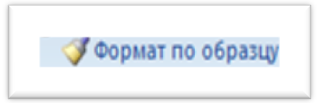 . Это «волшебная» кисть. Она помогает копировать формат некоторого фрагмента на весь остальной текст.
ФОРМАТИРОВАНИЕ
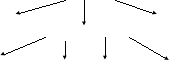 абзацев
красная строка межстрочный
выравнивание интервал
по левому по правому по центру по ширине
краю краю
Рефлексия (прием «Ромашка Блума») + запись домашнего задания. (работа со слайдом 10)
Итак, прежде чем вы перейдете к практической части урока, давайте подведем итог теоретической части нашего урока. Я приготовила для вас 6 вопросов.
Простой: Что такое форматирование?
Уточняющий: Я правильно поняла, что форматирование текста, это профессиональное требование, а правило хорошего тона?
Оценочный: В чем разница между форматированием текста и форматированием диска?
Объясняющий: Объясните, как можно форматировать текст? (здесь можно обсудить различные виды, способы форматирования)
Практический: Где, зачем может пригодится умение форматировать текст в вашей учебной деятельности?
Творческий: А это задание для вас будет домашним. Найдите и сфотографируйте (принесите вырезки) примеры различных шрифтов. Это могут быть вывески магазинов, надписи, реклама, газеты, журналы и т.д. Материал можно прислать на электронную почту учителя или принести на следующий урок в распечатанном виде.
Решение учебных задач. Практическая работа (10 мин) (работа со слайдом 12)
Переходим к практической части урока. На столах лежат листы с заданием и образцом, который у вас должен получиться. У вас 15 минут. Читайте внимательно каждый пункт и у вас все получится.
Практическое задание «Форматирование текста»
С помощью различных параметров форматирования приведите текст в соответствие с указанным образцом:
(Смотри приложение)
Проверка выполненного задания и выставление отметок. (1-2 мин)
Ребята, спасибо за работу на уроке, все молодцы! Жду ваших творческих работ. До свидания.
Форматирование текстаФорматированием называется способ отображения и размещения текста документа. WordPad позволяет легко изменять форматирование документа. Например, можно выбирать разнообразные шрифты и их размеры, придавая тексту практически любой цвет. Несложно изменить и выравнивание документа.
Изменение шрифта, начертания или размера| 1. | Выделите текст, форматирование которого следует изменить. |
| 2. | В меню Формат щелкните Шрифт. |
| 3. | В поле Шрифт введите или выберите нужный шрифт. |
| 4. | В поле Начертание введите или выберите нужное начертание. |
| 5. | В поле Размер введите или выберите нужный размер. |
| 1. | Выделите текст, цвет которого следует изменить. |
| 2. | В меню Формат щелкните Шрифт. |
| 3. | В раскрывающемся списке Цвет щелкните нужный цвет. |
| Текст документа (или абзаца) можно выровнять по левому краю, по центру или по правому краю. | |
| 1. | Выберите абзац, выравнивание которого следует изменить. |
| 2. | В меню Формат щелкните Абзац. |
| 3. | В раскрывающемся списке Выравнивания щелкните нужное выравнивание. |








Вебинар для учителей

Свидетельство об участии БЕСПЛАТНО!



