

Россия, Кяхта


СДЕЛАЙТЕ СВОИ УРОКИ ЕЩЁ ЭФФЕКТИВНЕЕ, А ЖИЗНЬ СВОБОДНЕЕ
Благодаря готовым учебным материалам для работы в классе и дистанционно
Скидки до 50 % на комплекты
только до
Готовые ключевые этапы урока всегда будут у вас под рукой
Организационный момент
Проверка знаний
Объяснение материала
Закрепление изученного
Итоги урока

Была в сети 05.04.2026 13:28

Казакова Наталья Анатольевна
Преподаватель информатики
42 года
 234
234
 160 544
Местоположение
Специализация
Сборник практических работ по уд информатика
Категория:
Информатика
03.04.2026 14:54

Просмотр содержимого документа
«Сборник практических работ по уд информатика»
КЯХТИСНКИЙ ФИЛИАЛ
ГАПОУ «БАЙКАЛЬСКИЙ БАЗОВЫЙ МЕДИЦИНСКИЙ КОЛЛЕДЖ
МИНИСТЕРСТВА ЗДРАВООХРАНЕНИЯ РЕСПУБЛИКИ БУРЯТИЯ»
ИНФОРМАТИКА
СБОРНИК ПРАКТИЧЕСКИХ РАБОТ
ПО УД ИНФОРМАТИКА
Специальность 34.002.01 Сестринское дело
Преподаватель: Казакова Н.А.
2024
Cборник практических работ по информатике тема: MS Excel
Сборник практических работ по информатике на тему MS Excel предназначен для студентов колледжа,
Цель сборника:
Сформировать и закрепить практические навыки работы с MS Excel, необходимые для решения учебных, научных и профессиональных задач.
Задачи сборника:
Закрепить теоретические знания о принципах работы с электронными таблицами;
Выработать навыки создания, форматирования и редактирования электронных таблиц;
Научить использовать формулы и функции MS Excel для расчётов и анализа данных;
Развить умения строить и настраивать диаграммы и графики;
Освоить инструменты сортировки, фильтрации и условного форматирования данных;
Познакомить с возможностями работы с несколькими листами и книгами, а также с методами защиты данных;
Сформировать навыки применения Excel для решения прикладных задач (экономических, инженерных, статистических и др.).
Структура сборника включает серию практических работ, выстроенных по принципу «от простого к сложному»:
Знакомство с интерфейсом MS Excel и основами работы с ячейками, строками и столбцами.
Ввод и редактирование данных, форматирование таблиц.
Работа с формулами и стандартными функциями (математическими, статистическими, логическими и др.).
Построение и настройка диаграмм и графиков.
Сортировка и фильтрация данных, условное форматирование.
Работа с несколькими листами и книгами, связывание данных.
Защита листов и книг, настройка параметров печати.
Комплексные задания на применение всех изученных инструментов для решения реальных задач (расчёт заработной платы, анализ продаж, планирование бюджета и т. д.).
Каждая практическая работа содержит:
Чёткую цель;
Перечень необходимых знаний и навыков;
Пошаговую инструкцию по выполнению заданий;
Примеры исходных данных и ожидаемых результатов;
Контрольные вопросы для самопроверки;
Дополнительные задания повышенной сложности для углублённого изучения темы.
Ожидаемые результаты: после выполнения всех практических работ обучающийся будет уметь:
создавать и редактировать электронные таблицы любой сложности;
применять формулы и функции для автоматизации расчётов;
визуализировать данные с помощью диаграмм;
анализировать и фильтровать большие массивы данных;
использовать Excel как инструмент для решения профессиональных задач в различных сферах деятельности.
Сборник может быть использован как на аудиторных практических занятиях под руководством преподавателя, так и для самостоятельной работы. Он станет полезным пособием для студентов, школьников старших классов, а также для тех, кто осваивает MS Excel самостоятельно.
Практическая работа 1
| «Назначение и интерфейс MS Excel» Выполнив задания этой темы, вы:
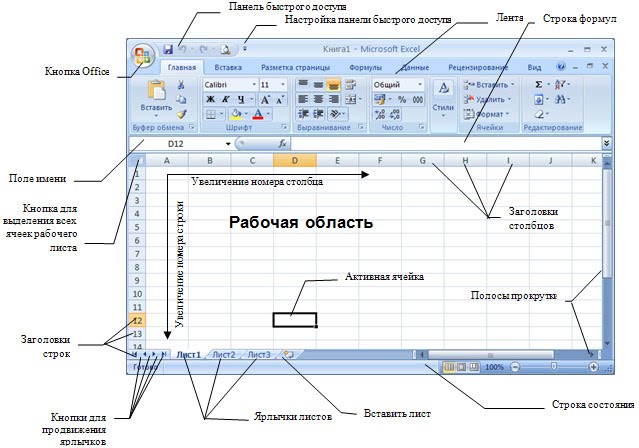
1. Научитесь запускать электронные таблицы; 2. Закрепите основные понятия: ячейка, строка, столбец, адрес ячейки; 3. Узнаете как вводить данные в ячейку и редактировать строку формул; 5. Как выделять целиком строки, столбец, несколько ячеек, расположенных рядом и таблицу целиком. Задание: Познакомиться практически с основными элементами окна MS Excel.
Технология выполнения задания: Запустите программу Microsoft Excel. Внимательно рассмотрите окно программы. Документы, которые создаются с помощью EXCEL , называются рабочими книгами и имеют расширение . XLS . Новая рабочая книга имеет три рабочих листа, которые называются ЛИСТ1, ЛИСТ2 и ЛИСТ3. Эти названия указаны на ярлычках листов в нижней части экрана. Для перехода на другой лист нужно щелкнуть на названии этого листа. Действия с рабочими листами: Переименование рабочего листа. Установить указатель мыши на корешок рабочего листа и два раза щелкнуть левой клавишей или вызвать контекстное меню и выбрать команду Переименовать. Задайте название листа "ТРЕНИРОВКА" Вставка рабочего листа. Выделить ярлычок листа "Лист 2", перед которым нужно вставить новый лист, и с помощью контекстного меню вставьте новый лист и дайте название "Проба" . Удаление рабочего листа. Выделить ярлычок листа "Лист 2", и с помощью контекстного меню удалите.
Ячейки и диапазоны ячеек. Рабочее поле состоит из строк и столбцов. Строки нумеруются числами от 1 до 65536. Столбцы обозначаются латинскими буквами: А, В, С, …, АА, АВ, … , IV , всего – 256. На пересечении строки и столбца находится ячейка. Каждая ячейка имеет свой адрес: имя столбца и номер строки, на пересечении которых она находится. Например, А1, СВ234, Р55. Для работы с несколькими ячейками их удобно объединять их в «диапазоны». Диапазон – это ячейки, расположенные в виде прямоугольника. Например, А3, А4, А5, В3, В4, В5. Для записи диапазона используется «:»: А3:В5 8:20 – все ячейки в строках с 8 по 20. А:А – все ячейки в столбце А. Н:Р – все ячейки в столбцах с Н по Р. В адрес ячейки можно включать имя рабочего листа: Лист8!А3:В6. 2. Выделение ячеек в Excel
Можно изменять ширину столбцов и высоту строк перетаскиванием границ между ними. Воспользуйтесь полосами прокрутки для того, чтобы определить сколько строк имеет таблица и каково имя последнего столбца. В ячейке А3 Укажите адрес последнего столбца таблицы. Сколько строк содержится в таблице? Укажите адрес последней строки в ячейке B3. 3. В EXCEL можно вводить следующие типы данных: Числа. Текст (например, заголовки и поясняющий материал). Функции (например, сумма, синус, корень). Формулы. Данные вводятся в ячейки. Для ввода данных нужную ячейку необходимо выделить. Существует два способа ввода данных: Просто щелкнуть в ячейке и напечатать нужные данные. Щелкнуть в ячейке и в строке формул и ввести данные в строку формул. Нажать ENTER . Введите в ячейку N35 свое имя, выровняйте его в ячейке по центру и примените начертание полужирное.
4. Изменение данных. Выделить ячейку и нажать F 2 и изменить данные. Выделить ячейку e щелкнуть в строке формул и изменить данные там. Для изменения формул можно использовать только второй способ. Измените данные в ячейке N35, добавьте свою фамилию. используя любой из способов. 5. Ввод формул. Формула – это арифметическое или логическое выражение, по которому производятся расчеты в таблице. Формулы состоят из ссылок на ячейки, знаков операций и функций. Ms EXCEL располагает очень большим набором встроенных функций. С их помощью можно вычислять сумму или среднее арифметическое значений из некоторого диапазона ячеек, вычислять проценты по вкладам и т. д. Ввод формул всегда начинается со знака равенства. После ввода формулы в соответствующей ячейке появляется результат вычисления, а саму формулу можно увидеть в строке формул.
В формулах можно использовать скобки для изменения порядка действий. Если после ввода формул в ячейку выходит : #ИМЯ? #ДЕЛО?- это значит ошибка в формуле. Нужно перепроверить формулу!!
Автозаполнение. Очень удобным средством, которое используется только в MS EXCEL , является автозаполнение смежных ячеек. К примеру, необходимо в столбец или строку ввести названия месяцев года. Это можно сделать вручную. Но есть гораздо более удобный способ: Введите в первую ячейку нужный месяц, например январь. Выделите эту ячейку. В правом нижнем углу рамки выделения находится маленький квадратик – маркер заполнения. Подведите указатель мыши к маркеру заполнения (он примет вид крестика), удерживая нажатой левую кнопку мыши, протяните маркер в нужном направлении. При этом радом с рамкой будет видно текущее значение ячейки. Если необходимо заполнить какой-то числовой ряд, то нужно в соседние две ячейки ввести два первых числа (например, в А4 ввести 1, а в В4 – 2), выделить эти две ячейки и протянуть за маркер область выделения до нужных размеров. |
Практическая работа 2
| «Ввод данных и формул в ячейки электронной таблицы MS Excel»
Выполнив задания этой темы, вы научитесь: Вводить в ячейки данные разного типа: текстовые, числовые, формулы.
Задание: Выполните в таблице ввод необходимых данных и простейшие расчеты.
Технология выполнения задания: 1. Запустите программу Microsoft Excel. 2. В ячейку А1 Лист 1 введите текст: "Год основания школы". Зафиксируйте данные в ячейке любым известным вам способом. 3. В ячейку В1 введите число –год основания школы (1971). 4. В ячейку C1 введите число –текущий год (2023). Внимание! Обратите внимание на то, что в MS Excel текстовые данные выравниваются по левому краю, а числа и даты – по правому краю. 5. Выделите ячейку D1, введите с клавиатуры формулу для вычисления возраста школы: = C1- B1 Внимание! Ввод формул всегда начинается со знака равенства «=». Адреса ячеек нужно вводить латинскими буквами без пробелов. Адреса ячеек можно вводить в формулы без использования клавиатуры, а просто щелкая мышкой по соответствующим ячейкам. 6. Удалите содержимое ячейки D1 и повторите ввод формулы с использованием мышки. В ячейке D1 установите знак «=», далее щелкните мышкой по ячейке C1, обратите внимание адрес этой ячейки появился в D1, поставьте знак «–» и щелкните по ячейке B1, нажмите {Enter}. 7. В ячейку А2 введите текст "Мой возраст". 8. В ячейку B2 введите свой год рождения. 9. В ячейку С2 введите текущий год. 10. Введите в ячейку D2 формулу для вычисления Вашего возраста в текущем году (= C2- B2). 11. Выделите ячейку С2. Введите номер следующего года. Обратите внимание, перерасчет в ячейке D2 произошел автоматически. 12. Определите свой возраст в 2025 году. Для этого замените год в ячейке С2 на 2025.
Самостоятельная работа
Технология выполнения упражнения:
В ячейку C6 вводим “№” В ячейки C7, C8 вводим “1”, “2”, выделяем ячейки C7,C8, наводим на правый нижний угол (должен появиться черный крестик), протягиваем до ячейки C11 ( заполняется C6-C10 маркером автозаполнения ) В ячейку D6 вводим “Наименование” В ячейку E6 вводим “Цена в рублях” В ячейку F6 вводим “Количество” В ячейку G6 вводим “Стоимость” В столбце “Стоимость” все формулы записываются на английском языке! В формулах вместо переменных записываются имена ячеек. После нажатия Enter вместо формулы сразу появляется число – результат вычисления Итого посчитайте самостоятельно. Оформите таблицу цветами (нажать на кнопку
| ||||||||||||||||||||||||||||||
|
|
Практическая работа 3
| «MS Excel. Создание и редактирование табличного документа»
Выполнив задания этой темы, вы научитесь: Создавать и заполнять данными таблицу; Форматировать и редактировать данные в ячейке; Использовать в таблице простые формулы; Копировать формулы.
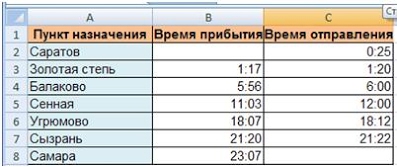
Задание: 1. Создайте таблицу, содержащую расписание движения поездов от станции Саратов до станции Самара. Общий вид таблицы «Расписание» отображен на рисунке.
2. Выберите ячейку А3, замените слово «Золотая» на «Великая» и нажмите клавишу Enter. 3. Выберите ячейку А6, щелкните по ней левой кнопкой мыши дважды и замените «Угрюмово» на «Веселково» 4. Выберите ячейку А5 зайдите в строку формул и замените «Сенная» на «Сенная 1».
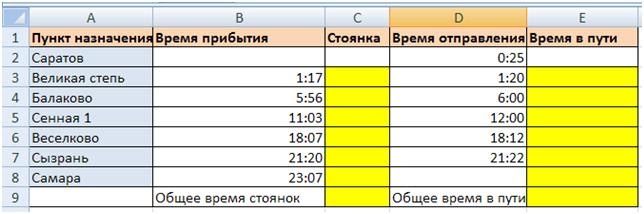
5. Дополните таблицу «Расписание» расчетами времени стоянок поезда в каждом населенном пункте. (вставьте столбцы) Вычислите суммарное время стоянок, общее время в пути, время, затрачиваемое поездом на передвижение от одного населенного пункта к другому.
Технология выполнения задания: 1. Переместите столбец «Время отправления» из столбца С в столбец D. Для этого выполните следующие действия: • Выделите блок C1:C7; выберите команду Вырезать. 2. Введите текст «Стоянка» в ячейку С1. Выровняйте ширину столбца в соответствии с размером заголовка. 3. Создайте формулу, вычисляющую время стоянки в населенном пункте. 4. Необходимо скопировать формулу в блок С3:С7, используя маркер заполнения. Для этого выполните следующие действия: 5. Введите в ячейку Е1 текст «Время в пути». Выровняйте ширину столбца в соответствии с размером заголовка. 6. Создайте формулу, вычисляющую время, затраченное поездом на передвижение от одного населенного пункта к другому. В блок Е3:Е8 найти время пути. - Вычислите общее время в пути, в ячейке Е9 ( Щелкните кнопку
7. Измените формат чисел для блоков С2:С9 и Е2:Е9. Для этого выполните следующие действия:
• Нажмите клавишу Ок. 8. Вычислите суммарное время стоянок. 9. Введите текст в ячейку В9. Для этого выполните следующие действия: 11. Оформите таблицу цветами (нажать на кнопку
Самостоятельная работа
Рассчитайте с помощью табличного процессора Exel расходы школьников, собравшихся поехать на экскурсию в другой город. В таблице много ошибок, необходимо правильно преобразовать таблицу. И оформите таблицу цветами и выделите границы таблицы. Блок С и D изменить в формат Числовой, выполнить команду Главная – Число- Формат- Числовой. ВНИМАНИЕ! В таблице несколько ошибок, необходимо устранить ошибки !!!!
| |||||||||||||||||||||||||||||||||||
|
|
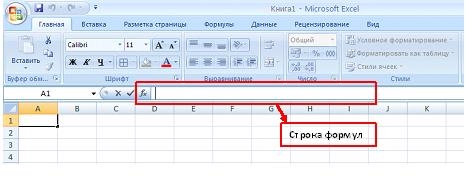
 Автосумма на панели инструментов).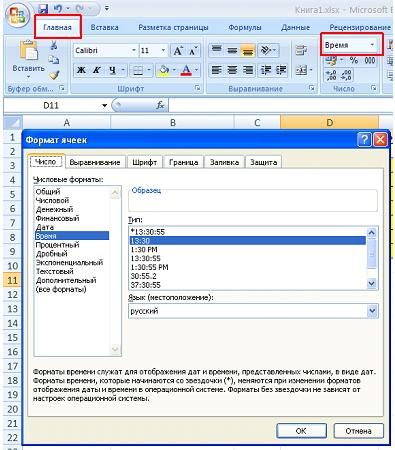
Практическая работа 4
| «Ссылки. Встроенные функции MS Excel»
Выполнив задания этой темы, вы научитесь:
Выполнять операции по копированию, перемещению и автозаполнению отдельных ячеек и диапазонов. Различать виды ссылок (абсолютная, относительная, смешанная) Определять вид ссылки, необходимой для использования в расчетах. Использовать в расчетах встроенные математические и статистические функции Excel. MS Excel содержит 320 встроенных функций. Простейший способ получения полной информации о любой из них заключается в использовании меню Справка. Для удобства функции в Excel разбиты по категориям (математические, финансовые, статистические и т.д.). Таблица. Встроенные функции Excel
* Записывается без аргументов. Таблица. Виды ссылок
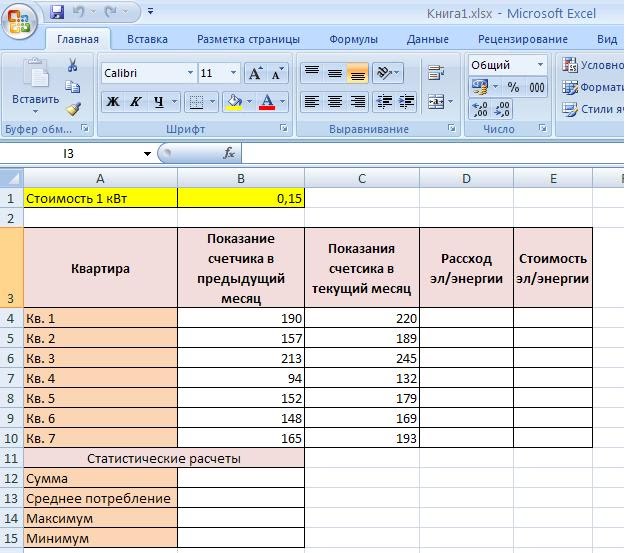
Задание 1. Заданы стоимость 1 кВт./ч. электроэнергии и показания счетчика за предыдущий и текущий месяцы. Необходимо вычислить расход электроэнергии за прошедший период и стоимость израсходованной электроэнергии.
Технология работы: 1. Выровняйте текст в ячейках. Выделите ячейки А3:Е3. Главная - Формат –Формат ячейки – Выравнивание: по горизонтали – по центру, по вертикали – по центру, отображение – переносить по словам. 2. В ячейку А4 введите: Кв. 1, в ячейку А5 введите: Кв. 2. Выделите ячейки А4:А5 и с помощью маркера автозаполнения заполните нумерацию квартир по 7 включительно. 5. Заполните ячейки B4:C10 по рисунку. 6. В ячейку D4 введите формулу для нахождения расхода эл/энергии. И заполните строки ниже с помощью маркера автозаполнения. 7. В ячейку E4 введите формулу для нахождения стоимости эл/энергии =D4*$B$1 (Обратите внимание! $B$1 – это ячейка В1 в виде абсолютной ссылки (клавиша F4). см. в таблицу в начале ПР - Абсолютная ссылка. И после ввода формулы в ячейку Е4, заполните строки Е4:Е10 с помощью маркера заполнения.. 8. В ячейке А11 введите текст «Статистические данные» выделите ячейки A11:B11 и щелкните на панели инструментов кнопку «Объединить и поместить в центре». 9. В ячейках A12:A15 введите текст, указанный на рисунке. 10. Щелкнуть мышью по ячейке B12 и ввести математическую функцию СУММ, для этого необходимо щелкнуть в строке формул 11. Аналогично функции задаются и в ячейках B13:B15. 12. Оформите таблицу цветами и выделите границы таблицы.
Самостоятельная работа
Рассчитайте свой возраст, начиная с текущего года и по 2030 год, используя маркер автозаполнения. Год вашего рождения является абсолютной ссылкой.
Упражнение 2: Рассчитать таблицу.
Создайте таблицу по образцу: - Ячейки B30:H39 заполняются по образцу; - Ячейки I30:I39 рассчитать по формуле СРЗНАЧ, ячейки J30:J39, K30: K39 и L30:L39 рассчитать по формуле СЧЁТЕСЛИ; - Ячейки D40 по формуле МАХ, D41 по формуле МИН, D42 по формуле СРЗНАЧ - для расчета формул данные берут из Среднего балла (I30:I39).
Оформите таблицу цветами (нажать на кнопку
| ||||||||||||||||||||||||||||||||||||||||||||||||||||||||||||||||||||||||||||||
|
|
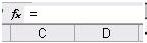 по знаку fx и выбрать функцию, а также подтвердить диапазон ячеек.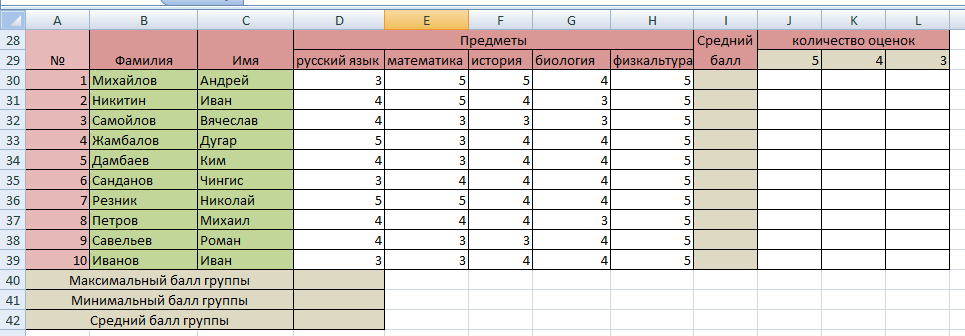
Практическая работа 4
| «MS Excel. Статистические функции» Выполнив задания этой темы, вы научитесь: Технологии создания табличного документа; Присваивать тип к используемым данным; Созданию формулы и правилам изменения ссылок в них; Использовать встроенные статистических функции Excel для расчетов.
Задание 1. Рассчитать количество прожитых дней. 1. Запустить приложение Excel. 2. В ячейку A1 ввести дату своего рождения (число, месяц, год – 20.12.97). Зафиксируйте ввод данных. 3. Просмотреть различные форматы представления даты (Главная – Формат ячейки – Другие числовые форматы - Дата). Перевести дату в тип ЧЧ.ММ.ГГГГ. Пример, 14.03.2001 4. Рассмотрите несколько типов форматов даты в ячейке А1. 5. В ячейку A2 ввести сегодняшнюю дату. 6. В ячейке A3 вычислить количество прожитых дней по формуле. Результат может оказаться представленным в виде даты, тогда его следует перевести в числовой тип.
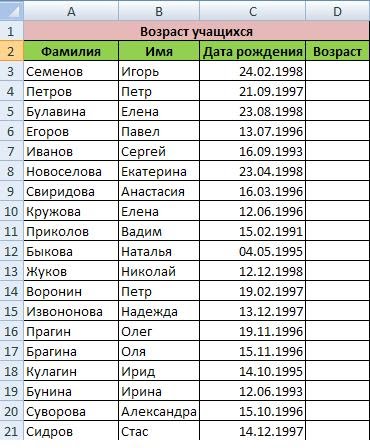
Задание 2. Возраст учащихся. По заданному списку учащихся и даты их рождения. Определить, кто родился раньше (позже), определить кто самый старший (младший).
Технология работы: 1. Получите файл Возраст. По локальной сети: Откройте папку Сетевое окружение–Server– Общая- найти папку своей группы ( 622) - найдите файл Возраст. Скопируйте таблицу любым известным вам способом и вставите в свою Рабочую книгу. 2. Рассчитаем возраст учащихся. Чтобы рассчитать возраст необходимо с помощью функции СЕГОДНЯ выделить сегодняшнюю текущую дату из нее вычитается дата рождения учащегося, далее получившуюся дату делим на 365,25 выделяется из даты лишь год. и получим возраст учащегося. В ячейку D3 записать формулу =(СЕГОДНЯ()-С3)/365,25. Результат может оказаться представленным в виде даты, тогда его следует перевести в числовой тип. 3. Определим самый ранний день рождения. В ячейку C22 записать формулу =МИН(C3:C21); 4. Определим самого младшего учащегося. В ячейку D22 записать формулу =МИН(D3:D21); 5. Определим самый поздний день рождения. В ячейку C23 записать формулу =МАКС(C3:C21); 6. Определим самого старшего учащегося. В ячейку D23 записать формулу =МАКС(D3:D21). 7. Оформите таблицу цветами и выделите границы таблицы.
Самостоятельная работа:
Задача. Создайте таблицу по образцу, внесите фамилию, имя 10-х одноклассников и укажите их рост в см. Произведите необходимые расчеты роста учеников в разных единицах измерения: дюйм, аршин, вершок, фут – для этого составьте необходимые формулы. Используя встроенные функции, вычислите средний, минимальный и максимальный рост этих одноклассников.
|
|
|
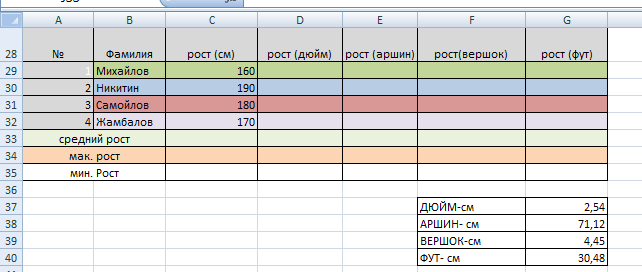
- Оформите таблицу цветами (нажать на кнопку  Цвет заливки) и выделите границы таблицы (нажать на кнопку
  Все границы).
Практическая работа 6
| «MS Excel. Статистические функции» Часть II.
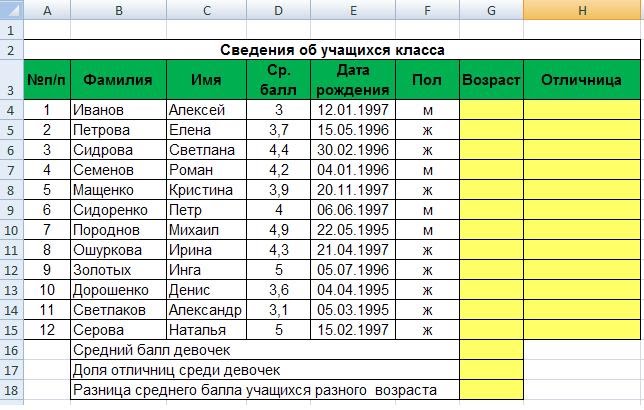
Задание 3. С использованием электронной таблицы произвести обработку данных с помощью статистических функций. Даны сведения об учащихся класса, включающие средний балл за четверть, возраст (год рождения) и пол. Определить средний балл мальчиков, долю отличниц среди девочек и разницу среднего балла учащихся разного возраста. Решение:
В таблице используются дополнительные колонки, которые необходимы для ответа на вопросы, поставленные в задаче — возраст ученика и является ли учащийся отличником и девочкой одновременно. =ЦЕЛОЕ((СЕГОДНЯ()-E4)/365,25) Прокомментируем ее. Из сегодняшней даты вычитается дата рождения ученика. Таким образом, получаем полное число дней, прошедших с рождения ученика. Разделив это количество на 365,25 (реальное количество дней в году, 0,25 дня для обычного года компенсируется високосным годом), получаем полное количество лет ученика; наконец, выделив целую часть, — возраст ученика. Является ли девочка отличницей, определяется формулой (на примере ячейки H4): =ЕСЛИ(И(D4=5;F4="ж");1;0) Приступим к основным расчетам. =СУММЕСЛИ(F4:F15;"ж";D4:D15)/СЧЁТЕСЛИ(F4:F15;"ж") Функция СУММЕСЛИ позволяет просуммировать значения только в тех ячейках диапазона, которые отвечают заданному критерию (в нашем случае ребенок является мальчиком). Функция СЧЁТЕСЛИ подсчитывает количество значений, удовлетворяющих заданному критерию. Таким образом и получаем требуемое. =СУММ(H4:H15)/СЧЁТЕСЛИ(F4:F15;"ж") Наконец, определим отличие средних баллов разновозрастных детей (воспользуемся в расчетах вспомогательной колонкой Возраст): =ABS(СУММЕСЛИ(G4:G15;15;D4:D15)/СЧЁТЕСЛИ(G4:G15;15)- Обратите внимание на то, что формат данных в ячейках G18:G20 – числовой, два знака после запятой. Таким образом, задача полностью решена. На рисунке представлены результаты решения для заданного набора данных. |
|
|
Практическая работа 7
| «Создание диаграмм средствами MS Excel»
Выполнив задания этой темы, вы научитесь: Выполнять операции по созданию диаграмм на основе введенных в таблицу данных; Редактировать данные диаграммы, ее тип и оформление. Что собой представляет диаграмма. Диаграмма предназначена для графического представления данных. Для отображения числовых данных, введенных в ячейки таблицы, используются линии, полосы, столбцы, сектора и другие визуальные элементы. Вид диаграммы зависит от её типа. Все диаграммы, за исключением круговой, имеют две оси: горизонтальную – ось категорий и вертикальную – ось значений. При создании объёмных диаграмм добавляется третья ось – ось рядов. Часто диаграмма содержит такие элементы, как сетка, заголовки и легенда. Линии сетки являются продолжением делений, находящихся на осях, заголовки используются для пояснений отдельных элементов диаграммы и характера представленных на ней данных, легенда помогает идентифицировать ряды данных, представленные на диаграмме. Добавлять диаграммы можно двумя способами: внедрять их в текущий рабочий лист и добавлять отдельный лист диаграммы. В том случае, если интерес представляет сама диаграмма, то она размещается на отдельном листе. Если же нужно одновременно просматривать диаграмму и данные, на основе которых она была построена, то тогда создаётся внедрённая диаграмма. Диаграмма сохраняется и печатается вместе с рабочей книгой. После того, как диаграмма будет сформирована, в неё можно будет внести изменения. Прежде чем выполнять какие либо действия с элементами диаграммы, выделите их, щёлкнув по ним левой кнопкой мыши. После этого вызовите контекстное меню с помощью правой кнопки мыши или воспользуйтесь соответствующими кнопками панели инструментов Диаграмма.
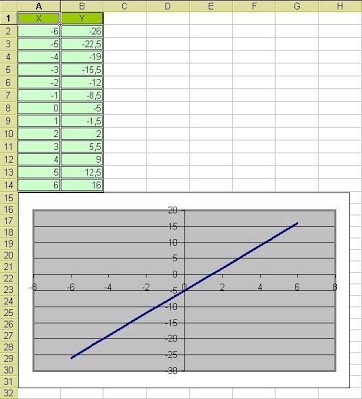
Задача: С помощью электронной таблицы построить график функции Y=3,5x–5. Где X принимает значения от –6 до 6 с шагом 1.
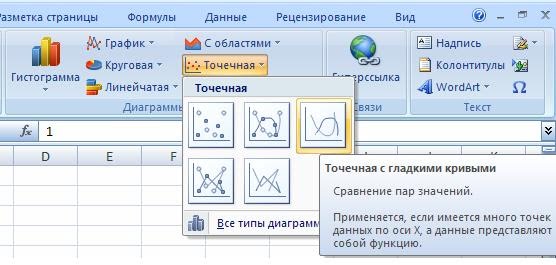
Технология работы: 1. Запустите табличный процессор Excel. 2. В ячейку A1 введите «Х», в ячейку В1 введите «Y». 3. Выделите диапазон ячеек A1:B1 выровняйте текст в ячейках по центру. 4. В ячейку A2 введите число –6, а в ячейку A3 введите –5. Заполните с помощью маркера автозаполнения ячейки ниже до параметра 6. 5. В ячейке B2 введите формулу: =3,5*A2–5. Маркером автозаполнения распространите эту формулу до конца параметров данных. 6. Выделите всю созданную вами таблицу целиком и задайте ей внешние и внутренние границы. 7. Выделите заголовок таблицы и примените заливку внутренней области. 8. Выделите остальные ячейки таблицы и примените заливку внутренней области другого цвета. 9. Выделите таблицу целиком. Выберите на панели меню Вставка - Диаграмма, Тип: точечная, Вид: Точечная с гладкими кривыми.
10. Переместите диаграмму под таблицу. |

| Практическая работа 8
ПОСТРОЕНИЕ ГРАФИКОВ И РИСУНКОВ СРЕДСТВАМИ MS EXCEL
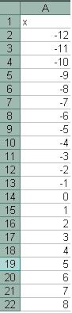
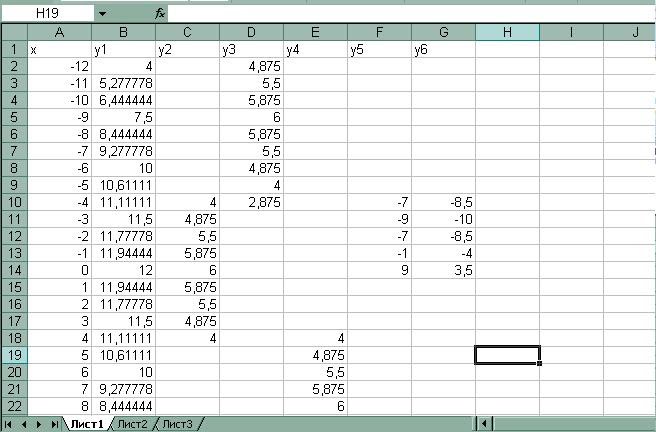
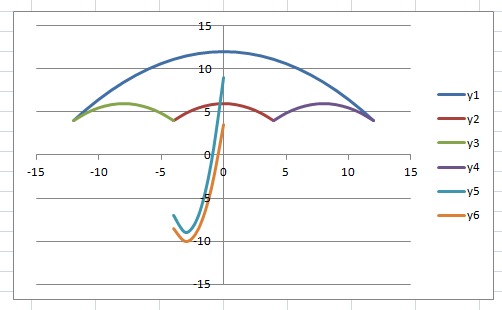
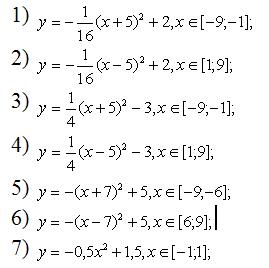
Задание 1. Построение рисунка «ЗОНТИК» Приведены функции, графики которых участвуют в этом изображении: у1= -1/18х2 + 12, хÎ[-12;12] y2= -1/8х2 +6, хÎ[-4;4] y3= -1/8(x+8)2 + 6, хÎ[-12; -4] y4= -1/8(x-8)2 + 6, хÎ[4; 12] y5= 2(x+3)2 – 9, хÎ[-4;0] y6=1.5(x+3)2 – 10, хÎ[-4;0] - Запустить MS EXCEL · - В ячейке А1 внести обозначение переменной х · - Заполнить диапазон ячеек А2:А26 числами с -12 до 12. Последовательно для каждого графика функции будем вводить формулы. Для у1= -1/8х2 + 12, хÎ[-12;12], для ‘ Порядок выполнения действий: Устанавливаем курсор в ячейку В1 и вводим у1 В ячейку В2 вводим формулу =(-1/18)*А2^2 +12 Нажимаем Enter на клавиатуре Автоматически происходит подсчет значения функции. Растягиваем формулу до ячейки А26 Аналогично в ячейку С10 (т.к значение функции находим только на отрезке х от [-4;4]) вводим формулу для графика функции y2= -1/8х2 +6. и т.д. В результате должна получиться следующая ЭТ
После того, как все значения функций подсчитаны, можно строить графики этих функций Выделяем диапазон ячеек А1:G26 На панели инструментов выбираем меню Вставка → Диаграмма В окне Мастера диаграмм выберите Точечная → Точечная с гладкими кривыми → Нажать Ok. В результате должен получиться следующий рисунок:
Оформите таблицу цветами: 1. Выделить цветом диапазон графиков функции, как представлено в диаграмме (нажать на кнопку
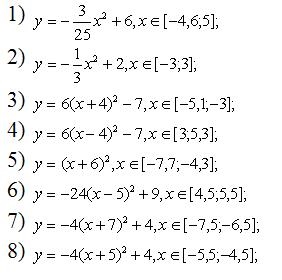
Задание для индивидуальной работы: Постройте графики функций в одной системе координат. х от -9 до 9 с шагом 1. Получите рисунок. 1. «Очки»
2. «Кошка» х от -7,7 до 5,5 с шагом 0,1
|

Практическая работа 10
Построение диаграмм в Ms Excel
Цель работы: закрепить навыки выбора подходящего типа и построения диаграмм для конкретной задачи в MS Excel.
Оборудование (приборы, материалы, дидактическое обеспечение):
персональный компьютер, методические рекомендации к выполнению работы, задание и образец для проведения практической работы
Компьютерные программы: Компьютерные программы Windows XP и Ms Excel
Содержание работы. Основные понятия
1 Диаграммы - это графический способ представления числовых данных, находящихся на листе, удобный для анализа и сравнения.
2 Данные, которые расположены в столбцах или
строках, можно изобразить в виде гистограммы. Гистограммы
используются для демонстрации изменений данных за
определенный период времени или для иллюстрирования
сравнения объектов. В гистограммах категории обычно формируются по
горизонтальной оси, а значения — по вертикальной.
3 Данные, которые расположены в столбцах или
строках, можно изобразить в виде графика. Графики
позволяют изображать непрерывное изменение данных с
течением времени в едином масштабе; таким образом, они
идеально подходят для изображения трендов изменения
данных с равными интервалами. На графиках категории данных равномерно
распределены вдоль горизонтальной оси, а значения равномерно распределены
вдоль вертикальной оси.


Данные, которые расположены в одном столбце или строке, можно изобразить в виде круговой диаграммы. Круговая диаграмма демонстрирует размер элементов одного ряда данных пропорционально сумме элементов. Точки данных на круговой диаграмме выводятся в виде
процентов от всего круга.
Данные, которые расположены в столбцах или
строках, можно изобразить в виде линейчатой диаграммы. Линейчатые диаграммы иллюстрируют сравнение
отдельных элементов. Линейчатые диаграммы
" рекомендуется использовать, если:
Метки осей имеют большую длину.
Выводимые значения представляют собой длительности.
Продажи по региону
т


Данные, которые расположены в столбцах или
строках, можно изобразить в виде диаграммы с областями.
Диаграммы с областями иллюстрируют величину изменений
в зависимости от времени и могут использоваться для
привлечения внимания к суммарному значению в
соответствии с трендом. Отображая сумму значений рядов, такая диаграмма
наглядно показывает вклад каждого ряда.
Перед тем, как строить диаграмму, надо внести нужные для отображения данные в таблицу. После того, как таблица подготовлена, следует определиться с типом диаграммы. Отдельный мастер диаграмм в Excel 2010 отсутствует, а все инструменты управления ими теперь находится на ленте во вкладке "Вставка".

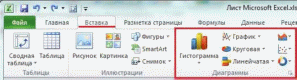
Перейти на вкладку "Вставка" в раздел "Диаграммы"; выделить курсором таблицу числовых рядов; выбрать тип диаграммы, кликнув по нему; в открывшемся списке возможных вариантов определить нужный внешний вид диаграммы. Все доступные виды можно просмотреть, если нажать кнопку со стрелкой в нижнем правом углу раздела "Диаграмма".
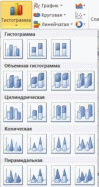
После этого диаграмма будет создана. Построенная таким образом диаграмма отображает заданные параметры, но требует редактирования, чтобы например, добавить название, исправить подписи легенды, настроить внешний
| № | Фамилия И.О. | Оценки | ||||||||||
| Математика | Информатика | Физика | ||||||||||
| I | II | год | I | II | год | I | II | год | ||||
|
|
|
|
|
|
|
|
|
|
|
| ||
|
|
|
|
|
|
|
|
|
|
|
| ||
Задание 2
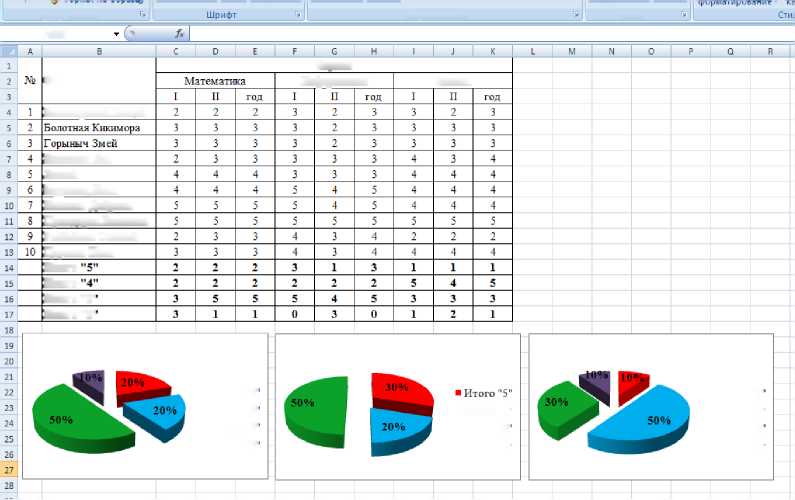
По созданной таблице построить круговые диаграммы успеваемости за год по каждому предмету с указанием процентного отношения каждой оценки на диаграмме.
Задание 3
По таблице построить диаграмму сравнения успеваемости по предметам.
Задание 4
Построить графики успеваемости по каждому предмету.
Порядок выполнения:
Создадим таблицу по заданию 1: 2
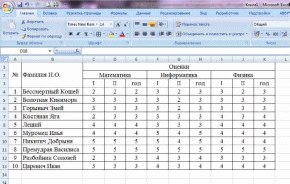
2 Рассчитаем количество оценок по предметам, для этого в ячейке С14 запишем формулу: =СЧЁТЕСЛИ(C4:C13;5). Эта формула считает количество ячеек из заданного диапазона (C4:C13), по заданному условию (=5). Скопируем формулу в остальные ячейки этого столбца, предварительно заморозив строки в диапазоне (C$4:C$13), т.е. копировать будем формулу =СЧЁТЕСЛИ(C$4:C$13;5). После этого в каждой строке изменим условие, соответственно на 4, 3 и 2. Затем скопируем этот столбец в остальные результаты успеваемости:



|
1 2 3 4 5 6 9 13 14 15 16 17 18 U 24 - /« А | В | С | D | Е | F | G | н | ' | 1 | К | ||
|
|
| Оценки | ||||||||||
| № | Фамилия И.О. | Математика | Информатика | Физика | ||||||||
|
|
| I | п | год | I | п | год | I | II | год | ||
| 1 | Бессмертный Кощей | 2 | 2 | 2 | 3 | 2 | 3 | 3 | 2 | 3 | ||
| 2 | Болотная Кикимора | 3 | 3 | 3 | 3 | 2 | 3 | 3 | 3 | 3 | ||
| 3 | Горыныч Змей | 3 | 3 | 3 | 3 | 2 | 3 | 3 | 3 | 3 | ||
| 4 | Костяная Яга | 2 | 3 | 3 | 3 | 3 | 3 | 4 | 3 | 4 | ||
| 5 | Леший | 4 | 4 | 4 | 3 | 3 | 3 | 4 | 4 | 4 | ||
| в | Муромец Илья | 4 | 4 | 4 | 5 | 4 | 5 | 4 | 4 | 4 | ||
| 7 | Никитич Добрыня | 5 | 5 | 5 | 5 | 4 | 5 | 4 | 4 | 4 | ||
| 8 | Премудрая Василиса | 5 | 5 | 5 | 5 | 5 | 5 | 5 | 5 | 5 | ||
| 9 | Разбойник Соловей | 2 | 3 | 3 | 4 | 3 | 4 | 3 | 3 | 3 | ||
| 10 | Царевич Иван | 3 | 3 | 3 | 4 | 3 | 4 | 4 | 4 | 4 | ||
|
| Итого "5" | 2 | 2 | 2 | 3 | 1 | 3 | 1 | 1 | 1 | ||
|
| Итого "4” | 2 | 2 | 2 | 2 | 2 | 2 | 5 | 4 | 5 | ||
|
| Итого "3" | 3 | 5 | 5 | 5 | 4 | 5 | 4 | 4 | 4 | ||
|
| Итого "2" | 3 | 1 | 1 | 0 | 3 | 0 | 0 | 1 | 0 | ||
|
В таблице выделим итоги успеваемости по математике: _8| Э 10 11 № | Фамилия И.О. | Оценки | ||||||||||
| Математика | Информатика | Физика | ||||||||||
| I | п | год | I | II | год | I | II | год | ||||
| 1 | Бессмертный Кощей | 2 | 2 | 2 | 3 | 2 | 3 | 3 | 2 | 3 | ||
| 2 | Болотная Кикимора | 3 | 3 | 3 | 3 | 2 | 3 | 3 | 3 | 3 | ||
| 3 | Горыныч Змей | 3 | 3 | 3 | 3 | 2 | 3 | 3 | 3 | 3 | ||
| 4 | Костяная Яга | 2 | 3 | 3 | 3 | 3 | 3 | 4 | 3 | 4 | ||
| 5 | Леший | 4 | 4 | 4 | 3 | 3 | 3 | 4 | 4 | 4 | ||
| 6 | Муромец Илья | 4 | 4 | 4 | 5 | 4 | 5 | 4 | 4 | 4 | ||
| 7 | Никитич Добрыня | 5 | 5 | 5 | 5 | 4 | 5 | 4 | 4 | 4 | ||
| 8 | Премудрая Василиса | 5 | 5 | 5 | 5 | 5 | 5 | 5 | 5 | 5 | ||
| 9 | Разбойник Соловей | 2 | 3 | 3 | 4 | 3 | 4 | 3 | 3 | 3 | ||
| 10 | Царевич Иван | 3 | ъ У | "Т- | Ч 4 | 3 | 4 | 4 | 4 | 4 | ||
| 11 | Итого "5” | 2 | /{ | 2 |
| 3 | 1 | 3 | 1 | 1 | 1 | |
| 12 | Итого "4" | 2 | 2| |
| 2 |
| 2 | 2 | 2 | 5 | 4 | 5 |
| 13 | Итого "3" | 3 |
| 5 |
| 5 | 4 | 5 | 4 | 4 | 4 | |
| 14 | Итого "2" | 3 | 1 | 4 | 1 | /° | 3 | 0 | 0 | 1 | 0 | |
14
15
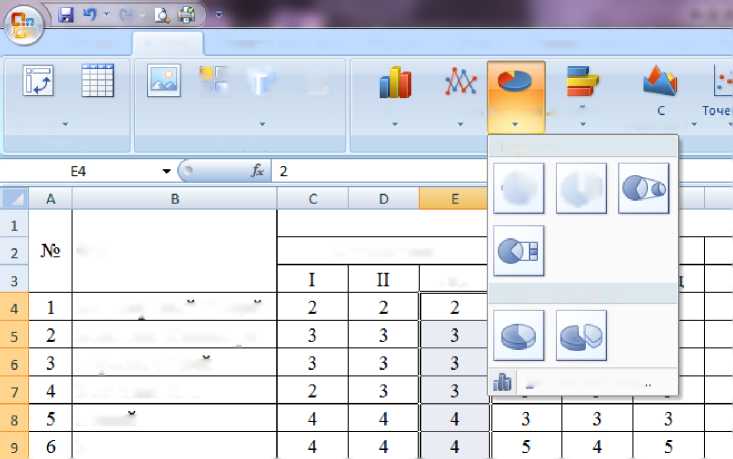
4 В меню вставка выберем Круговая:
Гистограмма График
Круговая
таблица
областями
Иллюстрации
Все типы диаграмм.
. J
Главная Вставка Разметка страницы Формулы Данные Рецензирование Вид Ра
СР ш
rd_aJ
JJ
Сводная таблица
Рисунок Клип Фигуры SmartArt
Линейчатая
Таблицы
Круговая
Э (3
Фамилия И.О.
Математика
год
Объемная круговая
Бессмертный Кощеи
Болотная Кикимора
Горыныч Змей
Костяная Яга
Лешии
Муромец Илья

5 Выберем любой из вариантов круговой диаграммы:
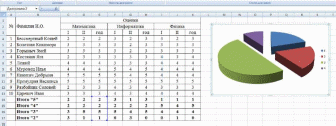
Оформим диаграмму,
исправим легенду, открыв контекстное меню легенды, внесем туда содержимое ячеек В14-В17 (раздел «выбрать данные», в правой части «изменить», отметить диапазон ячеек);
изменим цвета диаграммы (выделить нужный сектор, «формат точки данных» в контекстном меню, «заливка»);
добавим подписи на элементах диаграммы (выбрать в контекстном меню «формат подписей данных», поставить галочку на нужном разделе, например «доли»);
добавим заголовок диаграммы (в меню выбрать «макет», «название диаграммы»);
изменим размер и начертание шрифта:
Аналогично оформим остальные предметы:





Буфер обмена
Число
АС27
Оценки
Фамилия И.О.
Информатика
Физика
Бессмертный Кощей
Костяная Яга
Леший
Муромец Илья
Никитич Добрыня
Премудрая Василиса
Разбойник Соловей
Царевич Иван
Итого ”3’
Итого ”2’
Итого г,5'
Итого "4'
Итого "3'
■ Итого "51
■ Итого "4'
■ Итого "4Г
■ Итого "З1
■ Итого "31
■ Итого "2'
■ Итого "2'
■ Итого "2Г
Выравнивание
Итого
Итого
Математика
Информатика
Физика
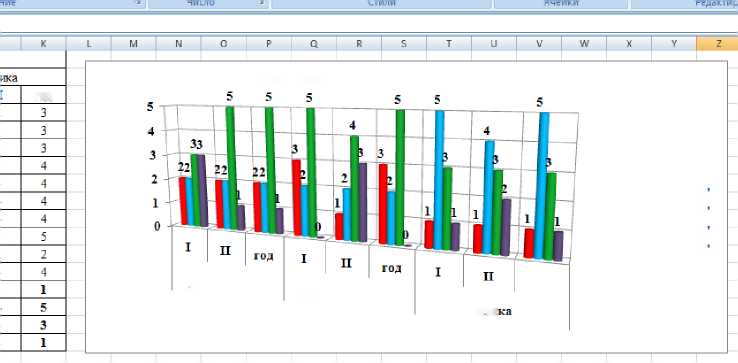
Построим гистограмму успеваемости по всем предметам и итогам, для этого выделим ячейки В14 - К17, в меню выберем «гистограмма»:
Диаграмма 5
Оценки
Фамилия И.О.
Математика
Физика
Бессмертный Кощей
Болотная Кикимора
Костяная Яга
Леший
Муромец Илья
Никитич Добрыня
Премудрая Василиса
Разбойник Соловей
Царевич Иван
Итого "51
Итого "41
Итого "2’
Оформим диаграмму,
исправим легенду;
изменим цвета диаграммы;
добавим подписи на элементах диаграммы;
добавим заголовок диаграммы;
изменим размер и начертание шрифта:
Итого "51
Итого "41
Итого "З1
Итого "21
год
Сравнение успеваемости по предметам
год
Математика
Информатика
Фпзп


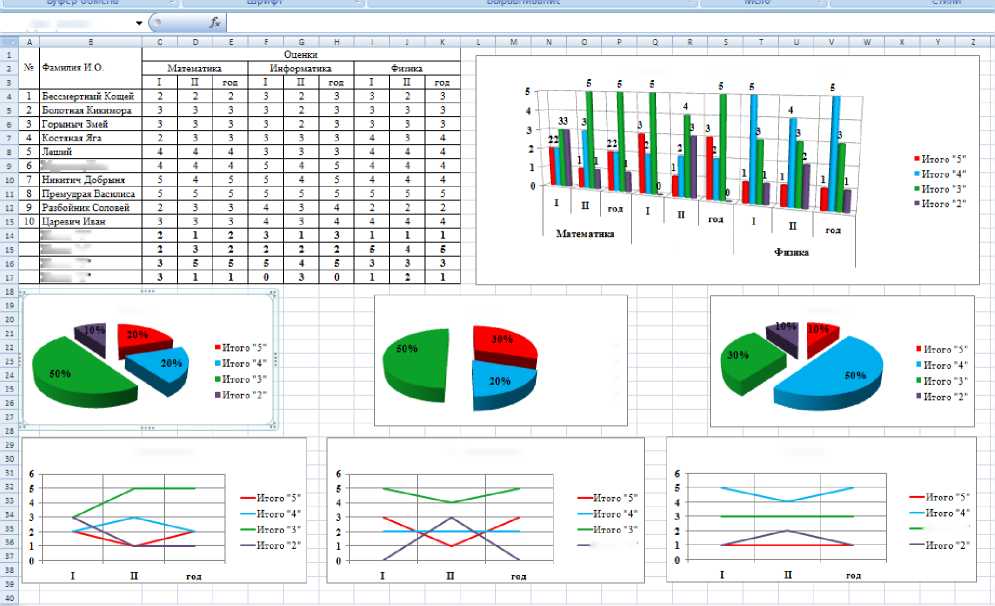
Построим графики успеваемости по итогам каждого предмета, для этого выделим ячейки В14 - Е17, в меню выберем «график», выберем данные, оформим диаграммы.
В итоге получим:
Диаграмма 2
Муромец Илья
Итого "5"
Итого "4"
Итого "3'
Итого "Д*
Итого "5'
Итого "4'
Итого "3'
Итого "2'
■Итого "З1
-Итого "2‘
Сравнение успеваемости по предметам
Информатика
Информатика
Математика
Физика
Информатика
Физика
математика
Порядок выполнения задания, методические указания: - ознакомиться с теоретическими положениями по данной теме; - выполнить задания практической работы; - сформулировать вывод
Содержание отчета: отчет по практической работе должен содержать: основные определения, рассуждения по выполнению заданий, необходимые изображения, вывод по работе
Контрольные вопросы:
Что такое диаграмма?
Что такое гистограмма и когда используется?
Что такое график и когда используется?
Что такое круговая диаграмма и когда используется?
Что такое линейчатая диаграмма и когда используется?
Что такое диаграмма с областями и когда используется?
С чего начинается построение диаграммы?
Как корректировать диаграмму?
Что можно сделать с созданной диаграммой?
Литература:
О.В.Горбатова. Информатика, учебник для техникумов и колледжей ждт. - М.: ГОУ «УМЦ по образованию на ждт», 2008.
Н. Угринович Информатика и информационные технологии -М. Бином 2003 г.
Е. В. Михеева. Практикум по информационным технологиям в профессиональной деятельности. - М.: Академия, 2007 - 256 с.
И. Г. Семакин. Информатика и ИКТ. Базовый уровень: учебник для 10-11 классов. - М.: БИНОМ. Лаборатория знаний, 2009. - 246 с.
В.Ю. Микрюков Информация. Информатика. Компьютер. Информационные системы. Сети Ростов-на-Дону. Феникс. 2007 г.
http://www.metod-kopilka.ru








Вебинар для учителей

Свидетельство об участии БЕСПЛАТНО!



