


Россия, Киров


СДЕЛАЙТЕ СВОИ УРОКИ ЕЩЁ ЭФФЕКТИВНЕЕ, А ЖИЗНЬ СВОБОДНЕЕ
Благодаря готовым учебным материалам для работы в классе и дистанционно
Скидки до 50 % на комплекты
только до
Готовые ключевые этапы урока всегда будут у вас под рукой
Организационный момент
Проверка знаний
Объяснение материала
Закрепление изученного
Итоги урока

Был в сети 25.01.2025 18:24

Никонова Наталья Сергеевна
преподаватель
60 лет
 175
175
 181 864
Местоположение
Специализация
Файловая структура - практика
Категория:
Информатика
04.04.2020 15:29

Просмотр содержимого документа
«Файловая структура - практика»
|
|
|
ИНСТРУКЦИОННАЯ КАРТА НА ВЫПОЛНЕНИЕ ПРАКТИЧЕСКОЙ РАБОТЫ № 4-6
| ПО ДИСЦИПЛИНЕ: Информатика |
|
ТЕМА: Работа с файловой структурой в среде WINDOWS. Управление файловой структурой с помощью ПРОВОДНИКА. Поиск информации. Работа с шаблонами файла. Работа с антивирусными программами
ЦЕЛЬ:
Закрепить систему знаний об интерфейсе WINDOWS – среды
Закрепить теоретические знания о структуре и элементов окна
Освоить алгоритмы работы с файловой структурой в среде Windows: создавать, переименовывать, копировать, перемещать
Сравнить работу ОО NC и Проводника.
Научиться осуществлять поиск и защиту информации.
ПРИОБРЕТАЕМЫЕ УМЕНИЯ И НАВЫКИ:
Навыки работы с мышкой
Навыки управления окнами
Навыки управления интерфейсом среды WINDOWS
Навыки работы с файловой структурой в среде Windows.
ОБОРУДОВАНИЕ: инструкционная карта, теоретический материал, ПК, WINDOWS.
НОРМА ВРЕМЕНИ: 6 часа
ТЕХНИКА БЕЗОПАСНОСТИ:
ЗАПРЕЩАЕТСЯ:
трогать разъемы соединительных кабелей,
включать и выключать аппаратуру без указания преподавателя,
прикасаться к экрану и тыльной стороне монитора,
класть дискеты, книги, тетради, ручки и т.п. на клавиатуру и монитор.
При длительной работе за ПК необходимо соблюдать следующие санитарные правила:
при продолжительности работы 1,5 – 2 часа делать перерыв 10 мин. через каждый час;
в случае возникновения у работающего зрительного дискомфорта и других неблагоприятных ощущений целесообразно выполнять комплекс упражнений для глаз и туловища.
При появлении запаха гари немедленно прекратить работу, отключить питание ПК и сообщить об этом преподавателю.
Не пытайтесь самостоятельно устранять неисправности в работе аппаратуры.
Вы отвечаете за сохранность рабочего места.
ПЛАН РАБОТЫ:
1. ВХОДНОЙ КОНТРОЛЬ
2. АЛГОРИТМ РАБОТЫ
3. САМОСТОЯТЕЛЬНАЯ РАБОТА
4. КОНТРОЛЬНАЯ РАБОТА
ХОД РАБОТЫ:
ВХОДНОЙ КОНТРОЛЬ:
При работе в NC всегда ли на экране монитора помещается содержимое каталога? Укажите способы просмотра всего каталога.
В чем отличие операции копирования и перемещения файла (директории)? Какие функциональные клавиши отвечают за данные операции в NORTON COMMANDER?
В чем отличие жесткого диска от локального? Ответ обоснуйте.
Может ли родительский каталог быть корневым? Ответ обоснуйте.
Функции операционной системы. Какие виды программ входят в ее состав?
Укажите основные функции РАБОЧЕГО СТОЛА.
В чем отличие папки от ярлыка? Как внешне они отличаются друг от друга?
В чем отличие окна приложения от окна документа? В чем сходство?
Укажите функции диалогового окна в среде Windows.
2. АЛГОРИТМ РАБОТЫ
На экране вашего монитора загружен РАБОЧИЙ СТОЛ среды WINDOWS. С его внешним видом Вы уже знакомы. Далее познакомимся с основными алгоритмами работы с файловой структурой в среде Windows.
Следует напомнить, что в среде WINDOWS принято каталоги называть папками, программы - приложениями, а файлы – документами. Таким образом, файловую структуру WINDOWS образуют папки, в которых располагаются программы (приложения) и документы.
Дважды щелкните левой клавишей мыши (ЛКМ) по папке МОЙ КОМПЬЮТЕР на РАБОЧЕМ СТОЛЕ WINDOWS-среды. (Если двойной щелчок не получается, то второй можно заменить нажатием клавиши ENTER)
В открывшемся окне, выберите диск С:
Откроется окно папки:
В появившемся списке папок выберите ту, в которой будете создавать свою папку. Для этого дважды щелкните левой клавишей мыши по значку папки. (Лучше всего создавать в папке МОИ ДОКУМЕНТЫ, если заранее не оговорено, где можно создавать)
Находясь в окне нужной папки, щелкните правой кнопкой мыши в свободном пространстве окна.
В появившемся контекстном меню выберите команду СОЗДАТЬ, указав на неё курсором мышки
В новом меню, выберите команду ПАПКА и щелкните левой клавишей мыши
В окне открытой папки появится значок в виде папки, в низу которого размещается рамка
Подведите стрелку мышки в поле рамки, щелкните левой клавишей, чтобы курсор появился в рамке. Введите имя.
(ВНИМАНИЕ! Так как при создании новой папки, рамка для ввода имени появляется с именем, подсвеченным синим цветом, то новое имя папки можно вводить сразу же как появился значок папки {см. рис)
Введя имя своей папки, подтвердите его нажатием клавиши ENTER или щелчком левой кнопки в любом месте окна

 ОЗДАНИЕ ТЕКСТОВОГО ДОКУМЕНТА В ПАПКЕ: Чтобы создать текстовый документ, необходимо, находясь в свободной области папки, щелкнуть правой клавишей мыши. В появившемся контекстном меню выберите команду СОЗДАТЬ. В появившемся подменю выберите команду текстовый документ и щелкните левой клавишей мыши. На рабочем столе появиться значок текстового документа. Введите имя документа и нажмите клавишу ENTER. ПЕРЕИМЕНОВАТЬ ПАПКУ: Чтобы переименовать папку, необходимо, щелкнуть правой клавишей мыши по этой папке. В появившемся контекстном меню выберите команду ПЕРЕИМЕНОВАТЬ. Имя папки выделится цветом. Введите новое имя папки и нажмите клавишу ENTER.
 КОПИРОВАТЬ ДОКУМЕНТ В ДРУГУЮ ПАПКУ
| СПОСОБ 1. При помощи команды контекстного и горизонтального меню Щелкните правой кнопкой мыши файл, который следует скопировать. Выберите команду Копировать в контекстном меню. Откройте папку, куда необходимо копировать. (2ЛКМ) Выберите в Горизонтальном меню Правка Вставить. | СПОСОБ 2. При помощи клавиши Ctrl и левой клавиши мыши (ЛКМ) Удерживая клавишу CTRL, нажмите на левую кнопку мыши по файлу, который следует скопировать. перетащите документ на папку, куда необходимо копировать. Данная папка окраситься цветом (выделиться). Отпустите клавишу и кнопку.
|
УПРАЖНЕНИЕ 1:
Создать папку на Рабочем Столе под именем Личная * (* - номер группы).
В папке создать текстовый документ Данные*.txt (* - номер группы). Запишите в файл следующую информацию: ФИО, Группа, Курс, Специальность.
ДОБАВЛЕНИЕ (введение) ИНФОРМАЦИИ В СОЗДАННЫЙ ДОКУМЕНТ.
Откройте документ, в который необходимо поместить информацию (2ЛКМ).
При помощи алфавитно-цифровой клавиатуры добавьте информацию.
Переименовать папку Личная * на Группа * (* - номер группы)
Создать новую папку Личная*( алгоритм см. выше)
Скопировать документ Данные*.txt из папки Группа* в папку Личная* одним из способов.
В папке Личная* в текстовом документе Данные*.txt добавить следующую информацию: Тему занятия и индивидуальную цель на занятие.(алгоритм действия см. выше)
Переименовать текстовый документ Данные .txt в папке Личная* в Цели*.txt, где *- Ваше ФИО. (см. выше «Переименовать папку»)
Перенести папку Личная* в папку Группа* (см. выше «Копировать документ в другую папку »)
Работа показывается преподавателю.
Для управления файловой структурой в среде WINDOWS существует приложение ПРОВОДНИК. Ознакомимся с его назначением и возможностями.
КРАТКАЯ СПРАВКА
Программа Проводник Windows одновременно отображает как структуру вложенности находящихся на компьютере папок (их иерархию), так и содержимое выделенной папки. Это особенно удобно при копировании и перемещении данных: достаточно открыть папку, содержащую нужный файл, и перетащить этот файл в другую папку.
П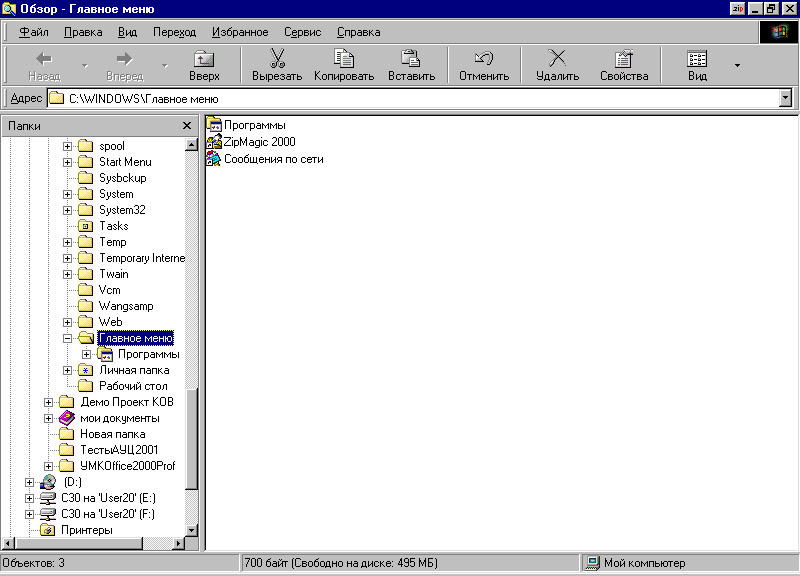 рограмма Проводник управляет файлами и обеспечивает один из наиболее удобных способов просмотра файловой системы. В случае когда требуется открыть, скопировать, переместить, удалить, переименовать или переупорядочить папки или (и) файлы, есть возможность либо воспользоваться программой Проводник, либо работать с папками и файлами непосредственно на Рабочем столе. Основное преимущество программы Проводник, по сравнению с окнами папок на Рабочем столе, состоит в том, что в программе Проводник можно одновременно работать с содержимым правой панели окна и со всей структурой файловой системы вашего компьютера - левой панели. Это значительно облегчает копирование файлов из правой панели на логический диск или в папку, находящиеся на левой панели. При этом нет необходимости открывать большое число окон, как это пришлось бы делать на Рабочем столе. Наиболее удобным приемом является открытие двух окон программы Проводник, упорядоченных по вертикали или по горизонтали. Работа с программой Проводник ничем не отличается от работы с большинством других окон и программ, за исключением того, что вам предоставляется возможность просмотра иерархической структуры файловой системы. Вы можете щелкнуть правой кнопкой мыши по какой-либо папке и просмотреть ее меню или щелкнуть по любой пиктограмме и перетащить ее с одного места на другое.
При работе с программой Проводник необходимо освоить следующие операции: запуск Проводника, просмотр каталога диска, просмотр содержимого папок, разворачивание и сворачивание папки, копирование, перемещение и удаление папок, файлов и приложений, поиск папок, файлов и приложений, сортировку объектов.
ЗАПУСК ПРОГРАММЫ ПРОВОДНИК можно выполнить с помощью:
1) Щелкните правой кнопкой мыши на кнопке ПУСК и в открывшемся контекстном меню используйте пункт ПРОВОДНИК.
(Обратите внимание на то, какая папка открыта на левой панели в момент запуска)
2) Щелкните правой кнопкой мыши по значку МОЙ КОМПЬЮТЕР и в открывшемся контекстном меню используйте пункт ПРОВОДНИК.
(Обратите внимание на то, какая папка открыта на левой панели в момент запуска)
3. УПРАЖНЕНИЕ 2: (ЗАДАНИЕ ПО ПРОВОДНИКУ)
Запустите приложение программы Проводник одним из описанных выше способов.
Выполните с окном программы Проводник стандартные операции:
Уменьшение размеров окна;
перемещение окна в пределах Рабочего стола;
изменение соотношения собственных панелей программы Проводник (панелей просмотра);
сворачивание окна программы Проводник;
разворачивание окна программы Проводник;
работа программы Проводник в режиме двух окон.
Изучите состав меню окна .
Ознакомьтесь с названиями кнопок Панели инструментов, указывая поочередно указателем мыши на каждую из них. Названия кнопок поочередно появляются под кнопками Панели инструментов. Изобразите в тетради и опишите данные кнопки.
Расположите объекты окна по имени, типу, размеру или дате.
Ознакомьтесь с содержанием рабочего логического диска, просмотрев все ветви на соответствующей панели программы Проводник, и получите информацию о свойствах логического диска.
Создайте одним из способов в корневом каталоге рабочего диска папку Персональная.
Скопируйте папку и поместите копию на Рабочий стол, использовав при это разные способы копирования.
Поместите документ otvet.txt (см. задание предыдущей инструкционной карты) в папку Персональная.
Переименуйте копию папки на Рабочем столе (новое имя папки Персональная - копия).
Переместите переименованную папку с Рабочего стола на рабочий диск, использовав при этом разные способы перемещения.
Откройте папку Персональная - копия разными способами.
Удалите папку Персональная – копия с рабочего диска (переместите ее в корзину), использовав различные способы.
Восстановите удаленный объект и закройте окно.
4. КОНТРОЛЬНОЕ ЗАДАНИЕ:
На правой панели откройте каталог STUDENT\ ZAO\
Создайте в каталоге ZAO подкаталог Т-2*, где * - номер вашей подгруппы
В новом каталоге создайте каталог под именем PROBA.
В каталоге PROBA создайте текстовый документ TEXT.txt. Введите информацию о себе: ФИО, год рождения, дата окончания школы, дата поступления в КМТТмп, специальность, номер группы, где Вы обучаетесь.
на левой панели откройте каталог STUDENT\ZAO. Создайте в нем новый каталог СТУДЕНТ.
скопируйте текстовый документ TEXT.txt в каталог СТУДЕНТ.
Переименуйте файл TEXT.txt в каталоге СТУДЕНТ в файл ADRESS.txt
Работу покажите преподавателю
Переименуйте каталог PROBA* в каталог AGENT
10.Работу покажите преподавателю
5. РЕФЛЕКСИЯ
Я – как чувствовал себя в процессе учения, было ли мне комфортно, с каким настроением работал, доволен ли собой.
МЫ – насколько комфортно мне работалось в подгруппе, я помогал товарищам, они помогали мне – чего было больше; авторитетен ли я в вопросе… у меня были затруднения в работе с группой
ДЕЛО – я достиг цели учения, мне этот материал нужен для дальнейшей учебы (для практики, просто интересен), в чем я затруднился и почему; как мне преодолеть свои проблемы.
ДОМАШНЕЕ ЗАДАНИЕ:
1. Сравнить работу в NC и в среде Windows. Составьте 2 таблицы.
| Критерии оценки программного обеспечения. | NC | Windows |
| Внешний вид |
|
|
| Действия с файловой структурой |
|
|
| Создание каталога |
|
|
| Создание текстового документа |
|
|
| Копирование |
|
|
| Перемещение |
|
|
| Переименование |
|
|
| Критерии оценки программного обеспечения. | NC | Проводник |
| Внешний вид |
|
|
| Действия с файловой структурой |
|
|
| Создание каталога |
|
|
| Создание текстового документа |
|
|
| Копирование |
|
|
| Перемещение |
|
|
| Переименование |
|
|
2. Составить ДП ПРОВОДНИК, АНТИВИРУСНЫЕ ПРОГРАММЫ, КОМПЬЮТЕРНЫЙ ВИРУС
3. Составить понятийный словарь по теме «управление файловой структурой »
Литература:
Ю. Шафрин «Информационные технологии»
А. В. Могилев, Н. И. Пак, Е. К. Хеннер «Информатика»
8








Вебинар для учителей

Свидетельство об участии БЕСПЛАТНО!



