

Беларусь, Пинск


СДЕЛАЙТЕ СВОИ УРОКИ ЕЩЁ ЭФФЕКТИВНЕЕ, А ЖИЗНЬ СВОБОДНЕЕ
Благодаря готовым учебным материалам для работы в классе и дистанционно
Скидки до 50 % на комплекты
только до
Готовые ключевые этапы урока всегда будут у вас под рукой
Организационный момент
Проверка знаний
Объяснение материала
Закрепление изученного
Итоги урока

Была в сети 05.06.2026 20:08
Власовец Надежда Витальевна
Преподаватель информатики
 66 676
 288
288 
Местоположение
Специализация
Практикум. Работа с текстом
Категория:
Информатика
27.05.2020 11:27

Просмотр содержимого документа
«Практикум. Работа с текстом»
ПРАКТИКУМ
ЗАДАНИЕ 1. Ввести текст «MacromediaFlash» (шрифт Times, 40 пт, цвет красный). Отформатировать его (шрифт Arial, 50 пт, цвет синий).
Параметры текста настраиваются в панели свойств перед его вводом или при последующем форматировании. Для форматирования текст выделяют.

Цвет текста можно задавать также с помощью и других панелей, например Смеситель Цвета. Текстовые объекты можно масштабировать, поворачивать наклонять, однако преобразования Искажение и Изгиб недоступны. Нельзя применять градиентную заливку, но можно задавать прозрачность параметром Alpha.
ЗАДАНИЕ 2. Трансформировать текстовый объект предыдущего примера в соответствии с рисунком

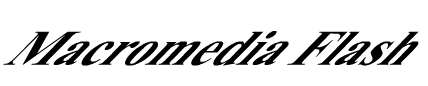
Выделите текстовый объект, скопируйте в буфер обмена и вставьте две копии.
С помощью инструмента Трансформация первую копию уменьшите и поверните (рис 2 а), а ко второй примените деформацию сдвига.
ЗАДАНИЕ 3. Преобразовать текстовый объект примера 1 в графический и трансформировать в соответствии с рисунком

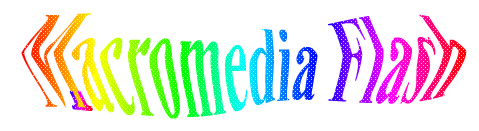
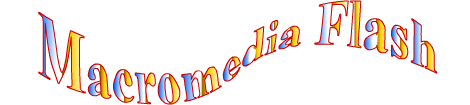
С помощью буфера обмена вставьте на рабочее поле три копии текста.
Преобразуйте их в графические объекты, дважды нажимая Ctrl+B. При первом применении текст делится на отдельные буквы, а при втором каждая буква превращается в графический объект.
С помощью инструмента Трансформация примените преобразования Искажение и Огибание. К каждой букве применить градиентную заливку
ЗАДАНИЕ 4. Создайте надпись следующего вида
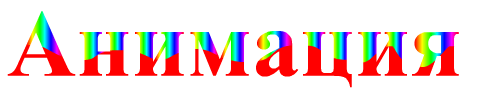
Напишите текст и преобразуйте его в графические объекты, дважды нажав Ctrl+B.
Возьмите карандаш и нарисуйте волнистую линию вдоль текста.
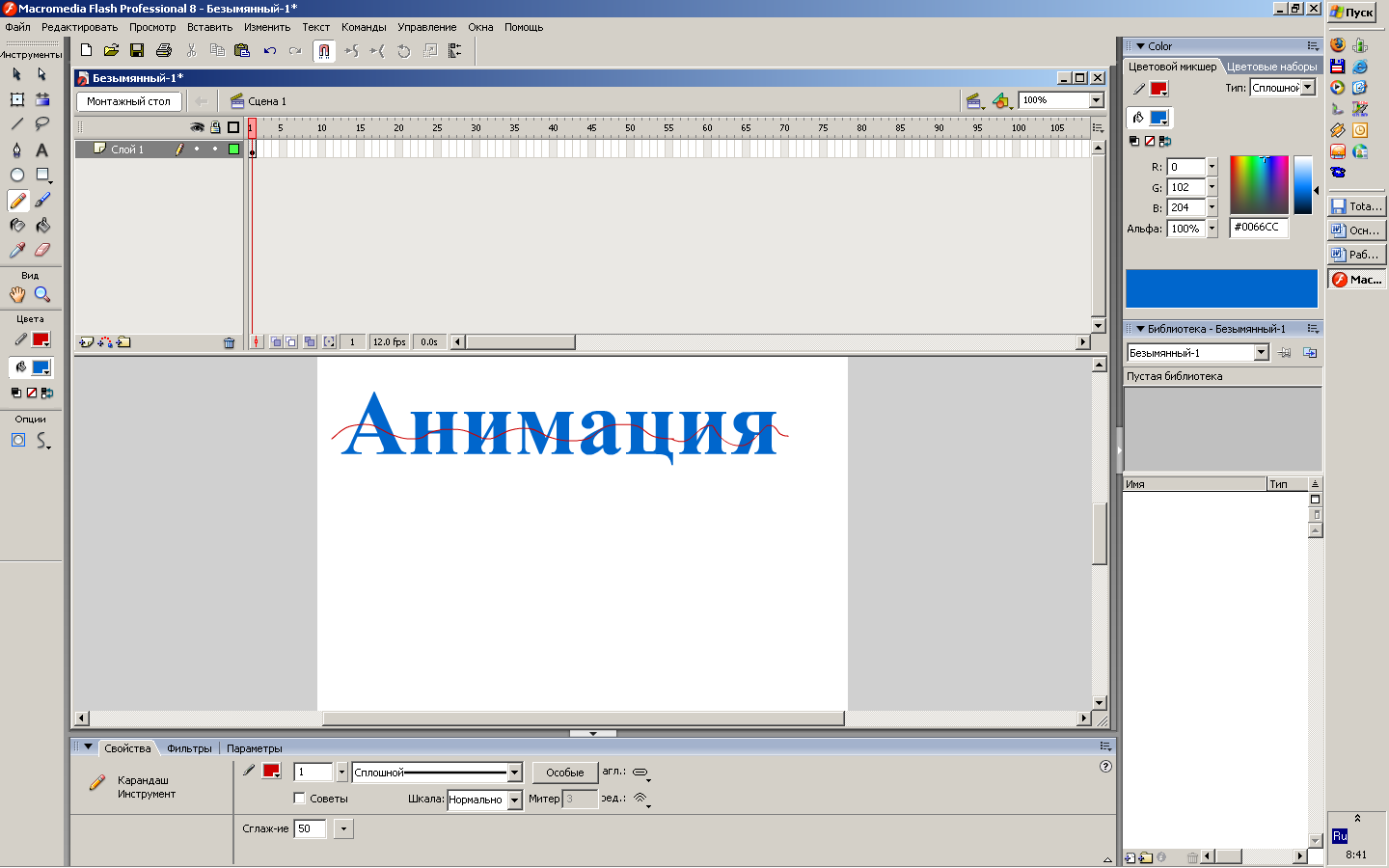
Выделите верхнею часть текста (при удержании кнопки Shift, выделяйте последовательно буквы при нажатой левой клавиши мыши) и закрасьте ее градиентной заливкой, при необходимости измените направление градиента на вертикальное.
Проделайте то самое с нижней частью текста.
Возьмите инструмент Стрелка и двойным щелчком выделите нарисованную ранее линию. Удалите ее.
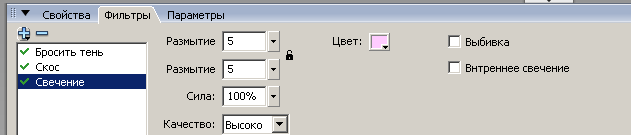
ЗАДАНИЕ 5. Используя вкладку Фильтры панели Свойства, создайте надписи следующего вида



ЗАДАНИЕ 6. Создать анимацию движения “Бегущая строка”
Находясь в первом кадре единственного слоя введем текст “С праздником!”.
Превратим 24 кадр в ключевой.
В 1-м кадре переместим слово за пределы рабочего поля вправо, а в 24-м влево.
Применим анимацию Движение. При этом текст превращается в библиотечный символ типа Графика (как сгруппированный объект).
Сохраним работу Праздник.fla. Протестируем анимацию(Ctrl+Enter).
ЗАДАНИЕ 7. Создать анимацию “Рассыпанные буквы”
Находясь в первом кадре единственного слоя введем текст “Группа № ….”.
Для разделения слова на буквы применим дважды комбинацию клавиш Ctrl+B. Для независимости движений распределим их по отдельным слоям командой Распределить по слоям из контекстного меню. При этом каждая буква превращается в библиотечный символ типа Графика и помещается на отдельный слой
Превратим 15-й кадр в ключевой.
В 1-м кадре переместим буквы в разные места рабочего поля и повернем их.
Выделим промежуточный кадр во всех слоях и применим анимацию Движение
Сохраним работу Рассыпанные буквы.fla. Протестируем анимацию.
ЗАДАНИЕ 8. Создать анимацию превращения цифры 2 в 5 за время 1,5с.
Находясь в первом кадре единственного слоя напишем цифру 2 синего цвета размером 96пт
Выделим 18-й кадр и преобразуем в ключевой с заполнением (F6). В этом кадре того же слоя напишем 5 красного цвета такого же размера
Анимация формы неприменима для текста. Сначала необходимо преобразовать текст в объекты. Инструментом выделения Стрелка будем выделять цифры в первом и последнем кадрах дважды нажимать Ctrl+B
После этого применим анимацию Форма. Сохраним работу под именем Цифры.fla. Протестируем анимацию.
ЗАДАНИЕ 9
Создать анимацию превращения слова “муха” в слово “слон”
Создайте анимацию превращения буквы “А” в “Я”.
Создайте анимацию превращения слова “ПРИВЕТ” в “ПРОЩАЙ”.
ЗАДАНИЕ 10. Построим еще один интересный пример анимации текста. В нем имитируется освещение надписи прожектором или фонариком
Создайте новый документ.Переименуйте слой 1 в Фон и добавьте на него рисунок zimnii.jpg. Заблокируйте слой Фон.

Создайте новый слой Текст и расположите его сверху. В правом верхнем углу введите текст Санкт-Петербург (шрифт Arial, размер 50, цвет белый, жирный). Превратите текст в заливку (дважды Ctrl+B).
На панели Color создайте радиальный градиент (Radial) из трех цветов: белый, голубой, черный. При выборе цвета для среднего движка можно с помощью пипетки взять цвет с фонового рисунка. Сохраните градиент в палитре (Add Swatch в меню палитры Color).
Включите инструмент  и выберите в палитре только что созданный градиент. Выделите все буквы (для этого достаточно снять выделение с кадра 1 слоя Текст, а потом снова выделить его на временной шкале) и залейте этим градиентом.
Включите инструмент  (трансформация заливки) и настройте градиент так, чтобы его центр находился слева от букв и буква С была немного освещена.
Вставьте ключевой кадр в кадр 40 слоя Текст и промежуточный кадр в кадр 40 слоя Фон. Для текста измените расположение градиента так, чтобы его центр находился справа и буква г была чуть-чуть освещена.
Включите анимацию формы для кадра 1 слоя Текст и просмотрите результат.
Контрольные вопросы
Как ввести и отформатировать текст? Какой текст называют статическим?
Как превратить текст в графический объект?
Перечислите этапы анимации текста.Какие виды анимации применимы к тексту?
Литература:
1. Андерсон Э. Macromedia Flash MX 2004, М.: НТ Пресс, 2005
2. Вовк Е.Т. Информатика: уроки Flash, М.: КУДИЦ-ОБРАЗ, 2005
3. Заборовский Г.А. Основы анимации. Электронный учебник. 2008








Вебинар для учителей

Свидетельство об участии БЕСПЛАТНО!



